Comment ajouter un widget à l’écran d’accueil
En ajouter un prend une quinzaine de secondes, une fois qu’on sait où se cache le bouton. Comprendre pourquoi une app manque à la liste, ou pourquoi le widget affiche toujours la même chose, c’est ce qui coûte vraiment une soirée.
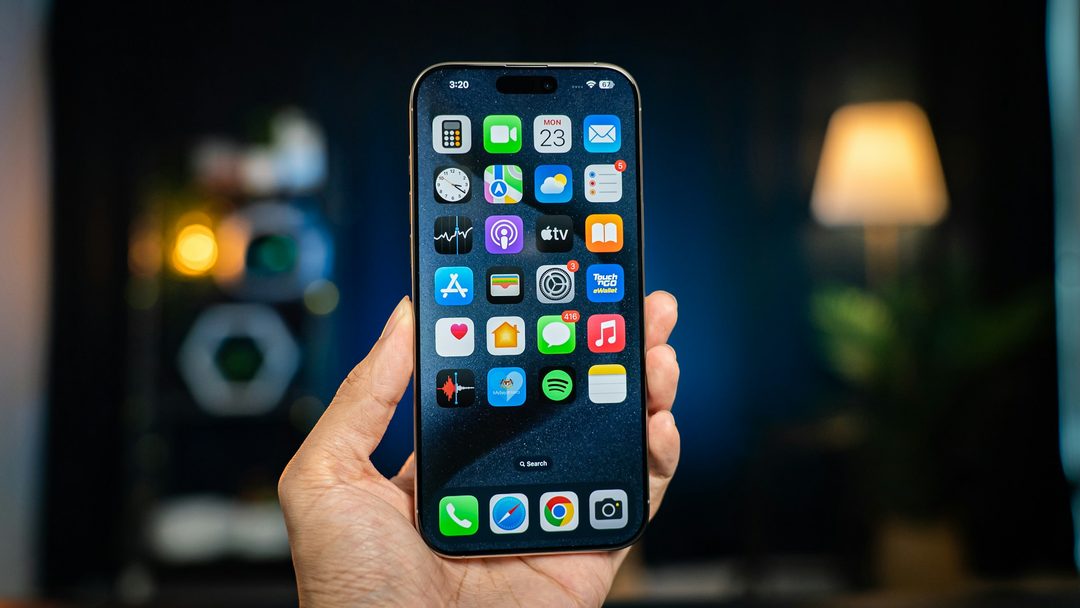
Ajouter un widget
Les mêmes cinq étapes pour toutes les apps de ton iPhone. Dailies sert d’exemple ; remplace-la par l’app que tu cherches.
- Maintiens le doigt sur un espace vide de ton écran d’accueil jusqu’à ce que les icônes se mettent à bouger.
- Touche + dans le coin supérieur. Sur les versions récentes d’iOS, ce bouton s’appelle Modifier. Touche-le, puis touche Ajouter un widget.
- Cherche Dailies et sélectionne-la.
- Balaye sur le côté jusqu’à la taille que tu veux.
- Touche Ajouter le widget, puis OK.
Un chemin plus rapide, si l’app est déjà sur ton écran d’accueil : maintiens le doigt sur l’icône de l’app et choisis Ajouter un widget directement dans le menu, sans passer par la recherche.
Dailies te guide aussi dans l’app, avec les écrans dessinés et animés, dans Personnaliser → Widget de l’écran d’accueil.
Choisir la taille
iOS propose aux apps un petit, un moyen et un grand widget, et chaque app décide lesquels elle fabrique. Dailies propose le moyen et le grand, et volontairement pas de petit : une citation dans la petite case est soit coupée, soit réduite à une taille que personne ne lit, et un widget qu’on ne lit pas n’est qu’une décoration.
Tu peux changer d’avis plus tard : maintiens le doigt sur un widget déjà placé et choisis l’autre taille dans le menu qui s’ouvre. Ça vaut quand même un instant de réflexion plutôt qu’un haussement d’épaules :
- Moyen : une case large, sur une seule rangée. Laisse la place à quatre rangées d’icônes en dessous. Le bon choix par défaut.
- Grand : un carré qui occupe tout un bloc de la grille. Les citations longues ont de la place pour respirer, et la police se voit vraiment.
Déplacer et supprimer
- Pour le déplacer : maintiens le doigt sur le widget jusqu’à ce que tout se mette à bouger, puis fais-le glisser. Les autres icônes se réorganisent autour.
- Pour le supprimer : maintiens le doigt sur le widget, touche Supprimer le widget, puis confirme. Seul le widget disparaît ; l’app, et tout ce qu’elle contient, reste.
- Pour changer ses réglages : maintiens le doigt dessus et touche Modifier le widget, si l’app propose des options.
Les widgets vivent aussi dans Affichage du jour, le panneau qui s’ouvre quand tu balayes vers la droite depuis la première page de l’écran d’accueil. Les mêmes widgets, les mêmes étapes, sur le côté plutôt qu’au milieu de tes apps. Bon à savoir si tu aimes un écran d’accueil bien rangé mais veux quand même la citation quelque part.
Les piles de widgets
Une pile, c’est plusieurs widgets au même endroit, que tu fais défiler du doigt : la solution quand tu veux quatre widgets et que tu n’as de la place que pour deux.
- Ajoute les deux widgets à l’écran d’accueil dans la même taille. Les piles ne mélangent pas les tailles.
- Maintiens le doigt sur l’un et fais-le glisser directement sur l’autre.
- Relâche. Ils forment une pile que tu peux faire défiler.
Maintiens le doigt sur la pile et touche Modifier la pile pour la réorganiser, en retirer un widget ou désactiver la Rotation intelligente. La Rotation intelligente est activée par défaut et laisse iOS décider quel widget te montrer. C’est agréable avec un calendrier et la météo, et agaçant avec une citation. Si tu veux trouver la citation là quand tu regardes, désactive-la.
Le widget Dailies
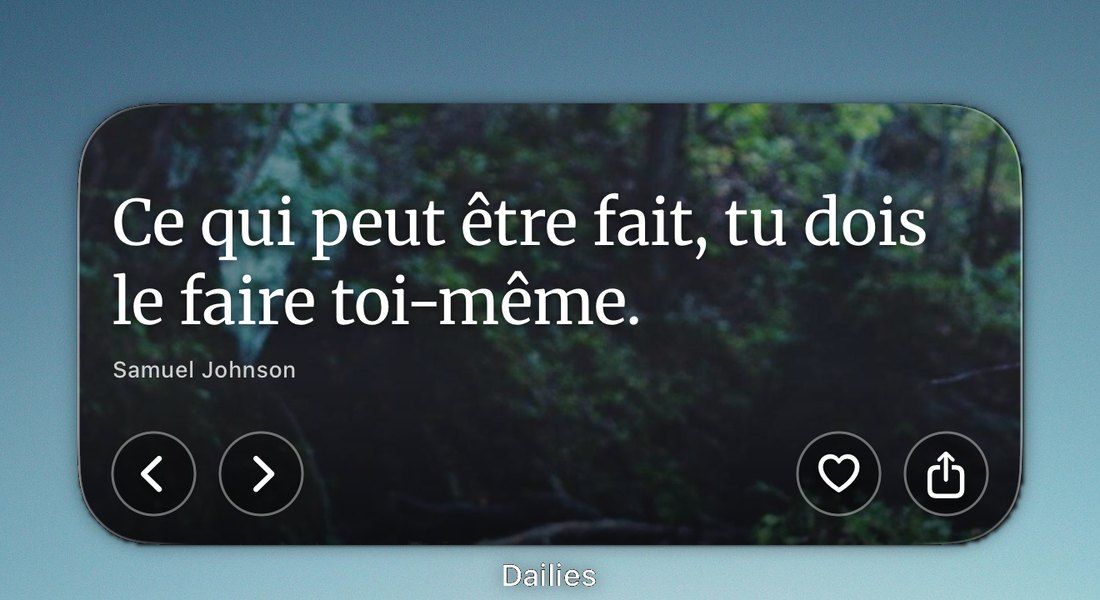
Ce que tu obtiens une fois qu’il est à l’écran :
- Une nouvelle citation environ toutes les heures, tirée des thèmes que tu suis, et non une phrase au hasard parmi tout ce que contient l’app.
- Des flèches sur le widget lui-même, pour passer à la citation suivante ou revenir à la précédente sans ouvrir l’app. Rien d’autre sur l’écran d’accueil ne fait ça, et c’est ce qu’on y utilise le plus.
- Ton fond et ta police, ceux que tu as choisis dans l’app. C’est le widget de l’écran d’accueil qui les porte ; le widget de l’écran verrouillé est dessiné dans un seul ton, parce qu’iOS n’y permet rien d’autre.
- Un toucher ouvre l’app sur cette citation, pour la garder ou l’envoyer à quelqu’un.
Le widget de l’écran verrouillé suit la même citation : les deux concordent, au lieu de te montrer deux phrases différentes en même temps.
Quand ça coince
L’app n’est pas dans la liste des widgets
Par ordre de fréquence :
- Ouvre l’app une fois. iOS ne propose les widgets d’une app qu’une fois que l’app a été lancée au moins une fois après l’installation.
- Utilise la recherche plutôt que de faire défiler la liste. Elle est longue, et pas dans l’ordre alphabétique auquel tu t’attends.
- Redémarre ton iPhone. Pas très satisfaisant, mais ça reconstruit vraiment la liste des widgets.
- Vérifie que l’app n’a pas été déchargée. Une app déchargée laisse son icône en place avec un petit nuage, et ses widgets partent avec elle.
Le widget reste bloqué sur la même citation
C’est presque toujours iOS qui économise la batterie, pas un bug de l’app. iOS décide quand un widget peut s’actualiser, et devient avare quand ton iPhone a peu de batterie ou qu’il a froid.
- Désactive le Mode économie d’énergie. Il freine fortement les actualisations des widgets, et c’est la réponse la plupart du temps.
- Ouvre l’app une fois. Ça envoie tout de suite une nouvelle citation au widget.
- Retire le widget et ajoute-le de nouveau.
La liste complète, avec ce que chaque symptôme veut généralement dire : pourquoi ton widget iPhone ne se met pas à jour.
Le widget est vide ou gris
En général, c’est un widget qui n’a pas encore eu l’occasion de se dessiner, sur un iPhone qui vient de redémarrer ou d’installer l’app. Ouvre l’app une fois et reviens à l’écran d’accueil. S’il est toujours vide, supprime-le et ajoute-le de nouveau.
Rien de tout ça n’aide ? help@mydailies.app te met en contact avec une vraie personne, et la page d’aide en donne la version courte.
Questions
Pourquoi n’y a-t-il pas de petit widget Dailies ?
Parce qu’une citation n’y tient pas. Le petit widget fait un quart de la largeur du moyen, et une phrase de n’importe quelle longueur y est soit coupée, soit réduite au point de ne plus se lire. Le moyen est la plus petite taille où la citation reste l’essentiel.
Puis-je changer la taille d’un widget après l’avoir ajouté ?
Oui. Maintiens le doigt sur le widget et choisis une autre taille dans le menu qui s’ouvre. Seules les tailles que propose l’app y figurent, c’est-à-dire le moyen et le grand pour Dailies. Rien n’est perdu dans l’app.
À quelle fréquence le widget se met-il à jour ?
Environ une fois par heure. C’est iOS qui décide en dernier ressort quand un widget peut s’actualiser, et il le ralentit pour économiser la batterie : c’est pourquoi le Mode économie d’énergie est la première chose à vérifier quand il semble bloqué.
Le widget vide-t-il la batterie ?
Pas de façon notable. La bibliothèque de citations est fournie avec l’app, donc le widget puise dans ton iPhone au lieu d’aller chercher quoi que ce soit sur le réseau.
Supprimer le widget efface-t-il mes citations enregistrées ?
Non. Supprimer un widget supprime le widget. Tes citations favorites et tout ce que tu as écrit restent dans l’app.
Puis-je mettre le widget sur un iPad ?
Oui. iPadOS accepte les widgets de l’écran d’accueil et ceux d’« Affichage du jour » de la même façon, en portrait comme en paysage. L’écran verrouillé les accepte aussi, avec une subtilité : le portrait et le paysage gardent des widgets séparés. Les étapes sont dans comment ajouter des widgets sur l’iPad.
Commence aujourd’hui avec quelque chose de bien.
Configure-le une fois. Dailies s’occupe du reste.