Comment mettre des citations sur l’écran verrouillé de l’iPhone
Derrière cette question se cachent trois choses différentes, qui ne se ressemblent en rien, et choisir la mauvaise explique pourquoi le résultat déçoit si souvent. Voici ce que fait vraiment chacune, et les étapes pour les trois.
Laquelle te convient
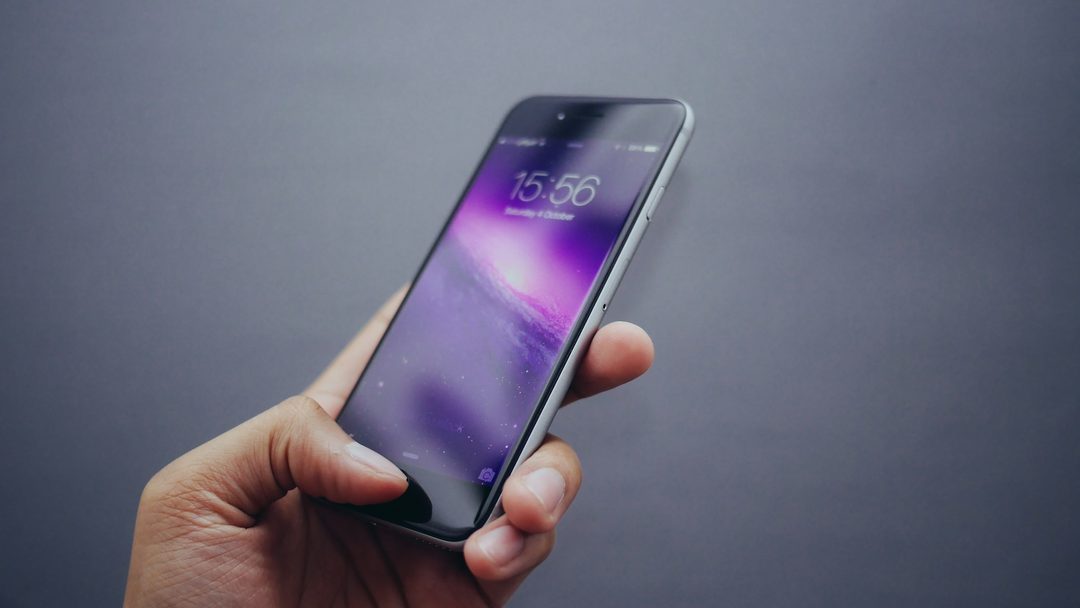
L’écran verrouillé de l’iPhone peut accueillir une citation à trois endroits, et au quotidien ce sont vraiment trois choses différentes.
| Façon | Idéale pour |
|---|---|
| Un widget sur l’écran verrouillé | Voir quelque chose de nouveau chaque fois que tu prends ton iPhone |
| Des notifications | Recevoir quelque chose à un moment que tu n’as pas choisi |
| Une citation en fond d’écran | Une phrase avec laquelle tu veux vivre un moment |
Mettre une citation en fond d’écran et s’attendre à ce qu’elle change. Elle ne changera pas. Un fond d’écran est une photo d’une citation, et il reste là jusqu’à ce que tu le changes : c’est très beau pour une phrase qui compte pour toi, et usant pour une phrase que tu as déjà lue quatre cents fois.
La suite de cette page prend Dailies comme exemple, parce que c’est l’app dont parle ce site. Le fond d’écran marche avec une image venue de n’importe où, et les étapes du widget et des notifications sont celles d’iOS ; seul le nom dans la liste change.
1. Un widget sur l’écran verrouillé
C’est celle que presque tout le monde cherche : une citation sous l’horloge, différente de la dernière fois que tu as regardé, sans rien déverrouiller et sans rien ouvrir.
- Allume l’écran de ton iPhone et maintiens le doigt sur ton écran verrouillé. Il faudra peut-être d’abord le déverrouiller.
- Touche Personnaliser, puis Écran verrouillé.
- Touche la case vide sous l’heure.
- Choisis Dailies dans la liste.
- Touche OK.
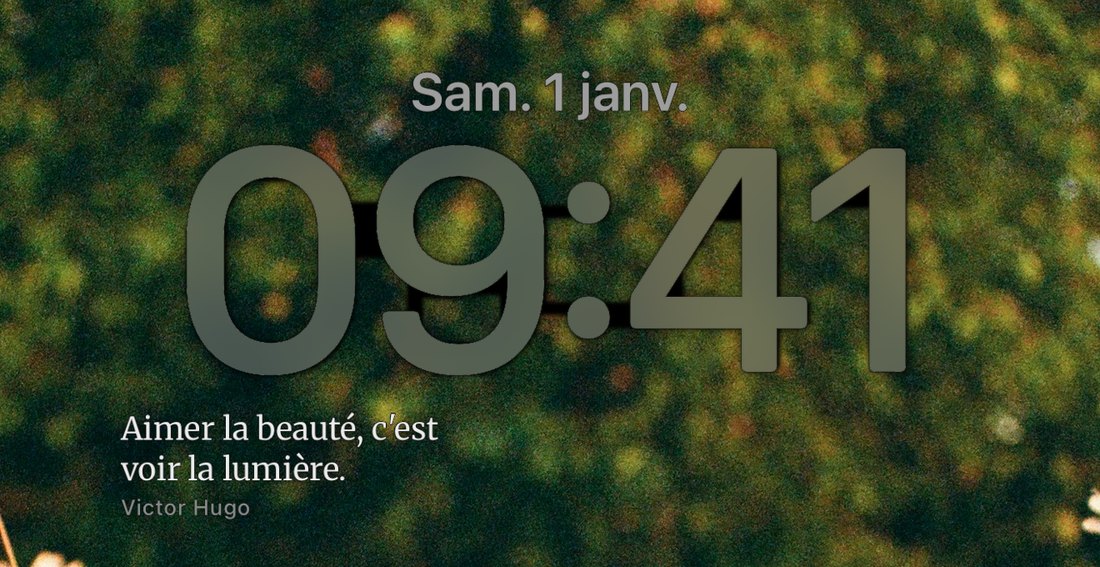
Tu peux aussi le faire depuis l’app, dans Personnaliser → Widget de l’écran verrouillé, qui te guide avec les écrans dessinés.
Deux choses à savoir avant de juger le résultat. iOS donne à un widget de l’écran verrouillé une petite case et le dessine dans un seul ton : pas de couleur, pas de fond, pas de police à lui. C’est la règle du système, et toutes les apps la suivent. Dailies y met donc une citation courte plutôt qu’une longue, parce qu’une longue dans cette case devient une tache grise. Touche le widget pour ouvrir l’app sur cette citation.
S’il n’y a pas de case vide sous l’heure, l’écran verrouillé que tu modifies a déjà son emplacement de widgets rempli. Touche les widgets qui s’y trouvent, retires-en un avec le − qu’il porte, et la case vide apparaît.
Tous les iPhone capables de faire tourner Dailies peuvent afficher un widget sur l’écran verrouillé : si l’app s’est installée, ça marchera.
2. Des citations qui arrivent dans la journée
Un widget attend que tu le regardes. Une notification vient te chercher, ce qui est une tout autre sensation et, pour la plupart des gens, celle qui fait vraiment quelque chose. Elle arrive sur l’écran verrouillé, que tu y aies un widget ou non.
Dans Dailies, ça se règle dans Personnaliser → Dose quotidienne. Tu choisis trois choses :
- Combien tu en veux par jour. Aussi peu ou autant que tu veux ; une par jour est une très bonne façon de l’utiliser.
- Les heures où tu acceptes d’en recevoir, la plus tôt et la plus tard.
- Les jours, si tu préfères ne pas en recevoir le week-end.
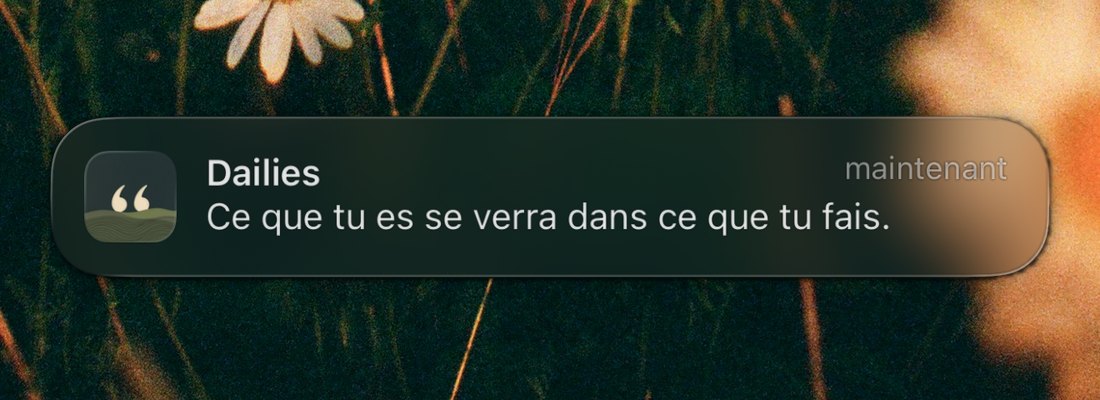
Ce que Dailies ne te laisse pas faire, c’est choisir la minute exacte, et c’est voulu, pas un oubli. L’app répartit les citations dans la plage que tu lui as donnée et choisit elle-même les moments. Une citation à 9 h pile chaque matin cesse d’être une citation en une semaine et devient une alarme que tu balayes sans lire ; celle qui arrive à un moment quelconque de l’après-midi, on la lit encore.
Pour que tout ça arrive sur l’écran verrouillé, iOS doit le laisser passer : Réglages → Dailies → Notifications, avec Autoriser les notifications activé et Écran verrouillé coché.
3. Une citation en fond d’écran
La permanente. Tu transformes une citation en image, tu l’enregistres et tu en fais le fond de ton écran verrouillé : les mots sont le fond d’écran au lieu d’être dans une case posée dessus.
- Dans Dailies, maintiens le doigt sur une citation pour faire apparaître les options de partage. Elle part sous forme de carte, avec le fond sur lequel tu la lis.
- Choisis Enregistrer l’image. L’image arrive dans ta photothèque.
- Ouvre Réglages → Fond d’écran → Ajouter un fond d’écran, ou maintiens le doigt sur l’écran verrouillé et touche +.
- Choisis Photos, retrouve la citation que tu viens d’enregistrer et sélectionne-la.
- Fais glisser et pince pour que les mots ne soient pas derrière l’horloge, puis touche Ajouter.
Cette dernière étape, prends ton temps. L’horloge est en haut et centrée, et une citation centrée dans l’image tombera juste dessous. Réduis l’image en pinçant ou descends les mots avant de valider.
Les images exportées avec la version gratuite portent un petit logo Dailies en bas, au centre ; celles exportées avec un abonnement Premium actif n’en ont pas. Dans les deux cas, l’image est à toi, pour l’envoyer à quelqu’un ou la publier. Les Conditions d’utilisation (en anglais) disent ce qui est permis et ce qui ne l’est pas.
Tu peux en garder plusieurs. iOS te laisse avoir plus d’un écran verrouillé et passer de l’un à l’autre d’un geste, alors quelques citations enregistrées peuvent devenir une petite série que tu fais tourner à la main quand l’une ne te parle plus. Ou laisse iOS les faire tourner pour toi avec Photos aléatoires : les étapes, et comment garder l’horloge loin des mots, sont dans comment faire un fond d’écran avec une citation sur iPhone.
En combiner plusieurs
Elles se cumulent, et la plupart des gens qui s’y tiennent finissent par en utiliser deux sur trois. Le duo le plus courant, c’est widget et notifications : quelque chose de nouveau chaque fois que tu jettes un œil à ton iPhone, plus deux ou trois moments dans la journée où c’est ton iPhone qui te jette un œil. Ajoute un fond d’écran par-dessus et l’écran verrouillé devient chargé : choisis entre le fond d’écran et le widget plutôt que de garder les deux.
Si tu veux aussi une citation sur l’écran d’accueil (une case plus grande, en couleur, avec la police et le fond que tu as choisis), c’est un autre widget et d’autres étapes : comment ajouter un widget à l’écran d’accueil.
Et si tu aimerais un écran verrouillé pour le travail et un autre pour le coucher, chacun avec ses widgets, iOS peut passer de l’un à l’autre pour toi : comment associer un écran verrouillé à un mode de concentration. Pour les Écritures en particulier, vois comment mettre un verset biblique sur l’écran verrouillé de l’iPhone.
Quand ça ne marche pas
Le widget reste bloqué sur la même citation
C’est presque toujours iOS qui économise la batterie, pas un souci dans l’app. Dans l’ordre :
- Désactive le Mode économie d’énergie. Il freine fortement les actualisations des widgets.
- Ouvre l’app une fois. Ça envoie tout de suite une nouvelle citation au widget.
- Retire le widget et ajoute-le de nouveau.
Toujours rien ? Pourquoi ton widget iPhone ne se met pas à jour passe en revue toutes les solutions, dans l’ordre.
Dailies n’apparaît pas dans la liste des widgets
Ouvre l’app au moins une fois après l’avoir installée. iOS ne propose les widgets d’une app qu’une fois l’app lancée. Si elle n’y est toujours pas, redémarre ton iPhone.
Les citations n’arrivent plus
Quatre choses, et c’est presque toujours l’une d’elles :
- L’autorisation. Réglages → Dailies → Notifications, Autoriser les notifications activé, Écran verrouillé coché.
- Un mode de concentration. Repos, Travail et Ne pas déranger font taire tout ce qui n’est pas dans leur liste d’autorisations. Ajoute Dailies au mode de concentration que tu utilises vraiment.
- Tes propres heures d’envoi. Personnaliser → Dose quotidienne. Si la plage va de 9 h à 17 h et qu’il est 8 h, rien n’est encore prévu.
- Le Mode économie d’énergie, encore lui, qui relègue le travail en arrière-plan et peut retarder l’envoi.
Si tout ça semble en ordre, ouvre l’app une fois : Dailies refait alors son calendrier. La page d’aide en donne la version longue, et help@mydailies.app te met en contact avec une vraie personne si rien de tout ça n’aide.
Questions
Puis-je avoir des citations sur l’écran verrouillé sans déverrouiller mon iPhone ?
Oui, c’est tout l’intérêt du widget de l’écran verrouillé et des notifications. Les deux se voient sur l’iPhone verrouillé. Seule l’ouverture de l’app demande Face ID.
Le widget de l’écran verrouillé change-t-il tout seul ?
Oui, environ une fois par heure, et il suit la même citation que le widget de l’écran d’accueil. Un fond d’écran ne change pas tout seul ; c’est la différence entre les deux.
Pourquoi le widget de l’écran verrouillé n’est-il pas en couleur ?
iOS dessine tous les widgets de l’écran verrouillé dans un seul ton, comme la batterie et l’alarme. Aucune app ne peut y mettre de la couleur. C’est le widget de l’écran d’accueil qui porte ton fond et ta police.
Faut-il un compte pour faire tout ça ?
Non. Dailies n’a ni inscription, ni adresse e-mail, ni mot de passe ; il n’y a de connexion nulle part dans l’app.
Est-ce que ça marche sans réseau ?
Oui. La bibliothèque de citations est fournie avec l’app et les rappels sont programmés sur ton iPhone, donc tout, sauf l’achat sur l’App Store, fonctionne en mode Avion.
Puis-je faire ça sur un iPad ?
Le widget de l’écran d’accueil et les notifications, oui. Les widgets de l’écran verrouillé sont une fonction de l’iPhone ; iPadOS place les widgets sur l’écran d’accueil et dans « Affichage du jour ».
Commence aujourd’hui avec quelque chose de bien.
Configure-le une fois. Dailies s’occupe du reste.