Faire un fond d’écran avec une citation sur iPhone
Enregistrer une citation en image prend quelques secondes. Ce qui décide si tu la gardes, ce sont deux choses : l’endroit où l’heure tombe sur les mots, et ce qui se passe la quarantième fois que tu lis la même phrase. Ce guide couvre les deux, avec les étapes.
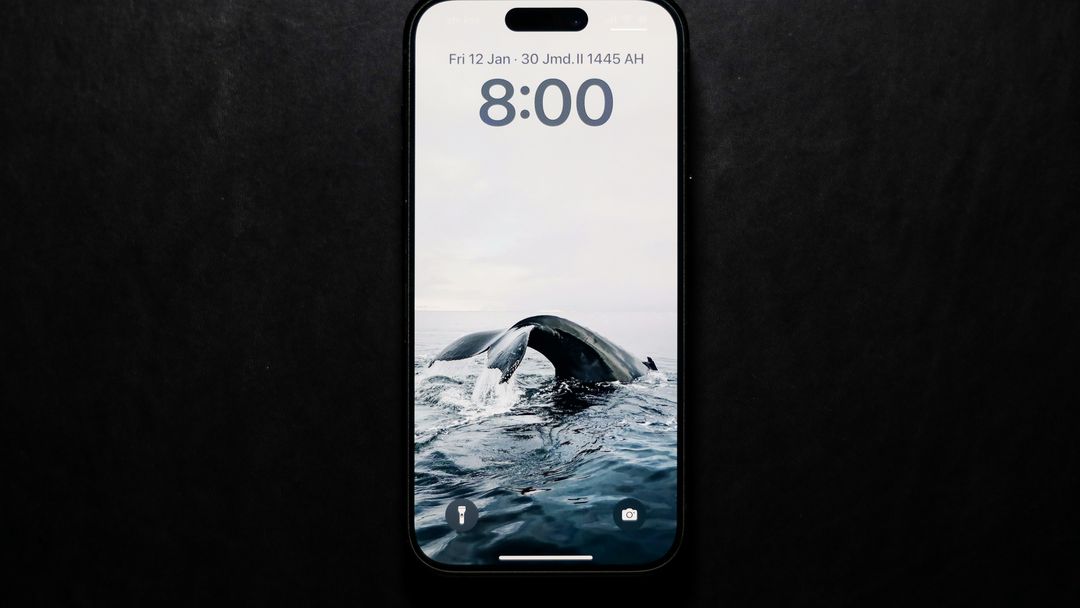
Fond d’écran ou widget ?
Ça vaut un instant de réflexion avant de commencer, parce qu’on ne vit pas du tout de la même façon avec l’un et avec l’autre.
| Un fond d’écran avec citation | Un widget de l’écran verrouillé | |
|---|---|---|
| Change | Jamais, sauf si tu configures Photos aléatoires | Environ toutes les heures, tout seul |
| Aspect | En couleur, avec la photo et la police que tu as choisies, sur tout l’écran | Une ligne courte sous l’heure, dans la teinte unique qu’iOS donne à tous les widgets de l’écran verrouillé |
| Idéal pour | Une phrase avec laquelle tu veux vivre un moment | Quelque chose de nouveau chaque fois que tu prends ton iPhone |
Si tu veux les deux, mets l’un sur l’écran verrouillé et l’autre ailleurs, parce qu’un widget se place exactement là où se trouvent d’habitude les mots d’un fond d’écran. La solution du widget, et la troisième voie (des citations qui arrivent en notification), sont dans mettre des citations sur l’écran verrouillé de l’iPhone.
Créer le fond d’écran
Dailies sert d’exemple ici, parce qu’il enregistre une citation en image au format haut d’un écran de téléphone. Une image venue d’ailleurs fonctionne à partir de la quatrième étape.
- Choisis d’abord l’apparence. L’image enregistrée reprend l’arrière-plan et la police avec lesquels tu lis la citation, alors règle-les comme tu les veux dans l’app avant d’enregistrer.
- Trouve la citation et touche le bouton de partage, ou maintiens le doigt sur la citation.
- Touche Enregistrer l’image. La première fois, iOS te demande d’autoriser Dailies à ajouter des photos ; accepte. L’image arrive à la fin de ta photothèque.
- Ouvre Réglages → Fond d’écran et touche Ajouter un fond d’écran, puis touche Photos et choisis l’image. (Ou ouvre l’image dans l’app Photos, touche le bouton de partage, puis Utiliser en fond d’écran.)
- Vérifie que les mots ne passent pas sous l’heure, en pinçant ou en faisant glisser l’image si besoin, puis touche Ajouter.
- Touche Définir comme paire de fonds d’écran pour l’utiliser aussi sur l’écran d’accueil, ou Personnaliser l’écran d’accueil pour donner à l’écran d’accueil quelque chose de plus calme.
Les images enregistrées avec la version gratuite portent un petit logo Dailies près du bord inférieur ; celles enregistrées avec un abonnement Premium actif n’en ont pas. Dans les deux cas, l’image est à toi : tu peux la mettre en fond d’écran ou l’envoyer à qui tu veux.
Garder l’heure à l’écart des mots
C’est l’étape à prendre sans se presser. L’heure se trouve en haut de l’écran verrouillé et se dessine par-dessus ce qu’il y a dessous, donc une citation qui monte dans le tiers supérieur de l’image finit derrière l’heure.
- Les citations courtes sont les plus sûres. Dailies place la citation un peu au-dessus du milieu de l’image. Une phrase ou deux restent bien à l’écart de l’heure ; un long paragraphe remonte vers elle.
- Garde l’horloge petite. Les versions récentes d’iOS te laissent étirer l’heure en hauteur et la rendre transparente. Magnifique sur un paysage, et exactement ce qu’il ne faut pas sur une phrase. Touche l’heure pendant la personnalisation pour changer sa police et sa couleur, et garde-la à sa plus petite taille.
- Laisse les côtés tranquilles. Un écran d’iPhone est un peu plus étroit que l’image enregistrée, donc iOS rogne une fine bande de chaque côté pour remplir l’écran. N’écarte les doigts que si un mot est vraiment coupé.
- Désactive tout effet de profondeur ou 3D. Si iOS propose de faire passer une partie de la photo devant l’heure, il devine un sujet, et dans une image de citation, le sujet, ce sont les mots. Touche le bouton … pendant la personnalisation et désactive l’effet s’il fait quelque chose de bizarre.
- Attention aux widgets. Un widget de l’écran verrouillé se place juste sous l’heure, pile sur les mots. Avec un fond d’écran de citation, laisse cette rangée vide.
- Balaie pour un filtre si tu veux, mais vérifie que les mots restent lisibles. Certains styles assombrissent ou teintent toute l’image, texte compris.
En faire tourner plusieurs avec Photos aléatoires
Le vrai problème d’un fond d’écran avec citation, c’est qu’il ne change jamais, et une phrase lue quatre cents fois finit par ne plus être lue du tout. Photos aléatoires règle ça : iOS remplace le fond d’écran par une autre image d’un album que tu choisis, aussi souvent que tu veux.
- Dans l’app Photos, crée un album avec les images de citations que tu as enregistrées.
- Ouvre Réglages → Fond d’écran, touche Ajouter un fond d’écran, puis choisis Photos aléatoires dans la rangée du haut.
- Choisis ton album, et une fréquence de changement : En touchant l’écran, Au verrouillage, Toutes les heures ou Tous les jours.
- Touche Utiliser l’album, vérifie le résultat, puis touche Ajouter.
Tous les jours convient le mieux aux citations : une phrase pour la journée, une autre demain. En touchant l’écran est l’autre bon choix, une nouvelle image chaque fois que tu touches l’écran verrouillé. iOS cadre chaque image de la série séparément, alors garde des citations courtes dans l’album et l’heure restera à l’écart de chacune d’elles.
Tu peux aussi garder quelques écrans verrouillés distincts, chacun avec sa citation, et passer de l’un à l’autre en maintenant le doigt sur l’écran verrouillé. Et si tu en veux un différent pour le travail et pour le soir, iOS peut changer pour toi : associer un écran verrouillé à un mode de concentration.
Côté écran d’accueil
Une citation derrière tes apps fonctionne rarement. Les icônes tombent sur les mots, et ni les unes ni les autres ne se lisent bien. Quand iOS te pose la question après que tu as touché Ajouter, choisis Personnaliser l’écran d’accueil puis Flou, ou une couleur unie : l’écran verrouillé garde la citation et l’écran d’accueil reste net.
Si tu veux aussi une citation sur l’écran d’accueil, un widget le fait mieux qu’un fond d’écran : il occupe son propre cadre, en couleur, et change au fil de la journée. Voir ajouter un widget à l’écran d’accueil.
Quand ça ne marche pas
Enregistrer l’image ne fait rien, ou demande l’accès aux photos
iOS a besoin de ton autorisation pour qu’une app ajoute des images. Ouvre Réglages → Apps → Dailies → Photos et autorise-la à ajouter des photos, puis enregistre de nouveau.
Je ne retrouve pas l’image enregistrée
Elle est à la fin de ta photothèque, avec les images les plus récentes, et dans Récents. Chercher dans Photos la date à laquelle tu l’as enregistrée la retrouve aussi.
La citation est floue
En général, l’image a été agrandie. Retire le fond d’écran et ajoute-le de nouveau sans pincer, pour qu’iOS affiche l’image à sa taille naturelle.
Le fond d’écran ne change plus
Photos aléatoires n’utilise que l’album que tu lui as donné, alors vérifie que les images y sont toujours.
Autre chose ? help@mydailies.app arrive chez une vraie personne, et la page d’aide couvre le reste de l’app.
Questions
Comment mettre une citation en fond d’écran sur iPhone ?
Enregistre la citation en image, puis ouvre Réglages, touche Fond d’écran, puis Ajouter un fond d’écran, choisis Photos et sélectionne l’image. Vérifie que les mots ne passent pas sous l’heure avant de toucher Ajouter. Dans Dailies, touche le bouton de partage sur une citation et choisis Enregistrer l’image pour obtenir l’image.
Un fond d’écran avec citation change-t-il tout seul ?
Non. Un fond d’écran est une image et reste là jusqu’à ce que tu le changes. Pour en faire tourner plusieurs, mets-les dans un album et utilise Photos aléatoires, qui peut les changer tous les jours, toutes les heures, chaque fois que tu verrouilles ton iPhone ou quand tu touches l’écran verrouillé. Pour une citation qui change au fil de la journée sans rien de tout ça, utilise un widget de l’écran verrouillé.
Pourquoi l’heure cache-t-elle ma citation ?
L’heure se dessine par-dessus le fond d’écran, en haut de l’écran. Prends une citation plus courte, garde l’horloge à sa plus petite taille, et fais glisser l’image un peu vers le bas si besoin. Désactiver tout effet de profondeur aide aussi.
Peut-on retirer le logo Dailies de l’image ?
Oui. Les images enregistrées avec un abonnement Dailies Premium actif ne portent aucun logo. Celles enregistrées avec la version gratuite en ont un petit près du bord inférieur.
Peut-on mettre un fond d’écran différent sur l’écran d’accueil ?
Oui. Après avoir touché Ajouter, choisis Personnaliser l’écran d’accueil au lieu de Définir comme paire de fonds d’écran, et prends une couleur, un flou ou une autre photo. Un écran d’accueil flou ou uni garde les icônes de tes apps à l’écart des mots.
À lire aussi
Commence aujourd’hui avec quelque chose de bien.
Configure-le une fois. Dailies s’occupe du reste.