Cómo hacer un fondo de pantalla con una frase en el iPhone
Guardar una frase como imagen toma unos segundos. Lo que decide si te quedas con ella son dos cosas: dónde cae el reloj sobre las palabras, y qué pasa la vez número cuarenta que lees la misma línea. Esta guía cubre las dos, junto con los pasos.
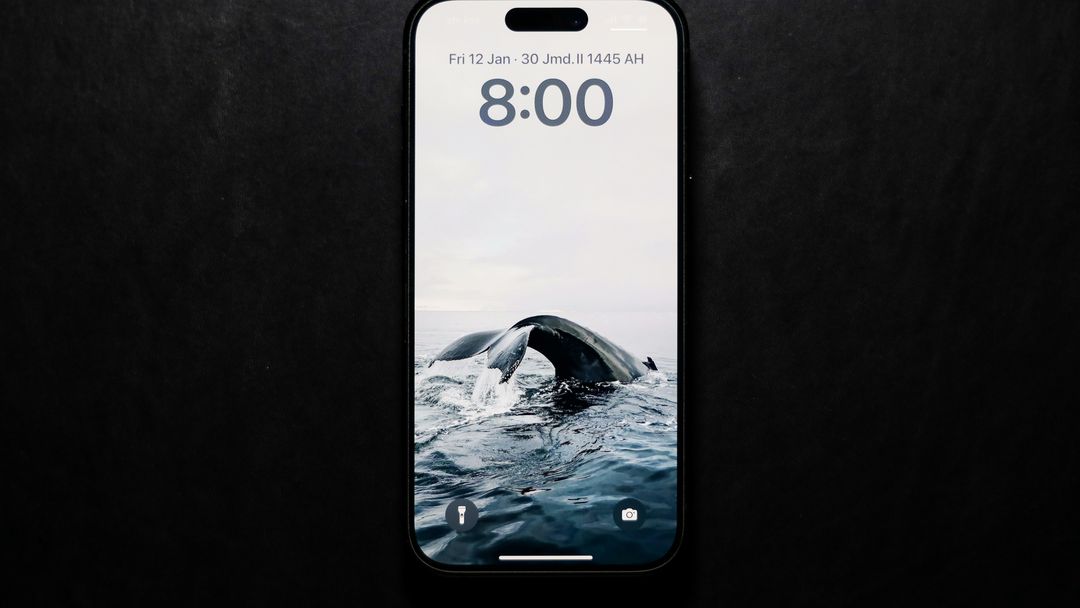
¿Fondo o widget?
Vale la pena pensarlo un momento antes de empezar, porque son cosas distintas para vivir con ellas.
| Una frase como fondo | Un widget en la pantalla de bloqueo | |
|---|---|---|
| Cambia | Nunca, a menos que configures Fotos aleatorias | Más o menos cada hora, solo |
| Se ve | A todo color, con la foto y la tipografía que elegiste, llenando la pantalla | Una línea corta debajo del reloj, en el único tono que iOS les da a todos los widgets de la pantalla de bloqueo |
| Ideal para | Una línea con la que quieres vivir un tiempo | Algo nuevo cada vez que tomas tu iPhone |
Si quieres los dos, elige uno para la pantalla de bloqueo y pon el otro en otro lado, porque el widget queda justo donde suelen ir las palabras del fondo. El camino del widget, y la tercera forma (frases que llegan como notificaciones), están en cómo poner frases en la pantalla de bloqueo del iPhone.
Hacer el fondo
Dailies es el ejemplo aquí, porque guarda una frase como imagen con la forma alargada de la pantalla de un teléfono. Una imagen de cualquier otro lado funciona desde el paso cuatro.
- Elige primero el estilo. La imagen guardada lleva el fondo y la tipografía con los que estás leyendo la frase, así que déjalos como los quieres en la app antes de guardar.
- Busca la frase y toca el botón de compartir, o mantén presionada la frase.
- Toca Guardar imagen. La primera vez, iOS te pide permiso para que Dailies agregue a tus fotos; permíteselo. La imagen queda al final de tu fototeca.
- Abre Configuración → Fondo de pantalla y toca Agregar nuevo fondo de pantalla, luego toca Fotos y elige la imagen. (O abre la imagen en la app Fotos, toca el botón de compartir y toca Usar como fondo de pantalla.)
- Revisa que las palabras no queden debajo del reloj, pellizcando o arrastrando la imagen si hace falta, y luego toca Agregar.
- Toca Usar como par de fondos para usarla también en la pantalla de inicio, o Personalizar pantalla de inicio para darle a la pantalla de inicio algo más tranquilo.
Las imágenes que guardas con la versión gratis llevan un pequeño logotipo de Dailies abajo, al centro; las que guardas con una suscripción Premium activa, no. En los dos casos la imagen es tuya para usarla de fondo o mandársela a alguien.
Que el reloj no tape las palabras
Este es el paso para hacer con calma. El reloj va arriba en la pantalla de bloqueo y se dibuja encima de lo que haya debajo, así que una frase que llega al tercio de arriba de la imagen termina detrás de la hora.
- Las frases cortas son las más seguras. Dailies pone la frase un poco arriba del centro de la imagen. Una línea de una o dos oraciones queda lejos del reloj; un párrafo largo se le acerca.
- Deja el reloj chico. Las versiones recientes de iOS te dejan hacer la hora más alta y transparente. Se ve precioso sobre un paisaje, y está justo mal sobre una oración. Toca la hora mientras personalizas para cambiar su tipo de letra y su color, y déjala en su tamaño más chico.
- No toques los lados. La pantalla del iPhone es un poco más angosta que la imagen guardada, así que iOS recorta una tirita de cada lado para llenarla. Agranda la imagen solo si de verdad se corta una palabra.
- Desactiva cualquier efecto de profundidad o 3D. Si iOS ofrece poner parte de la foto delante del reloj, está adivinando un sujeto, y en una imagen con una frase el sujeto son las palabras. Toca el botón … mientras personalizas y desactívalo si hace algo raro.
- Cuidado con los widgets. Un widget de la pantalla de bloqueo va justo debajo del reloj, encima de las palabras. Con un fondo de frase, deja esa fila vacía.
- Desliza para probar un filtro si quieres, pero revisa que las palabras se sigan leyendo. Algunos estilos oscurecen o tiñen toda la imagen, texto incluido.
Rotar varias con Fotos aleatorias
El problema honesto de una frase como fondo es que nunca cambia, y una línea que ya leíste cuatrocientas veces deja de leerse. Fotos aleatorias lo resuelve: iOS cambia el fondo por otra imagen de un álbum que eliges, tan seguido como quieras.
- En la app Fotos, haz un álbum con las imágenes de frases que guardaste.
- Abre Configuración → Fondo de pantalla, toca Agregar nuevo fondo de pantalla y elige Fotos aleatorias en la fila de arriba.
- Elige tu álbum y cada cuánto cambiar: Al tocar, Al bloquear, Cada hora o Diariamente.
- Toca Usar álbum, revisa cómo queda y toca Agregar.
Diariamente es lo que mejor les queda a las frases: una línea para el día, otra distinta mañana. Al tocar es la otra buena opción, una imagen nueva cada vez que tocas la pantalla de bloqueo. iOS encuadra cada imagen del álbum por separado, así que llena el álbum de frases cortas y el reloj no va a tapar ninguna.
También puedes tener unas cuantas pantallas de bloqueo separadas, cada una con su frase, y pasar de una a otra manteniendo presionada la pantalla de bloqueo. Y si quieres una distinta para el trabajo y para la noche, iOS puede cambiarla por ti: cómo vincular una pantalla de bloqueo a un modo de concentración.
La pantalla de inicio
Una frase detrás de tus apps casi nunca funciona. Los íconos caen sobre las palabras y nada se lee bien. Cuando iOS te pregunte después de tocar Agregar, elige Personalizar pantalla de inicio y escoge Desenfocar, o un color liso, para que la pantalla de bloqueo se quede con la frase y la pantalla de inicio quede limpia.
Si también quieres una frase en la pantalla de inicio, un widget lo hace mejor que un fondo: va en su propio recuadro, a color, y cambia a lo largo del día. Mira cómo agregar un widget a la pantalla de inicio.
Cuando algo falla
Guardar imagen no hace nada, o pide acceso a las fotos
iOS necesita tu permiso para que una app agregue imágenes. Abre Configuración → Apps → Dailies → Fotos y permite que agregue fotos, y luego vuelve a guardar.
No encuentro la imagen que guardé
Está al final de tu fototeca, entre las imágenes más nuevas, y en Recientes. Buscar en Fotos la fecha en que la guardaste también la encuentra.
La frase se ve borrosa
Casi siempre es que la imagen está agrandada. Quita el fondo y vuelve a agregarlo sin pellizcar, para que iOS muestre la imagen en su tamaño natural.
El fondo dejó de cambiar
Fotos aleatorias solo usa el álbum que le diste, así que revisa que las imágenes sigan ahí.
¿Algo más? help@mydailies.app llega a una persona, y la página de ayuda cubre el resto de la app.
Preguntas
¿Cómo pongo una frase de fondo de pantalla en el iPhone?
Guarda la frase como imagen, luego abre Configuración, toca Fondo de pantalla, luego Agregar nuevo fondo de pantalla, elige Fotos y selecciónala. Revisa que las palabras no queden debajo del reloj antes de tocar Agregar. En Dailies, toca el botón de compartir en una frase y elige Guardar imagen para tener la imagen.
¿Un fondo con una frase cambia solo?
No. Un fondo es una imagen y se queda hasta que lo cambies. Para rotar varias, ponlas en un álbum y usa Fotos aleatorias, que puede cambiarlas cada día, cada hora, cada vez que bloqueas tu iPhone o cuando tocas la pantalla de bloqueo. Para una frase que cambie a lo largo del día sin nada de eso, usa un widget en la pantalla de bloqueo.
¿Por qué el reloj tapa mi frase?
El reloj se dibuja encima del fondo, arriba en la pantalla. Usa una frase más corta, deja el reloj en su tamaño más chico y baja un poco la imagen si hace falta. Desactivar cualquier efecto de profundidad también ayuda.
¿Puedo quitar el logotipo de Dailies de la imagen?
Sí. Las imágenes que guardas con una suscripción Premium activa de Dailies no llevan logotipo. Las que guardas con la versión gratis llevan uno pequeño abajo, al centro.
¿Puedo usar otro fondo en la pantalla de inicio?
Sí. Después de tocar Agregar, elige Personalizar pantalla de inicio en vez de Usar como par de fondos, y escoge un color, un desenfoque u otra foto. Una pantalla de inicio desenfocada o lisa mantiene los íconos de tus apps lejos de las palabras.
Sigue leyendo
Empieza hoy con algo bueno.
Configúralo una vez. Dailies se encarga del resto.