Så gör du en bakgrundsbild med ett citat på iPhone
Att spara ett citat som en bild tar några sekunder. Två saker avgör om du behåller den: var klockan hamnar på orden, och vad som händer den fyrtionde gången du läser samma rad. Den här guiden tar upp båda, tillsammans med stegen.
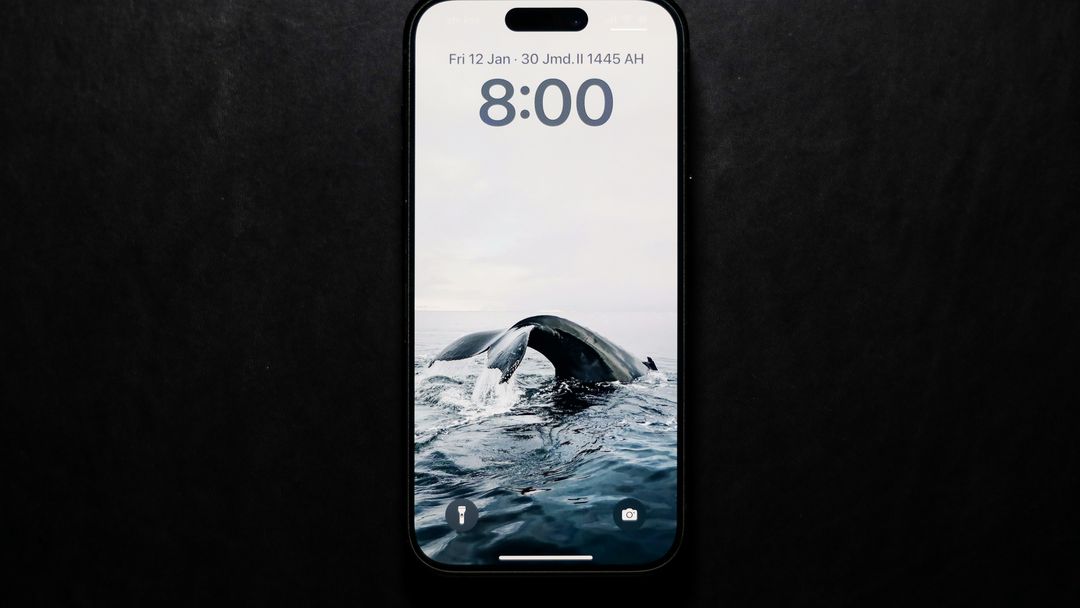
Bakgrundsbild eller widget?
Värt en stunds eftertanke innan du börjar, eftersom de är olika att leva med.
| En bakgrundsbild med citat | En widget på låsskärmen | |
|---|---|---|
| Byts | Aldrig, om du inte ställer in Bildblandning | Ungefär en gång i timmen, av sig själv |
| Ser ut | I full färg, med fotot och typsnittet du valde, över hela skärmen | En kort rad under klockan, i den enda ton som iOS ger varje widget på låsskärmen |
| Passar bäst för | En rad du vill leva med ett tag | Något nytt varje gång du tar upp din iPhone |
Om du vill ha båda, välj en för låsskärmen och lägg den andra någon annanstans, eftersom en widget sitter precis där orden på en bakgrundsbild brukar vara. Widgetvägen, och det tredje sättet (citat som kommer som notiser), finns i så lägger du citat på låsskärmen på din iPhone.
Gör bakgrundsbilden
Dailies är exemplet här, eftersom appen sparar ett citat som en bild i en telefonskärms höga format. En bild från någon annanstans fungerar från steg fyra och framåt.
- Välj utseendet först. Den sparade bilden får den bakgrund och det typsnitt du läser citatet med, så ställ in dem som du vill ha dem i appen innan du sparar.
- Hitta citatet och tryck på delningsknappen, eller håll fingret på citatet.
- Tryck på Spara bild. Första gången frågar iOS om Dailies får lägga till i dina bilder; tillåt det. Bilden hamnar sist i ditt bildbibliotek.
- Öppna Inställningar → Bakgrundsbild och tryck på Lägg till en ny bakgrundsbild, tryck sedan på Bilder och välj bilden. (Eller öppna bilden i appen Bilder, tryck på delningsknappen och tryck på Använd som bakgrundsbild.)
- Kontrollera att orden går fria från klockan, nyp eller dra i bilden om de inte gör det, och tryck sedan på Lägg till.
- Tryck på Ställ in som bakgrundspar för att använda den på hemskärmen också, eller Anpassa hemskärmen för att ge hemskärmen något lugnare.
Bilder som sparas med gratisversionen har en liten Dailies-logotyp nära nederkanten; bilder som sparas med ett aktivt Premium-abonnemang har ingen. Hur som helst är bilden din att använda som bakgrundsbild eller skicka till en vän.
Håll klockan borta från orden
Det här är steget att ta långsamt. Klockan sitter högt upp på låsskärmen och ritas ovanpå det som ligger under, så ett citat som når upp i bildens översta tredjedel hamnar bakom tiden.
- Korta citat är säkrast. Dailies placerar citatet en bit ovanför bildens mitt. En rad på en mening eller två håller sig långt från klockan; ett långt stycke klättrar upp mot den.
- Låt klockan vara liten. Nyare versioner av iOS låter dig sträcka ut tiden på höjden och göra den genomskinlig. Vackert över ett landskap, och helt fel över en mening. Tryck på tiden medan du anpassar för att ändra typsnitt och färg, och behåll den minsta storleken.
- Låt sidorna vara. En iPhone-skärm är lite smalare än den sparade bilden, så iOS skär bort en smal remsa på varje sida för att fylla skärmen. Nyp ut bara om ett ord faktiskt blir avskuret.
- Stäng av djupeffekt och 3D-effekt. Om iOS erbjuder sig att lyfta fram en del av fotot framför klockan gissar det sig till ett motiv, och i en bild med ett citat är motivet orden. Tryck på knappen … medan du anpassar och slå av det om det gör något konstigt.
- Tänk på widgetarna. En widget på låsskärmen sitter strax under klockan, rakt ovanpå orden. Med en bakgrundsbild med citat bör du lämna den raden tom.
- Svep fram ett filter om du vill, men kontrollera att orden fortfarande går att läsa. Vissa stilar gör hela bilden mörkare eller tonar den, texten också.
Låt flera turas om med Bildblandning
Det ärliga problemet med en bakgrundsbild med citat är att den aldrig ändras, och en rad som du har läst fyrahundra gånger slutar att bli läst över huvud taget. Bildblandning löser det: iOS byter bakgrundsbilden mot en annan bild från ett album du väljer, så ofta du vill.
- Gör ett album i appen Bilder med de citatbilder du har sparat.
- Öppna Inställningar → Bakgrundsbild, tryck på Lägg till en ny bakgrundsbild och välj Bildblandning i den översta raden.
- Välj ditt album och hur ofta bilderna ska bytas: Vid tryck, Vid låsning, Varje timme eller Varje dag.
- Tryck på Använd album, kontrollera resultatet och tryck på Lägg till.
Varje dag passar citat bäst: en rad för dagen, en annan i morgon. Vid tryck är det andra bra valet, en ny bild varje gång du trycker på låsskärmen. iOS ramar in varje bild i blandningen för sig, så håll albumet till korta citat, så går klockan fri från vart och ett av dem.
Du kan också ha en handfull separata låsskärmar, var och en med sitt eget citat, och svepa mellan dem genom att hålla fingret på låsskärmen. Och om du vill ha en för jobbet och en annan för kvällarna kan iOS växla åt dig: så kopplar du en låsskärm till ett fokus.
Hemskärmen
Ett citat bakom dina appar fungerar sällan. Symbolerna hamnar på orden, och inget av dem blir lätt att läsa. När iOS frågar efter att du har tryckt på Lägg till, välj Anpassa hemskärmen och välj Oskärpa, eller en enfärgad bakgrund, så behåller låsskärmen citatet och hemskärmen förblir ren.
Om du vill ha ett citat på hemskärmen också gör en widget det bättre än en bakgrundsbild: den sitter i en egen ruta, i färg, och byts under dagen. Se så lägger du till en widget på hemskärmen.
När något går fel
Spara bild gör ingenting, eller frågar om åtkomst till bilder
iOS behöver ditt tillstånd för att en app ska få lägga till bilder. Öppna Inställningar → Appar → Dailies → Bilder och tillåt att appen lägger till bilder, och spara sedan igen.
Jag hittar inte bilden jag sparade
Den ligger sist i ditt bildbibliotek, under de nyaste bilderna, och i Senaste. Att söka i Bilder efter datumet du sparade den hittar den också.
Citatet ser suddigt ut
Oftast har bilden zoomats in. Ta bort bakgrundsbilden och lägg till den igen utan att nypa, så visar iOS bilden i dess naturliga storlek.
Bakgrundsbilden har slutat blandas
Bildblandning använder bara albumet du gav den, så kontrollera att bilderna fortfarande finns i det.
Något annat? help@mydailies.app når en människa, och hjälpsidan tar upp resten av appen.
Frågor
Hur gör jag ett citat till bakgrundsbild på min iPhone?
Spara citatet som en bild, öppna sedan Inställningar, tryck på Bakgrundsbild och sedan Lägg till en ny bakgrundsbild, välj Bilder och välj bilden. Kontrollera att orden går fria från klockan innan du trycker på Lägg till. I Dailies trycker du på delningsknappen vid ett citat och väljer Spara bild för att få bilden.
Byts en bakgrundsbild med citat av sig själv?
Nej. En bakgrundsbild är en bild och ligger kvar tills du byter den. För att låta flera turas om lägger du dem i ett album och använder Bildblandning, som kan byta dem varje dag, varje timme, varje gång du låser din iPhone eller när du trycker på låsskärmen. För ett citat som byts under dagen utan något av det, använd en widget på låsskärmen.
Varför täcker klockan mitt citat?
Klockan ritas ovanpå bakgrundsbilden, högt upp på skärmen. Använd ett kortare citat, behåll klockan i dess minsta storlek, och dra bilden lite nedåt om det behövs. Det hjälper också att stänga av djupeffekten.
Kan jag ta bort Dailies logotyp från bilden?
Ja. Bilder som sparas med ett aktivt Dailies Premium-abonnemang har ingen logotyp. Bilder som sparas med gratisversionen har en liten logotyp nära nederkanten.
Kan jag använda en annan bakgrundsbild på hemskärmen?
Ja. När du har tryckt på Lägg till väljer du Anpassa hemskärmen i stället för Ställ in som bakgrundspar, och väljer en färg, oskärpa eller ett annat foto. En suddig eller enfärgad hemskärm håller dina appsymboler borta från orden.
Läs vidare
Börja i dag med något gott.
Ställ in det en gång. Sedan sköter Dailies resten.