Så får du citat på din iPhone
Ett citat kan nå dig på tre ställen på en iPhone, och de fungerar inte alls likadant: ett väntar på att du ska titta, ett kommer och letar upp dig, och ett ändras aldrig. De här guiderna går igenom vart och ett, med lösningarna för när din iPhone inte vill vara med.

Att ställa in det
Resten av platserna där ett citat kan finnas på din iPhone, och hur du får var och en att passa din dag.
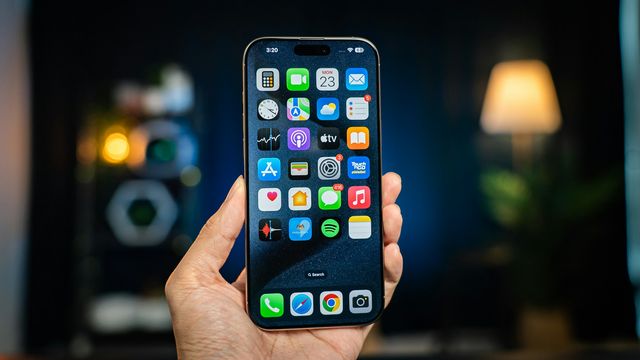
Så lägger du till en widget på hemskärmen
Lägga till, välja storlek, flytta och trava, och varför en app ibland vägrar dyka upp i listan.

Så lägger du en bibelvers på låsskärmen på din iPhone
På låsskärmen, på hemskärmen, som bakgrundsbild eller som notis.
Så kopplar du en låsskärm till ett fokus
Arbete, Sömn och resten av dagen, var och en med egen bakgrundsbild och egna widgetar, och upplägg som är värda att ta efter.
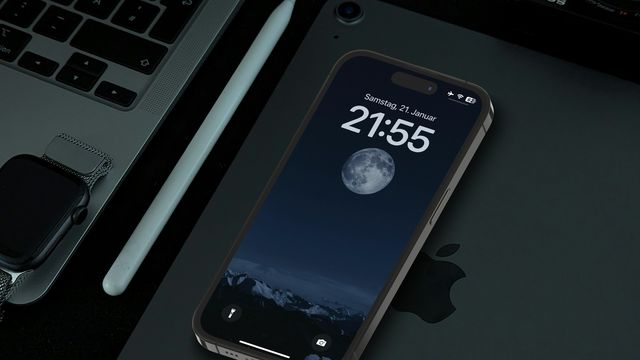
Så anpassar eller redigerar du låsskärmen på din iPhone
Bakgrundsbild, klocka, widgetar och fler än en låsskärm. Stegen, och hur det är att leva med varje val.
Så gör du en bakgrundsbild med ett citat på iPhone
Spara ett citat som bild, håll klockan borta från orden och växla mellan flera med Bildblandning.
Så lägger du till widgetar på iPad
Den extra storleken, en hemskärm som ordnar om sig när du vänder den, och en låsskärm med separata widgetar för stående och liggande läge.

Idéer för en julig låsskärm på iPhone
Fem upplägg för december, snö på hemskärmen, och hur du behåller din vanliga låsskärm.

Idéer för låsskärmen på iPhone med iOS 27
Den lilla klockan, bakgrundsbilder från en mening, reglaget i Liquid Glass och åtta upplägg som är värda att ta efter.

Ställa in en ny iPhone: låsskärm, widgetar och Fokus
Efter överföringen: den halvtimme som gör en ny iPhone till din, i ordning.

Så byter du låsskärm på din iPhone, eller raderar en
En ny bild, ett byte till en annan låsskärm eller färre av dem, och lösningen när ett långt tryck inte gör något.

Så lägger du affirmationer på låsskärmen på din iPhone
Dina egna rader under klockan, en app för affirmationer eller en bakgrundsbild, och hur du skriver affirmationer du tror på.

Så får du motiverande citat på slumpmässiga tider på din iPhone
Ställ in hur många per dag, tiderna och dagarna, och låt stunderna bli en överraskning.

Så gör du en aesthetic citatwidget för hemskärmen på din iPhone
Ett fotografi, ett typsnitt och en stilla effekt som rör sig, bakom ditt dagliga citat.

Så får du ett roligt citat på din iPhone varje dag
Torra rader från stora författare, under klockan och i dina notiser.

Så slår du på eller tillåter notiser för en app på iPhone
Reglaget i Inställningar, var notiserna visas, och vad du gör när en app saknas i listan.

Bannerstil på iPhone: vilken ska du välja?
Vad de två bannerstilarna betyder, var du ändrar dem, och hur Notiscenter passar in.

Notiscenter, låsskärm eller banners på iPhone: vad är skillnaden?
Tre ställen där en notis kan visas, vad vart och ett gör, och hur du öppnar och rensar Notiscenter.
När något inte stämmer
Uppdateras inte widgeten på din iPhone? Varför det händer och hur du fixar det
Det är iOS som bestämmer när en widget uppdateras, inte appen. Vad det betyder, och lösningarna i den ordning de är värda att prova.
Får du inga notiser från en app på iPhone? Så löser du det
De flesta notiser som uteblir beror på en inställning, inte på ett fel. Var de tar vägen, och lösningarna i den ordning de är värda att prova.
På Android
Dailies på en Android-telefon: widgeten på startskärmen, citat på låsskärmen och aviseringar som kommer sent.

Så lägger du till en widget på Android
Håll fingret, Widgetar, dra: versionerna för Samsung och Pixel, storleksändring, och en widget som saknas eller har fastnat.
Så får du citat på startskärmen och låsskärmen på Android
En widget på startskärmen, ett citat som når låsskärmen som en avisering, eller ett som är sparat som bakgrundsbild. Hur vart och ett fungerar på Android, och stegen för alla tre.

Kommer aviseringarna sent eller inte alls på Android? Lösningarna
De flesta sena aviseringar på Android beror på att telefonen sparar batteri, inte på en trasig app. Var de hålls kvar, och lösningarna i den ordning de är värda att prova.
Platserna där ett citat kan hamna
Värt två minuter innan du börjar, eftersom det mesta av besvikelsen kommer av att man väljer en väg som aldrig skulle göra det man hoppades på.
| Var | Vad det är |
|---|---|
| En notis | Ett citat som kommer och avbryter, i en stund du inte har valt, enligt schemat du har ställt in |
| Widgeten på låsskärmen | En kort rad under klockan, ritad av iOS i en enda ton, ny ungefär en gång i timmen |
| Widgeten på hemskärmen | En större ruta med din bakgrund och ditt typsnitt, och pilar |
| En bakgrundsbild | Ett citat sparat som bild och inställt som bakgrund, kvar tills du byter den |
De flesta som fortsätter med det här använder till slut två: widgeten för när de kastar en blick på sin iPhone, och notiser för när de inte tänker på det alls.
De här guiderna handlar om att få citat framför dig. Allt annat om appen (att spara citat, skriva egna, ändra hur den ser ut, Premium och betalning, vad appen vet om dig) finns på hjälpsidan, som har en sökruta över alltihop. Om du fortfarande funderar på vilken app du ska välja över huvud taget ställer jämförelsesidorna Dailies bredvid de andra apparna för citat och affirmationer på iPhone. Och om inget av det svarar på det du kom för når help@mydailies.app en människa: personen som skrev appen, faktiskt.
Börja i dag med något bra.
Ställ in det en gång. Dailies tar det därifrån.