iPhone에 명언을 띄우는 방법
iPhone에서 글귀가 닿을 수 있는 곳은 세 군데이고, 셋은 동작이 전혀 달라요. 하나는 내가 보기를 기다리고, 하나는 나를 찾아오고, 하나는 전혀 바뀌지 않아요. 이 가이드에서 각각을 차근차근 살펴보고, iPhone이 말을 듣지 않을 때의 해결 방법도 함께 소개해요.

설정하기
iPhone에서 글귀를 둘 수 있는 나머지 자리들과, 각각을 내 하루에 맞추는 방법.
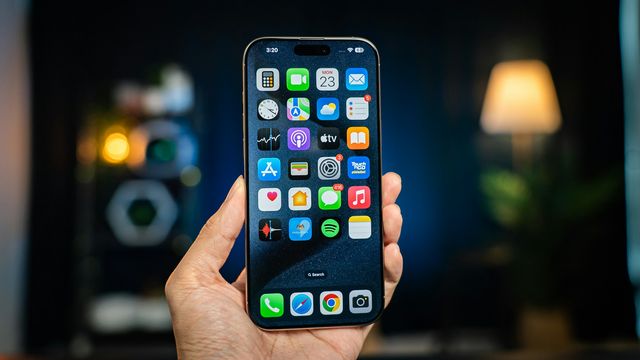
홈 화면에 위젯을 추가하는 방법
위젯을 추가하고, 크기를 고르고, 옮기고, 쌓는 방법. 그리고 앱이 가끔 목록에 나타나지 않는 이유.

iPhone 잠금 화면에 성경 구절을 띄우는 방법
잠금 화면에, 홈 화면에, 배경화면으로, 또는 알림으로.
잠금 화면을 집중 모드에 연결하는 방법
업무, 수면, 그리고 하루의 다른 시간마다 다른 배경화면과 위젯을. 따라 해 볼 만한 구성도 함께.
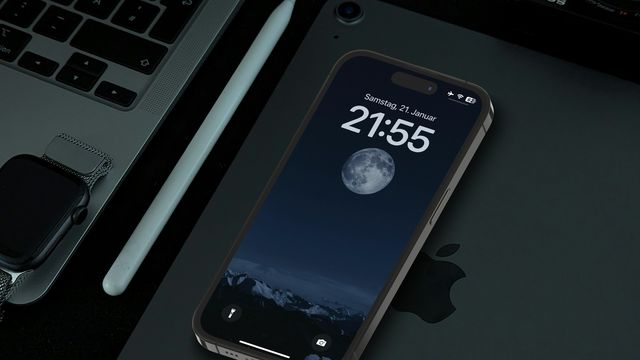
iPhone 잠금 화면을 사용자화하거나 편집하는 방법
배경화면, 시계, 위젯, 그리고 여러 개의 잠금 화면. 단계와 함께, 각각의 선택이 매일 어떻게 느껴지는지.
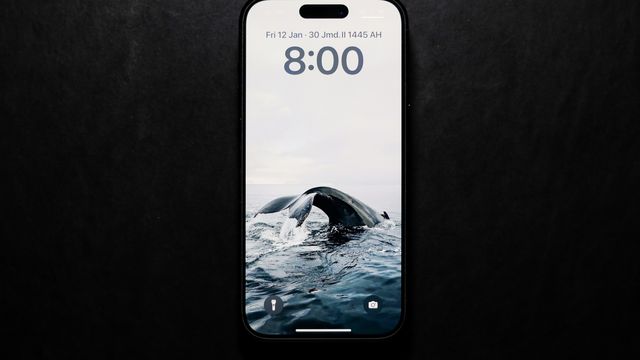
iPhone에서 글귀 배경화면을 만드는 방법
글귀를 이미지로 저장하고, 시계가 글귀를 가리지 않게 하고, 사진 셔플로 여러 장을 돌려 보세요.
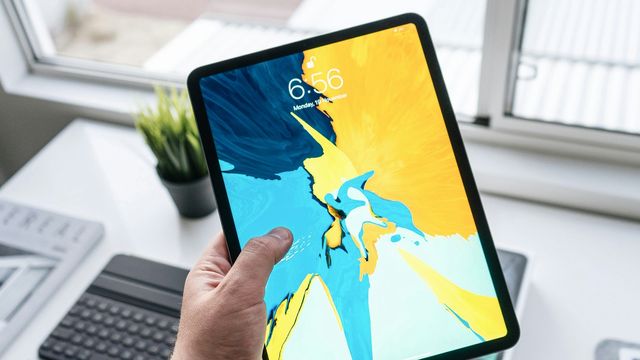
iPad에 위젯을 추가하는 방법
하나 더 있는 크기, 돌리면 다시 배치되는 홈 화면, 세로와 가로의 위젯이 따로인 잠금 화면.

iPhone 크리스마스 잠금 화면 아이디어
12월을 위한 다섯 가지 구성, 홈 화면에 내리는 눈, 그리고 평소의 잠금 화면을 지키는 방법.
iOS 27을 위한 iPhone 잠금 화면 아이디어
작은 시계, 문장으로 만드는 배경화면, Liquid Glass 슬라이더, 그리고 따라 해 볼 만한 여덟 가지 구성.

새 iPhone 설정하기: 잠금 화면, 위젯, 집중 모드
데이터를 옮긴 뒤, 새 iPhone을 내 것으로 만드는 30분을 순서대로.

iPhone 잠금 화면을 바꾸거나 지우는 방법
새 사진으로, 다른 잠금 화면으로, 또는 개수를 줄이기. 그리고 길게 눌러도 아무 반응이 없을 때의 해결 방법.

iPhone 잠금 화면에 확언을 띄우는 방법
시계 아래의 내가 쓴 문장, 확언 앱, 또는 배경화면. 그리고 스스로 믿게 되는 확언을 쓰는 방법.

iPhone에서 하루 중 예고 없이 동기부여 명언을 받는 방법
하루 개수, 시간, 요일을 정하고, 순간은 깜짝 선물로 남겨 두세요.

iPhone 홈 화면에 감성 명언 위젯을 만드는 방법
매일의 글귀 뒤에 사진 한 장과 조용히 움직이는 효과를.

iPhone에서 매일 재미있는 명언을 받는 방법
위대한 작가들의 재치 있는 한마디를 시계 아래와 알림으로.

iPhone에서 앱 알림을 켜거나 허용하는 방법
설정의 스위치, 알림이 나타나는 곳, 그리고 목록에 앱이 없을 때 할 일.

iPhone 배너 스타일: 일시적 또는 지속적?
두 가지 배너 스타일의 뜻, 바꾸는 곳, 그리고 알림 센터와의 관계.

iPhone 알림 센터, 잠금 화면, 배너: 무엇이 다를까?
알림이 나타날 수 있는 세 곳, 각각이 하는 일, 그리고 알림 센터를 열고 비우는 방법.
뭔가 잘 안 될 때
Android에서
Android 휴대전화의 Dailies: 홈 화면 위젯, 잠금 화면의 글귀, 그리고 늦게 도착하는 알림.

Android에서 위젯을 추가하는 방법
길게 누르고, 위젯을 누르고, 끌어다 놓기. 삼성과 Pixel의 방법, 크기 조절, 그리고 없거나 멈춘 위젯.
Android 홈 화면과 잠금 화면에 명언을 띄우는 방법
홈 화면 위젯, 알림으로 잠금 화면에 닿는 글귀, 배경화면으로 저장한 글귀. Android에서 각각은 어떤지, 그리고 세 가지 모두의 단계.

Android 알림이 늦거나 오지 않나요? 해결 방법
Android에서 늦는 알림은 대부분 앱 고장이 아니라 휴대전화가 배터리를 아끼는 거예요. 알림이 어디서 붙잡히는지, 그리고 해 볼 만한 순서대로 정리한 해결 방법.
글귀가 놓일 수 있는 곳
시작하기 전에 2분만 투자할 만해요. 실망은 대부분 처음부터 기대한 대로 동작할 수 없는 방법을 고르는 데서 오거든요.
| 어디에 | 어떤 것 |
|---|---|
| 알림 | 내가 정한 일정 안에서, 내가 고르지 않은 순간에 찾아와 말을 거는 글귀 |
| 잠금 화면 위젯 | 시계 아래의 짧은 한 줄. iOS가 한 가지 색조로 그리고, 한 시간에 한 번쯤 새로 바뀌어요 |
| 홈 화면 위젯 | 내가 고른 배경이 담긴 더 큰 상자. 화살표가 달려 있어요 |
| 배경화면 | 이미지로 저장해서 배경으로 설정한 글귀. 직접 바꿀 때까지 그대로예요 |
꾸준히 쓰는 사람 대부분은 결국 두 가지를 함께 써요. iPhone을 힐끗 볼 때를 위한 위젯, 그리고 전혀 생각하지 않고 있을 때를 위한 알림.
이 가이드는 글귀를 눈앞에 두는 방법을 다뤄요. 앱의 나머지 모든 것(글귀 저장, 직접 쓰기, 모양 바꾸기, Premium과 결제, 앱이 나에 대해 아는 것)은 도움말 페이지에 있고, 전체를 검색할 수 있는 검색창도 있어요. 아직 어떤 앱을 쓸지 고민 중이라면 비교 페이지에서 Dailies를 iPhone의 다른 명언 앱, 확언 앱과 나란히 비교해 볼 수 있어요. 그래도 찾던 답이 없다면 help@mydailies.app으로 연락하면 사람이 답해요. 사실은 이 앱을 만든 사람이에요.
좋은 글귀로 오늘을 시작하세요.
한 번만 설정하면 나머지는 Dailies가 알아서 해요.