iPhone 잠금 화면에 성경 구절을 띄우는 방법
iPhone에서 구절을 둘 수 있는 곳은 네 군데예요. 잠금 화면, 홈 화면, 배경화면, 그리고 알림이에요. 각각의 단계를 알려 드릴게요. 대부분은 결국 그중 두 가지를 함께 써요.
어떤 방법이 맞을까요
| 위치 | 이럴 때 좋아요 |
|---|---|
| 잠금 화면에 | iPhone을 들 때마다 새 구절을, 잠금을 해제하지 않고 읽고 싶을 때 |
| 홈 화면에 | 더 크게 컬러로 보고, 화살표로 다음 구절로 넘기고 싶을 때 |
| 배경화면으로 | 한동안 마음에 품고 다닐 구절이 하나 있을 때 |
| 알림으로 | 하루 한가운데에서 구절이 나를 찾아오길 바랄 때 |
아래 단계는 Dailies를 예로 들어요. 이 사이트가 소개하는 앱이니까요. 배경화면 방법은 어디서 가져온 구절 이미지로든 똑같이 되고, 위젯 단계는 iOS의 기본 단계예요.
1. 잠금 화면에 구절 띄우기
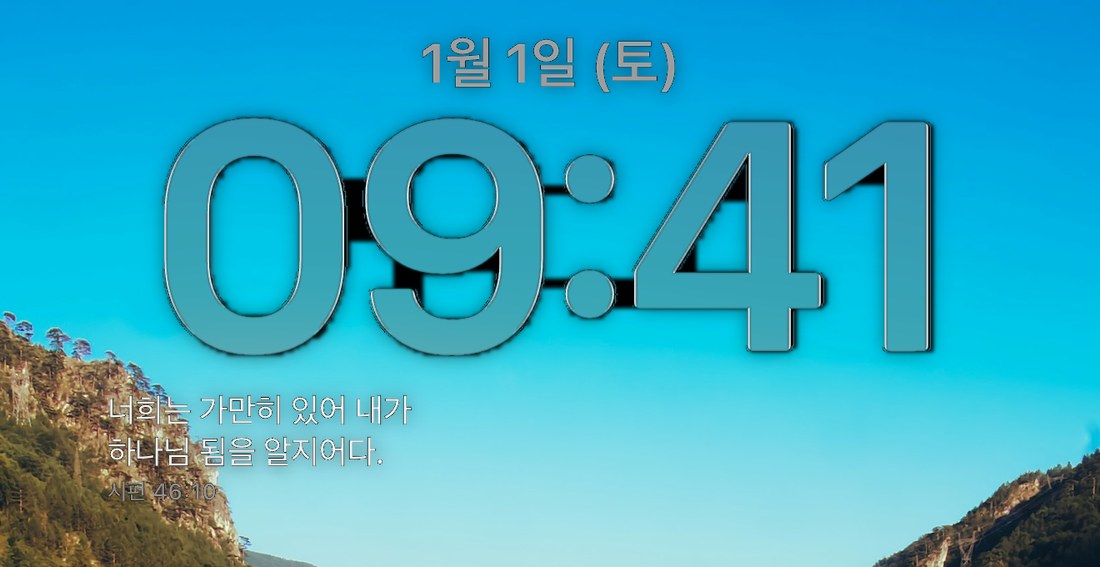
대부분이 원하는 건 이거예요. 시계 아래에 짧은 구절이 놓여 있고, 볼 때마다 지난번과 달라요.
먼저 앱에 성경 말씀을 원한다고 알려 주고, 그다음 위젯을 추가하세요.
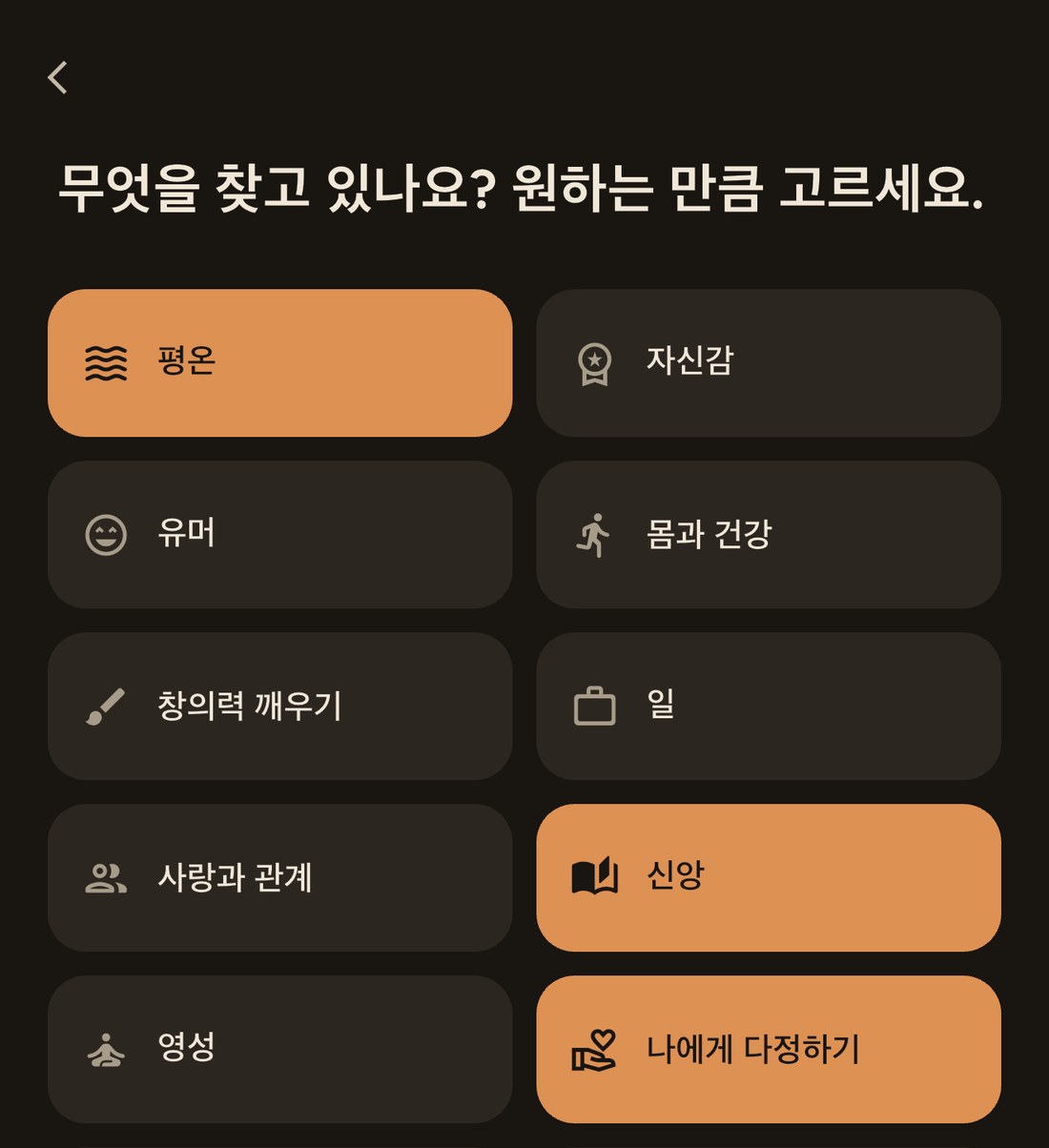
- Dailies를 설치하고 여세요. 무엇을 찾고 있나요?라고 물으면 다른 원하는 것과 함께 신앙을 고르세요.
- 앱에 들어가면 맞춤 설정 → 주제로 가세요. 신앙 아래에서 오늘의 말씀을 팔로우하세요.
- iPhone을 깨우고 잠금 화면을 길게 터치하세요. 먼저 잠금을 해제하라고 할 수도 있어요.
- 사용자화를 탭한 다음, 잠금 화면을 탭하세요.
- 시간 아래의 빈 상자를 탭하고, 목록에서 Dailies를 선택한 다음 완료를 탭하세요.
위젯에는 피드를 채우는 글귀가 나와요. 구절만 보고 싶다면 오늘의 말씀만 팔로우하세요. 다른 글귀와 섞어서 보고 싶다면 나머지 주제와 함께 팔로우하세요. 신앙 섹션에는 부족할 때의 은혜, 흔들리지 않게 하는 기도 같은 다른 주제도 있어요. 이 주제들은 구절과 함께 신앙에 관해 쓴 다른 사람들의 글귀도 가져와요.
무료로 설치하면 설정할 때 고른 답에 따라 몇 가지 주제를 팔로우해요. 오늘의 말씀에 자물쇠가 보이면 프리미엄에서 열리는 주제예요.
iOS는 잠금 화면 위젯에 작은 상자 하나를 주고, 배터리나 알람처럼 한 가지 색조로 그려요. 그래서 Dailies는 긴 구절을 중간에서 자르는 대신, 상자에 온전히 들어가는 짧은 구절을 그곳에 둬요. 위젯을 탭하면 그 구절이 펼쳐진 채로 앱이 열려요.
2. 홈 화면에 구절 띄우기
홈 화면 위젯은 더 크고 따뜻한 버전이에요. 고른 배경 위에 구절이 컬러로 나오고, 화살표로 다음 구절로 넘기고, 하트로 간직하고, 버튼으로 공유할 수 있어요. 큰 크기에는 잠금 화면에서는 뺄 수밖에 없는 긴 구절도 들어가요.
- 아이콘이 흔들릴 때까지 홈 화면의 빈 곳을 길게 터치하세요.
- 편집을 탭한 다음 위젯 추가를 탭하세요. 이전 버전의 iOS에서는 위쪽 모서리의 +예요.
- Dailies를 검색해 선택하세요.
- 쓸어 넘겨 중간 또는 큰 크기를 고른 다음, 위젯 추가와 완료를 탭하세요.
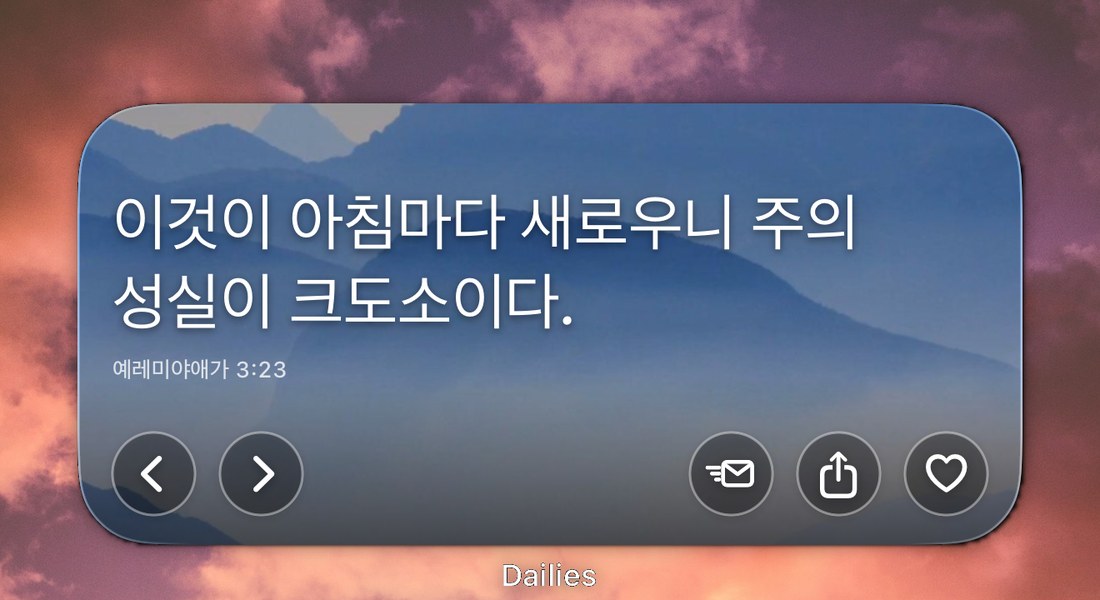
잠금 화면 위젯과 같은 주제를 따르기 때문에, 오늘의 말씀을 팔로우하면 홈 화면에도 구절이 나와요. 위젯을 옮기고 쌓는 방법과 위젯이 보이지 않을 때의 해결 방법은 홈 화면에 위젯을 추가하는 방법에 있어요.
3. 구절을 배경화면으로
일주일 내내 눈앞에 두고 싶은 구절이 하나 있다면, 그 구절을 아예 사진으로 만드세요. 직접 바꾸기 전까지는 바뀌지 않아요. 바로 그게 핵심이에요.
- Dailies에서 구절을 길게 누르면 공유 옵션이 나와요. 지금 읽고 있는 배경이 담긴 카드로 저장돼요.
- 이미지 저장을 선택하세요. 이미지가 사진 보관함에 들어가요.
- 설정 → 배경화면 → 새로운 배경화면 추가를 열거나, 잠금 화면을 길게 터치하고 +를 탭하세요.
- 사진을 고르고 방금 저장한 구절을 선택하세요.
- 글자가 시계에 가리지 않도록 핀치하고 드래그한 다음 추가를 탭하세요.

너를 지키시는 자가 졸지 아니하시리로다.
시편 121:3
마지막 단계는 천천히 하세요. 시계는 위쪽 가운데에 자리 잡고 있어서, 사진 한가운데에 놓인 구절은 시계 밑으로 들어가요.
구절 이미지라면 무엇이든 같은 방법으로 쓸 수 있어요. Dailies에서 저장했든, 교회에서 받았든, 성경의 한 쪽을 직접 찍었든 상관없어요. 그리고 iOS에는 잠금 화면을 여러 개 둘 수 있으니, 몇 장 저장해 두고 주마다 쓸어 넘겨 바꿔도 좋아요.
4. 구절을 알림으로
위젯은 내가 보기를 기다려요. 알림은 회의 중에도, 아이를 학교에 데려다주는 길에도 나를 찾아와요. 그리고 그런 때가 구절이 가장 큰 힘이 되는 순간일 때가 많아요.
오늘의 말씀을 팔로우하면 구절이 알림으로도 와요. 몇 개를 언제 받을지는 맞춤 설정 → 하루 글귀에서 정하세요. 하루에 몇 개, 가장 이른 시간과 가장 늦은 시간, 그리고 무슨 요일에 받을지예요. 하루 하나도 아주 좋은 방법이에요.
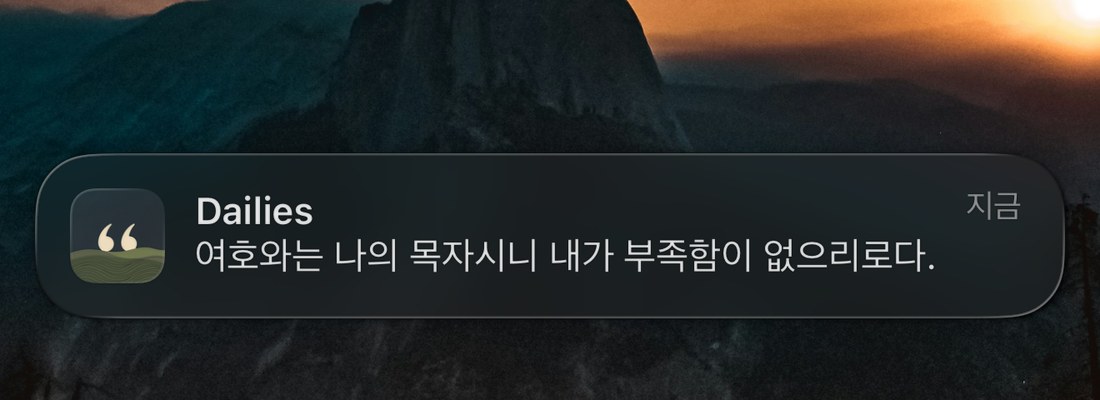
Dailies는 매일 같은 분에 하나씩 보내는 대신, 고른 시간대 안에 알림을 흩어 보내요. 매일 아침 정확히 7시에 오는 구절은 금세 쓸어 넘기는 알람이 되지만, 오후의 평범한 순간에 찾아온 구절은 여전히 읽히거든요.
어떤 성경을 쓰나요
앱을 한국어로 쓰면 Dailies의 구절은 개역한글(1961)에서 가져와요. 한국에서 퍼블릭 도메인인 번역이에요. 구절마다 시편 121:3처럼 출처가 붙어 있어서, 집에서 읽는 번역으로 찾아볼 수 있어요.
앱을 영어로 쓰면 퍼블릭 도메인인 현대 영어 번역 World English Bible에서, 스페인어로 쓰면 Reina-Valera 1909에서 가져와요.
잘 되지 않을 때
위젯에 구절이 나오지 않아요
위젯은 팔로우한 주제를 따라요. 맞춤 설정 → 주제에서 오늘의 말씀을 팔로우하고 있는지 확인하세요. 여러 주제를 팔로우하고 있다면 구절은 매번이 아니라 다른 글귀 사이사이에 나와요.
위젯이 같은 구절에 멈춰 있어요
대개 iOS가 배터리를 아끼고 있는 거예요. 저전력 모드를 끄고 앱을 한 번 연 다음, 그래도 멈춰 있다면 위젯을 지우고 다시 추가하세요. 더 자세한 목록은 iPhone 위젯이 업데이트되지 않나요? 이유와 해결 방법에 있어요.
위젯 목록에 Dailies가 없어요
설치한 뒤 앱을 적어도 한 번 여세요. iOS는 앱이 한 번 실행된 뒤에야 그 앱의 위젯을 보여 줘요. 그래도 없다면 iPhone을 재시동하세요.
알림으로 구절이 더 이상 오지 않아요
설정 → Dailies → 알림을 확인한 다음, 쓰고 있는 집중 모드도 확인하세요. 수면과 방해금지 모드는 허용 목록에 없는 앱을 조용하게 해요. 전체 점검 목록은 도움말 페이지에 있어요.
자주 묻는 질문
다른 글귀 없이 성경 구절만 받을 수 있나요?
네. 맞춤 설정, 주제에서 오늘의 말씀만 팔로우하세요. 그러면 위젯과 알림이 그 주제에서만 구절을 가져와요.
Dailies는 어떤 성경 번역을 쓰나요?
한국어 앱은 한국에서 퍼블릭 도메인인 개역한글(1961)을 써요. 영어 앱은 퍼블릭 도메인인 현대 영어 번역 World English Bible을, 스페인어 앱은 Reina-Valera 1909를 써요. 구절마다 출처가 붙어 있어서 내 성경에서 찾아볼 수 있어요.
구절을 직접 고를 수 있나요?
바뀌지 않는 구절을 원한다면 배경화면으로 저장하세요. 위젯의 구절은 Dailies가 고르지만, 마음에 드는 구절에는 언제든 하트를 누를 수 있어요. 하트를 누른 글귀는 좋아요한 글귀에 모이고, 주제 화면에서 좋아요한 글귀를 팔로우하면 다시 돌아와요.
위젯의 구절은 얼마나 자주 바뀌나요?
대략 한 시간에 한 번이에요. 앱을 열면 바로 새 구절이 나오고, 홈 화면 위젯에는 원할 때 다음 구절로 넘기는 화살표가 있어요.
iPhone 잠금을 해제하지 않고도 구절을 볼 수 있나요?
네. 잠금 화면 위젯, 배경화면, 알림은 모두 잠긴 iPhone에서 보여요. 앱을 열 때만 Face ID가 필요해요.
더 읽어 보기
좋은 글귀로 오늘을 시작하세요.
한 번만 설정하면 나머지는 Dailies가 알아서 해요.