如何在 iPhone 鎖定畫面上顯示聖經經文
經文可以出現在 iPhone 上的四個地方:鎖定畫面、主畫面、背景圖片,或通知裡。以下是每一種的步驟。大多數人最後會用上其中兩種。

你要的是哪一種
| 位置 | 最適合 |
|---|---|
| 在鎖定畫面上 | 每次拿起 iPhone 都有一節新的經文,不用解鎖就能讀 |
| 在主畫面上 | 更大、有顏色的經文,還有箭頭可以前往下一節 |
| 當作背景圖片 | 一節你想帶在身邊一段時間的經文 |
| 以通知送達 | 在一天之中找到你的經文 |
以下步驟以 Dailies 為例,因為這個網站介紹的就是這個 App。背景圖片的方法適用於任何來源的經文圖片,小工具的步驟也是 iOS 的標準步驟。
1. 鎖定畫面上的經文
這是大多數人指的那一種:時鐘下方一節簡短的經文,每次看都和上次不同。
先告訴 App 你想要經文,再加入小工具。
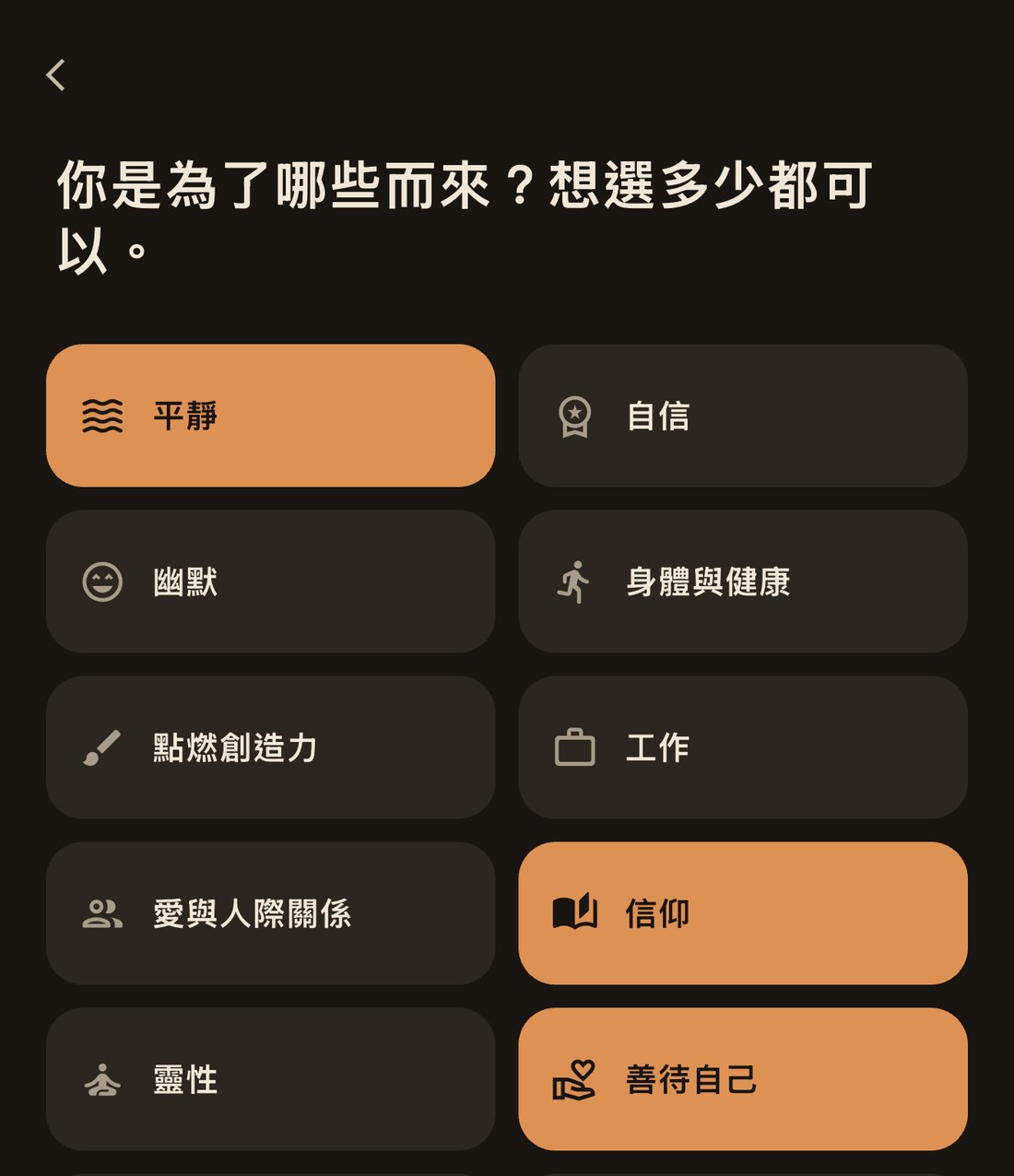
- 安裝並打開 Dailies。當它問你是為了哪些而來?時,選擇信仰,其他想選的也一起選。
- 進入 App 後,前往個人化 → 主題。在信仰下方,追蹤今日經文。
- 喚醒 iPhone,按住鎖定畫面。系統可能會先要求你解鎖。
- 點一下自訂,然後點一下鎖定畫面。
- 點一下時間下方的空白框,從列表中選擇 Dailies,然後點一下完成。
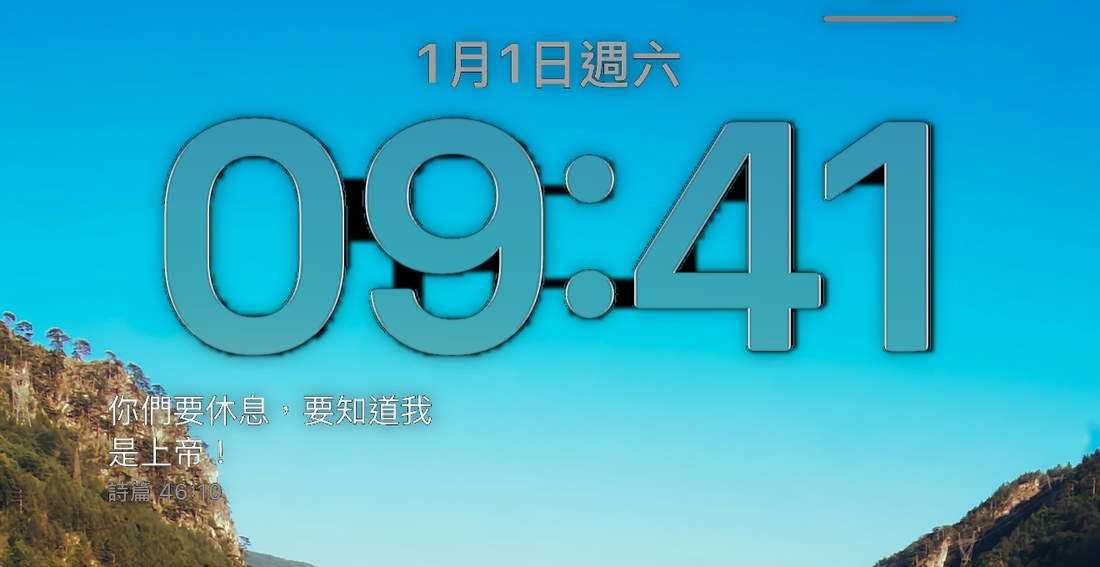
小工具顯示的是你首頁的內容。如果你只想要經文,就讓今日經文成為你唯一追蹤的主題。如果你想讓經文和其他內容混在一起,就和其他主題一起追蹤。「信仰」中也有其他主題,例如跌倒時的恩典和讓你安穩的禱告,會在其他信仰作者的句子之間帶入經文。
免費版會追蹤幾個根據你設定時的回答挑選的主題。如果今日經文上有鎖頭,代表它是 Premium 開放的主題之一。
iOS 只給鎖定畫面小工具一個小框,而且用單一色調繪製,就和它繪製電池和鬧鐘一樣。所以 Dailies 在那裡放的是簡短、能完整放進框裡的經文,而不是被截斷在一半的長段落。點一下小工具,App 就會打開到那一節。
2. 主畫面上的經文
主畫面小工具是更大、更溫暖的版本:有顏色的經文,放在你選的背景上,還有前往下一節的箭頭、留下一節的愛心,以及分享它的按鈕。大尺寸有空間放下鎖定畫面不得不省略的較長段落。
- 按住主畫面上的空白處,直到圖像開始抖動。
- 點一下編輯,然後點一下加入小工具。在較舊的 iOS 版本中,這是角落的 +。
- 搜尋 Dailies,然後選擇它。
- 滑到中或大尺寸,然後點一下加入小工具和完成。
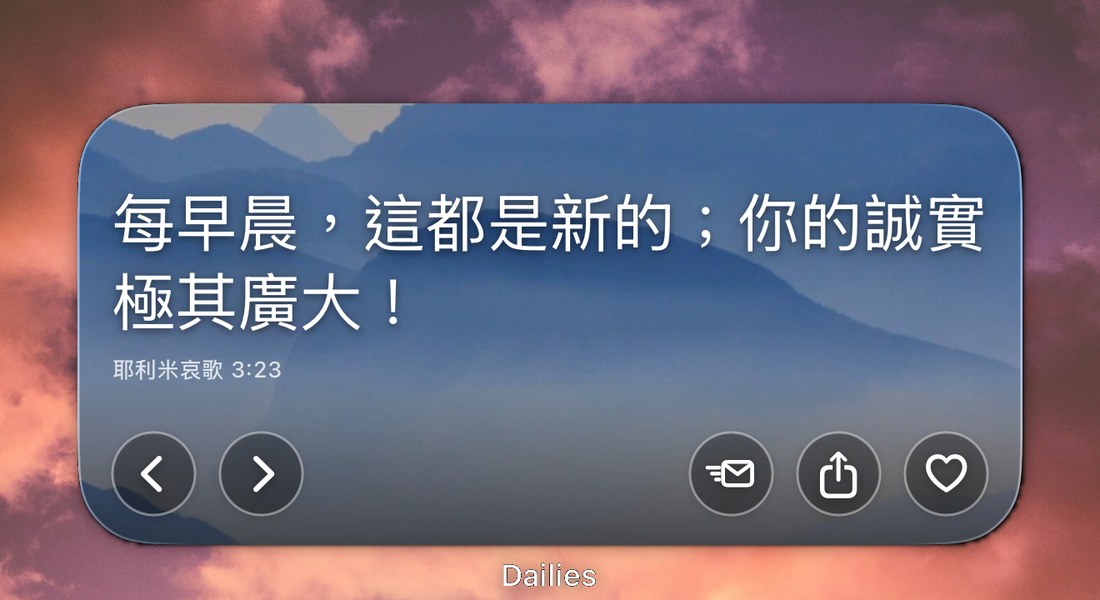
它和鎖定畫面小工具跟著同樣的主題,所以只要追蹤了今日經文,它也會顯示經文。移動、堆疊,以及小工具不見時的解決方法,都在如何在主畫面加入小工具中。
3. 把經文當背景圖片
如果有一節經文你想整個星期都放在眼前,就讓它成為圖片本身。在你更換之前它都不會變,而這正是重點。
- 在 Dailies 中,按住那節經文,叫出分享選項。它會以卡片的形式分享,背景就是你正在讀它的那一張。
- 選擇儲存影像。圖片會存到你的照片圖庫。
- 打開設定 → 背景圖片 → 加入新的背景圖片,或按住鎖定畫面,點一下 +。
- 選擇照片,然後選取你剛儲存的經文。
- 捏合和拖移,讓文字避開時鐘,然後點一下加入。

保護你的必不打盹!
詩篇 121:3
最後一步要慢慢來。時鐘位在上方正中央,圖片正中央的經文會落在它下面。
任何經文圖片都是一樣的做法,不論它來自 Dailies、來自你的教會,還是你拍下的一頁書。而且 iOS 可以保留不只一個鎖定畫面,所以你可以存幾張,隨著時節更替在它們之間滑動切換。
4. 以通知送達的經文
小工具等著你去看。通知則會主動找到你,在開會時,或在送孩子上學的路上,而那往往正是一節經文最能發揮作用的時候。
只要追蹤了今日經文,經文也會透過通知送來。在個人化 → 每日一劑中設定你想要多少、什麼時候:每天幾句、最早和最晚的時間,以及一週中的哪幾天。一天一句也是很好的用法。
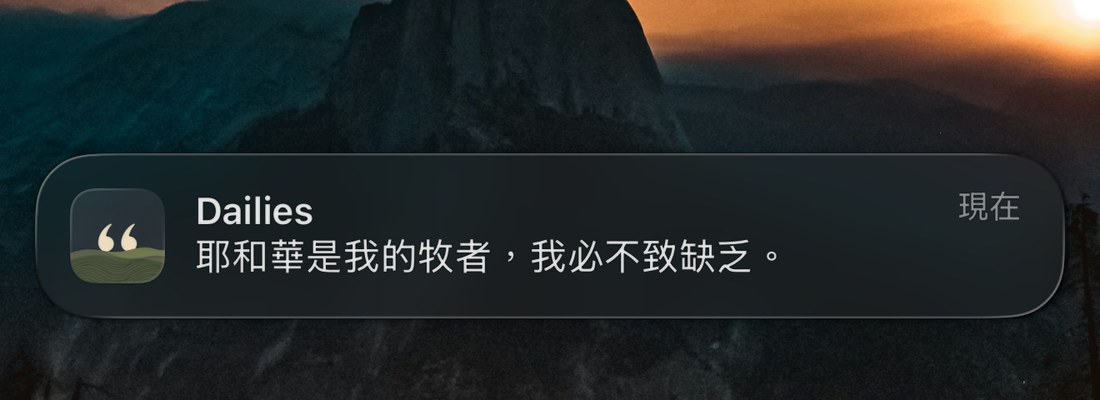
Dailies 會把它們分散在你選的時段裡,而不是每天在同一分鐘送一則。每天早上 7:00 整準時出現的經文,很快就會變成一個你隨手滑掉的鬧鐘;在下午某個平常的時刻出現的經文,則仍然會被讀到。
用的是哪個譯本
App 使用繁體中文時,Dailies 的經文出自和合本,也就是 1919 年出版、已屬公有領域的中文譯本,以繁體字和新式標點呈現。每節經文都附有出處,例如「詩篇 121:3」,讓你可以在家裡讀的譯本中查到它。
App 使用英文時,經文出自 World English Bible,一個已屬公有領域的現代英文譯本。
沒有作用的時候
小工具沒有顯示經文
小工具跟著你的主題。檢查個人化 → 主題,確認已追蹤今日經文。如果你追蹤了好幾個主題,經文會穿插在其他內容之間出現,而不是每次都是經文。
小工具一直停在同一節
通常是 iOS 在節省電力。關閉低耗電模式,打開 App 一次,如果還是卡住,就移除小工具再重新加入。更完整的清單在為什麼 iPhone 小工具沒有更新中。
小工具列表中沒有 Dailies
安裝後至少打開 App 一次。App 執行過之後,iOS 才會提供它的小工具。如果還是沒有,請重新啟動 iPhone。
經文不再以通知送來
檢查設定 → Dailies → 通知,再檢查你使用的任何專注模式,因為「睡眠」和「勿擾模式」會讓不在列表上的 App 安靜下來。說明頁面有完整的檢查清單。
常見問題
可以只要聖經經文,不要其他句子嗎?
可以。在「個人化」的「主題」中,讓今日經文成為你唯一追蹤的主題。這樣小工具和通知就只會從這個主題取用內容。
Dailies 用的是哪個聖經譯本?
繁體中文用的是和合本,1919 年出版、已屬公有領域的中文譯本。英文用的是 World English Bible,一個已屬公有領域的現代英文譯本。每節經文都附有出處,讓你可以在自己的聖經中找到它。
可以自己選經文嗎?
如果要一節永遠不變的經文,就把它存成背景圖片。至於小工具,是由 Dailies 挑選,但你可以為任何喜愛的經文點亮愛心。點過愛心的句子會收集在「喜歡的句子」中,在「主題」畫面追蹤「喜歡的句子」,它們就會再次出現。
小工具上的經文多久更換一次?
大約每小時一次。打開 App 會立刻推送新的一節,而主畫面小工具有箭頭,讓你隨時前往下一節。
不解鎖 iPhone 也能看到經文嗎?
可以。鎖定畫面小工具、背景圖片和通知,在鎖定的 iPhone 上都看得到。只有打開 App 才需要 Face ID。
延伸閱讀
今天,就從一點美好開始。
設定一次,之後就交給 Dailies。