iPhone 알림 배너 스타일: 일시적 또는 지속적?
알림을 보내는 앱에는 모두 배너 스타일이라는 작은 설정이 있고, 선택지는 일시적과 지속적 두 가지예요. 알림이 저절로 사라질지, 나를 기다릴지를 정하는 설정이에요. 각각이 하는 일, 찾는 곳, 그리고 알림 센터와 잠금 화면과의 관계를 알려 드릴게요.

두 스타일의 뜻
배너는 iPhone을 쓰는 동안 알림이 도착하면 화면 위쪽에 미끄러지듯 나타나는 카드예요. 배너 스타일은 배너가 얼마나 오래 머무를지를 정해요.
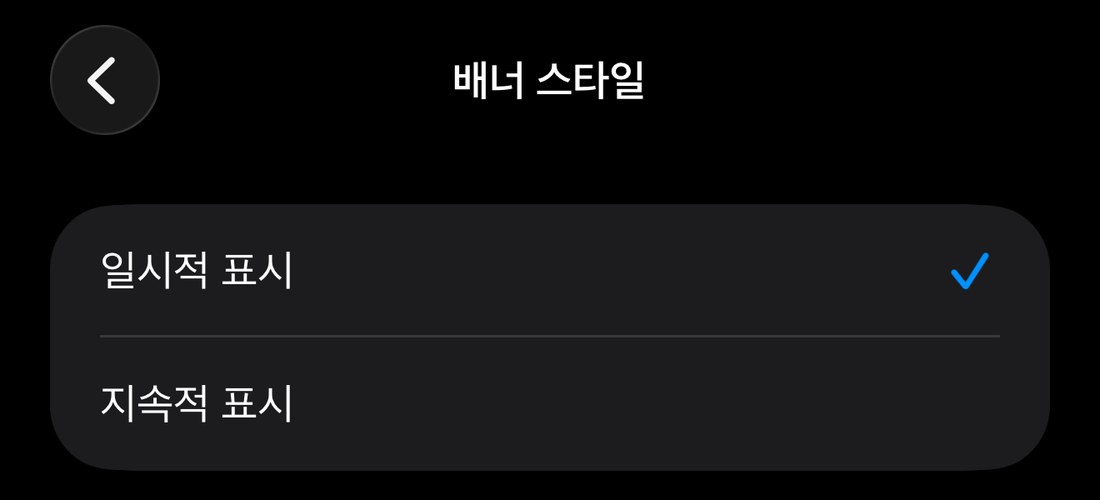
- 일시적. 배너가 몇 초 동안 보였다가 저절로 사라져요. 보이는 동안에는 탭할 수 있어요. 대부분의 앱은 처음에 이렇게 되어 있어요.
- 지속적. 배너를 직접 처리할 때까지 화면 위쪽에 남아 있어요. 탭해서 앱을 열거나, 위로 쓸어 올려 치우면 돼요.
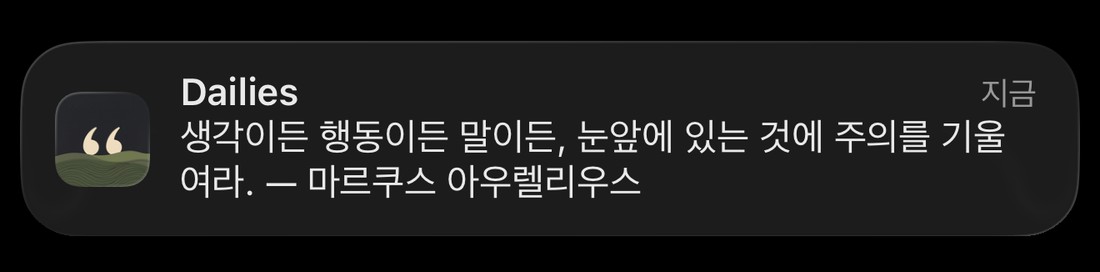
어느 쪽이든 배너가 사라져도 알림은 없어지지 않아요. 그 앱에 알림 센터가 선택되어 있다면, 지울 때까지 그곳에서 기다려요.
바꾸는 방법
배너 스타일은 설정 앱 안, 각 앱의 알림 화면에 있어요.
- 설정을 열고 알림을 탭하세요. 사운드 및 햅틱, 집중 모드와 같은 묶음에 있어요.
- 앱을 탭하세요. 알림을 보내겠다고 요청한 앱은 모두 알림 스타일 아래 목록에 있어요.
- 알림 허용이 켜져 있는지 확인하세요. 맨 위에 있는 스위치예요. 꺼져 있으면 이 화면의 다른 항목은 하나도 보이지 않아요.
- 알림 항목에서 배너를 선택하세요. 배너 스타일은 배너가 선택되어 있을 때만 나타나요.
- 배너 스타일을 탭하고 하나를 고르세요. 일시적 또는 지속적이에요. 바로 저장되니 그냥 뒤로 가면 돼요.
이 설정은 앱마다 따로 있어서, 모든 앱을 한 번에 지속적으로 바꾸는 스위치는 없어요. 바꾸고 싶은 앱마다 같은 단계를 반복하세요. 같은 화면은 설정에 있는 앱의 항목 안에도 있어요. 기본 목록을 아래로 내려 앱 이름을 탭한 다음 알림을 탭하세요.
무엇을 고를까
- 지속적은 놓치고 싶지 않거나 끝까지 읽고 싶은 몇 가지에 어울려요. 가장 가까운 사람들의 메시지, 캘린더, 미리 알림, 끝까지 읽고 싶은 한 줄 같은 것이요.
- 일시적은 나머지 모두에 어울려요. 뉴스, 소셜 앱, 게임, 쇼핑. 지속적 배너는 검색창과 뒤로 가기 버튼이 있는 화면 위쪽을 덮기 때문에, 한꺼번에 많이 쌓이면 금방 피곤해져요.
간단한 규칙이에요. 하던 일을 멈추고서라도 볼 앱은 지속적, 나머지는 일시적.
알림이 가는 곳
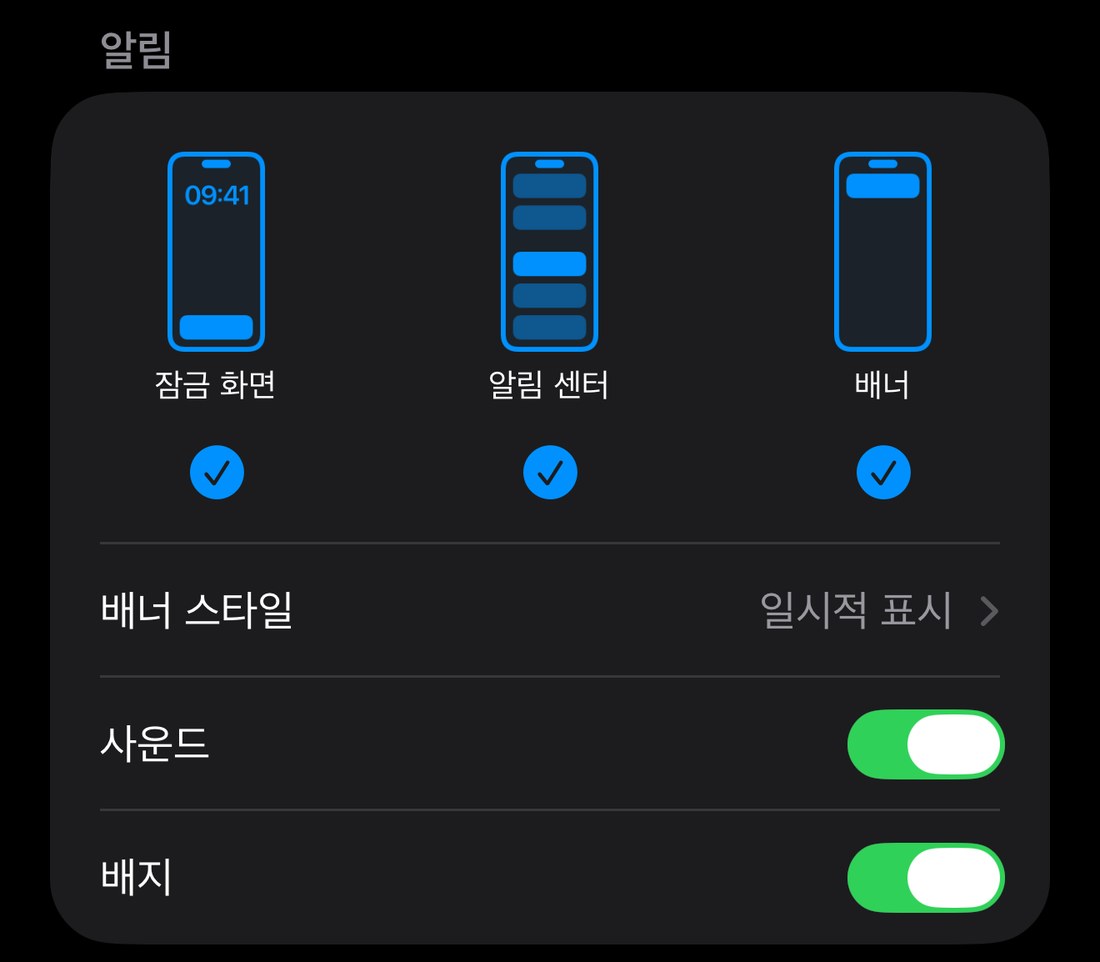
배너 스타일 위의 알림 항목에는 앱마다 세 칸이 있고, 배너 스타일은 그중 하나에만 영향을 줘요.
- 잠금 화면. iPhone이 잠겨 있는 동안 알림이 잠금 화면에 보여요.
- 알림 센터. 배너가 사라진 뒤에도 알림이 목록에 남아요.
- 배너. iPhone을 쓰는 동안 화면 위쪽에 나타나는 카드예요.
배너를 선택 해제하면 앱의 알림은 하던 일 위로 카드를 띄우지 않고, 잠금 화면과 알림 센터에 조용히 도착해요. 이 스위치들을 하나씩 살펴보는 방법은 iPhone에서 앱 알림을 켜거나 허용하는 방법에 있어요.
알림 센터
알림 센터는 아직 지우지 않은 알림의 목록으로, 흔히 알림 바라고 부르는 곳이에요. 모든 iPhone에 있고, 따로 켤 것도 없어요. 여는 방법은 이래요.
- iPhone을 쓰는 동안에는 화면 왼쪽 위나 가운데에서 아래로 쓸어내리세요. 오른쪽 위 모서리에서 쓸어내리면 제어 센터가 열려요.
- 잠금 화면에서는 화면 가운데에서 위로 쓸어 올리세요.
안에서 위로 스크롤하면 지난 알림을 볼 수 있고, 화면 아래에서 위로 쓸어 올리면 닫혀요. 하나를 지우려면 왼쪽으로 쓸어 넘기고 지우기를 탭하세요.
어떤 앱의 알림이 목록에 한 번도 나타나지 않는다면, 그 앱의 알림 센터 칸이 선택되어 있지 않은 거예요. iPhone이 잠겨 있을 때 목록이 열리지 않는다면 설정 → Face ID 및 암호를 확인하세요. 잠겨 있을 때 접근 허용 아래의 알림 센터가 켜져 있어야 해요.
알림 센터, 잠금 화면, 배너가 어떻게 다른지, 그리고 앱마다 알림이 나타날 곳을 고르는 방법은 iPhone 알림 센터, 잠금 화면, 배너: 무엇이 다를까?를 보세요.
잠금 화면
잠금 화면에 알림이 어떻게 놓이는지는 모든 앱에 공통인 설정 하나로 정해요. 설정 → 알림 맨 위의 다음으로 표시에 있어요.
- 개수는 탭하기 전까지 화면 아래쪽에 숫자만 보여 줘요.
- 스택은 알림을 겹쳐 쌓고, 가장 최근 알림이 맨 위에 와요.
- 목록은 알림을 하나하나 모두 펼쳐 보여 줘요.
잠금 화면에서 알림을 핀치해 서로 바꿀 수도 있어요. 그리고 앱마다 배너 스타일 아래에 자체 잠금 화면 모양 설정이 있어요.
- 미리보기 표시. 항상은 알림 내용을 보여 주고, 잠금 해제 시는 iPhone이 나를 알아볼 때까지 내용을 숨기고, 안 함은 앱 이름만 보여 줘요. 모든 앱에 한꺼번에 적용되는 같은 설정이 알림의 기본 화면에도 있어요.
- 알림 그룹화. 자동은 앱이 주제나 대화별로 알림을 묶게 하고, 앱별은 모두 한 묶음으로 모으고, 끔은 하나씩 따로 보여 줘요.
배너가 나타나는지 자체를 바꾸는 설정이 하나 더 있어요. 설정의 알림에 있는 시간 지정 요약이에요. 여기에 추가한 앱은 배너를 띄우지 않고, 고른 시간에 한꺼번에 전달돼요. 도착하는 즉시 받고 싶은 앱은 빼 두세요.
Dailies의 경우
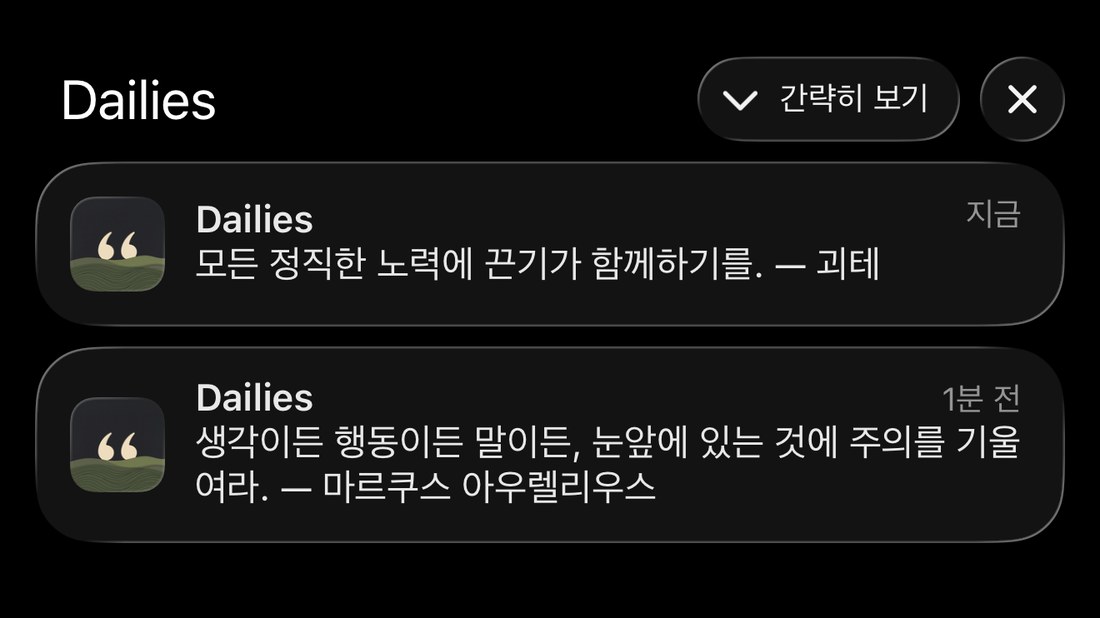
Dailies는 고른 시간대 안에서 글귀를 알림으로 보내요. 맞춤 설정 → 하루 글귀에서 하루에 몇 개를 받을지, 받아도 좋은 시간대와 요일을 고르면, 그 시간대 안에서 일부러 예상하지 못한 순간에 도착해요. 글귀는 짧지만 그래도 읽어야 하는 것이고, 언제 도착할지 정확히 모르기 때문에 일시적 배너는 문장을 다 읽기도 전에 사라질 수 있어요.
그런 일이 생긴다면 Dailies를 지속적으로 바꾸세요. 그러면 글귀가 다 읽을 때까지 화면 위쪽에서 기다리고, 위로 쓸어 올리면 치워져요. 몇 마디 말에 온전히 주의를 기울이는 작은 방법이에요.
생각이든 행동이든 말이든, 눈앞에 있는 것에 주의를 기울여라.
마르쿠스 아우렐리우스, 『명상록』
아예 방해받고 싶지 않다면 Dailies의 배너를 선택 해제하고 잠금 화면과 알림 센터는 켜 두세요. 그러면 글귀가 다음에 화면을 볼 때까지 조용히 기다려요. 글귀가 오지 않게 되었다면 iPhone에서 앱 알림이 오지 않나요? 해결 방법에서 모든 원인을 살펴볼 수 있어요.
자주 묻는 질문
iPhone에서 일시적 배너와 지속적 배너의 차이는 무엇인가요?
일시적 배너는 화면 위쪽에 나타났다가 몇 초 뒤에 저절로 사라져요. 지속적 배너는 탭하거나 위로 쓸어 올릴 때까지 남아 있어요. 앱마다 설정의 알림에서 앱을 탭하고 배너 스타일에서 둘 중 하나를 골라요.
모든 앱의 배너를 한 번에 지속적으로 바꿀 수 있나요?
아니요. 배너 스타일은 앱마다 따로 설정해요. 설정의 알림을 열고 원하는 앱마다 바꾸세요. 대부분은 몇 개의 앱만 바꾸면 충분해요.
알림 센터는 어디에 있고 어떻게 켜나요?
따로 켤 건 없어요. 화면 왼쪽 위나 가운데에서 아래로 쓸어내리면 열리고, 잠금 화면에서는 가운데에서 위로 쓸어 올리면 보여요. 어떤 앱이 한 번도 나타나지 않는다면 그 앱의 알림 설정에서 알림 센터를 선택하세요. iPhone이 잠겨 있을 때도 열려면 설정의 Face ID 및 암호에서 잠겨 있을 때 접근 허용 아래의 알림 센터를 켜세요.
알림을 읽기도 전에 사라지는 이유는 무엇인가요?
배너가 일시적으로 설정되어 있기 때문이에요. 그 앱의 배너 스타일을 지속적으로 바꾸면 직접 처리할 때까지 배너가 기다려요. 알림 센터 칸이 선택되어 있다면 알림 자체는 알림 센터에도 남아 있어요.
앱 보관함에서 알림을 볼 수 있나요?
목록으로는 볼 수 없지만, 빨간 배지는 그곳에도 표시할 수 있어요. 설정의 홈 화면 및 앱 보관함을 열고 앱 보관함에 표시를 켜세요. 알림 자체는 알림 센터에 있어요.
앱의 실시간 알림은 어떻게 켜나요?
배송이나 경기 점수처럼 무언가가 진행되는 동안 잠금 화면에 머무르는 업데이트를 실시간 현황이라고 해요. 앱이 이 기능을 제공한다면 설정을 열고 앱 이름을 탭한 다음 실시간 현황을 켜세요.
더 읽어 보기
좋은 글귀로 오늘을 시작하세요.
한 번만 설정하면 나머지는 Dailies가 알아서 해요.