Estilo do Banner no iPhone: Temporário ou Persistente?
Todo app que envia notificações tem um ajuste pequeno chamado Estilo do Banner, com duas opções: Temporário e Persistente. Ele decide se uma notificação some sozinha ou espera por você. Veja o que cada um faz, onde encontrar e como ele se encaixa com a Central de Notificações e a Tela Bloqueada.

O que os dois estilos significam
Um banner é o cartão que desce no alto da tela quando chega uma notificação enquanto você usa o telefone. O Estilo do Banner decide quanto tempo ele fica ali:
- Temporário. O banner aparece por alguns segundos e some sozinho. Enquanto ele está ali, dá para tocar nele. É assim que quase todos os apps começam.
- Persistente. O banner fica no alto da tela até você fazer algo com ele: tocar para abrir o app, ou passar o dedo para cima para tirá-lo da frente.
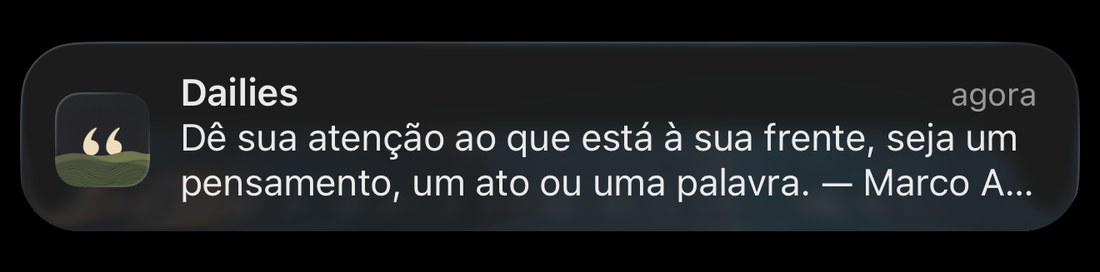
Nos dois casos, a notificação não se perde quando o banner vai embora. Se a Central de Notificações estiver marcada para esse app, ela espera lá até você limpar.
Como mudar
O Estilo do Banner fica na página de notificações de cada app, no app Ajustes:
- Abra Ajustes e toque em Notificações. Fica no mesmo grupo que Foco e Resposta Tátil e Som.
- Toque no app. Todos os apps que já pediram para enviar notificações estão na lista em Estilo das Notificações.
- Confira se Permitir Notificações está ativado. É a chave no alto. Enquanto ela está desativada, nada mais aparece na página.
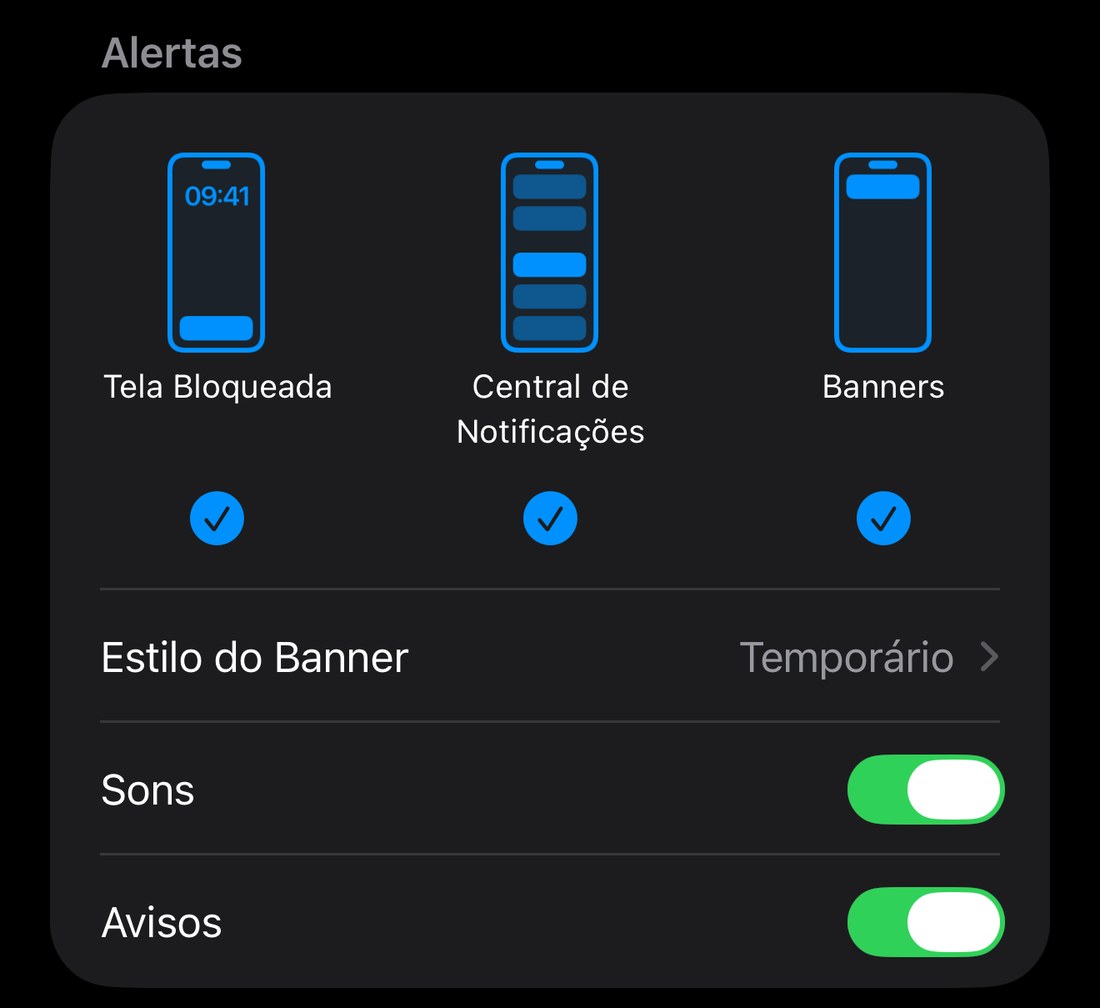
- Marque Banners em Alertas. O Estilo do Banner só aparece quando Banners está marcado.
- Toque em Estilo do Banner e escolha um. Temporário ou Persistente. A mudança é salva na hora, então você já pode voltar.
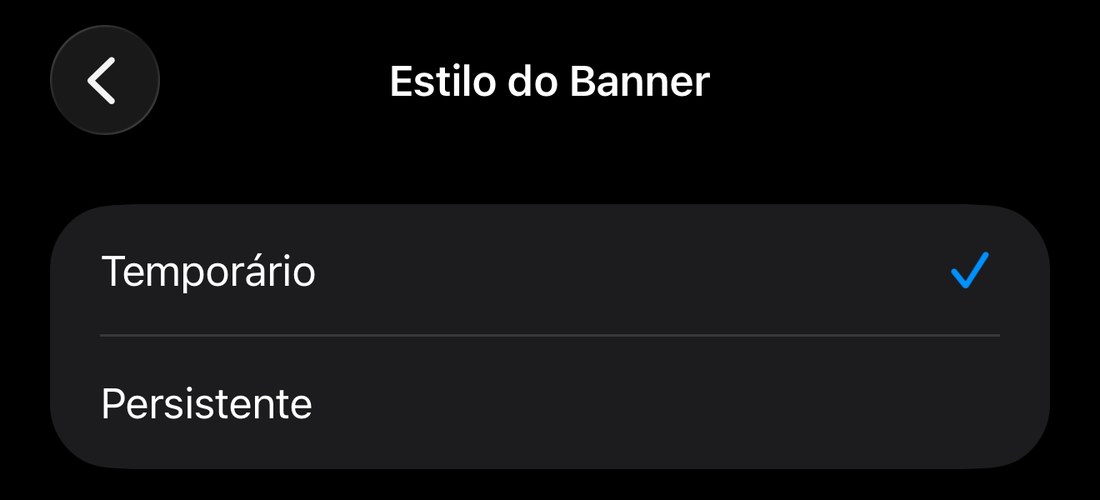
O ajuste é de cada app, então não existe uma chave que deixe todos os apps persistentes de uma vez. Repita os passos em cada app que você quer mudar. A mesma página também fica dentro do item do app em Ajustes: role a lista principal até o nome do app, toque nele e depois em Notificações.
Qual escolher
- Persistente combina com as poucas coisas que você não quer perder ou quer ler inteiras: mensagens das pessoas mais próximas, sua agenda, um lembrete, uma frase que você quer terminar de ler.
- Temporário combina com todo o resto: notícias, redes sociais, jogos, compras. Um banner persistente cobre o alto da tela, onde ficam as barras de busca e os botões de voltar, então muitos ao mesmo tempo acabam cansando.
Uma regra simples: persistente para os apps pelos quais você largaria o que está fazendo, temporário para o resto.
Para onde vão as notificações
Acima do Estilo do Banner, em Alertas, cada app tem três opções, e o Estilo do Banner só vale para uma delas:
- Tela Bloqueada. A notificação aparece na Tela Bloqueada enquanto o telefone está bloqueado.
- Central de Notificações. A notificação fica guardada na lista depois que o banner vai embora.
- Banners. O cartão no alto da tela enquanto você usa o telefone.
Desmarque Banners e as notificações do app chegam em silêncio na Tela Bloqueada e na Central de Notificações, sem nenhum cartão por cima do que você está fazendo. O passo a passo completo dessas chaves está em como ativar as notificações de um app no iPhone.
A Central de Notificações
A Central de Notificações é a lista das notificações que você ainda não limpou, o que muita gente chama de barra de notificações. Todo iPhone tem, e não há nada para ativar. Para abrir:
- Enquanto você usa o telefone, passe o dedo para baixo a partir do canto superior esquerdo da tela, ou do meio. O canto superior direito abre a Central de Controle.
- Na Tela Bloqueada, passe o dedo para cima a partir do meio da tela.
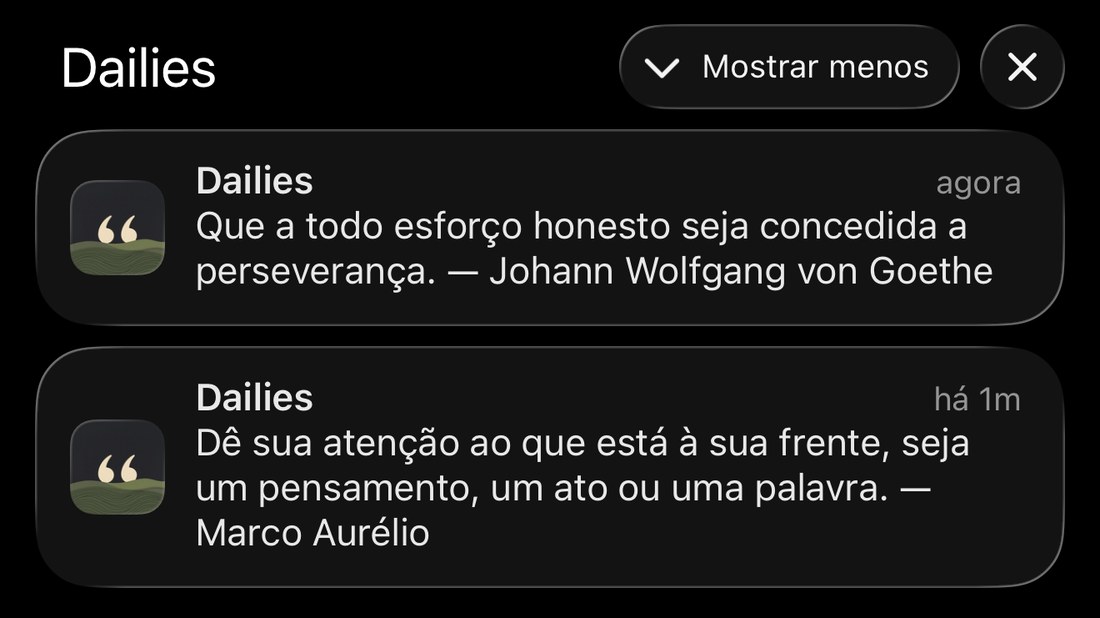
Role para cima dentro da lista para ver notificações mais antigas, e passe o dedo para cima a partir da parte de baixo da tela para fechar. Para tirar uma, passe o dedo para a esquerda sobre ela e toque em Limpar.
Se as notificações de um app nunca aparecem na lista, a opção Central de Notificações dele está desmarcada. E se a lista não abre com o telefone bloqueado, veja Ajustes, Face ID e Código: Central de Notificações precisa estar ativada na seção Permitir Acesso Quando Bloqueado.
Para ver a diferença entre a Central de Notificações, a Tela Bloqueada e os banners, e como escolher onde aparecem as notificações de cada app, leia a Central de Notificações do iPhone.
A Tela Bloqueada
O jeito como as notificações se organizam na Tela Bloqueada é um ajuste só, para todos os apps, no alto de Ajustes, Notificações, em Mostrar Como:
- Contagem mostra só um número na parte de baixo da tela até você tocar nele.
- Conjunto empilha as notificações, com a mais recente em cima.
- Lista mostra cada uma inteira.
Você também pode trocar entre eles juntando os dedos sobre as notificações na Tela Bloqueada. E cada app tem os próprios ajustes em Aparência da Tela Bloqueada, abaixo do Estilo do Banner:
- Pré-visualizações. Sempre mostra o texto da notificação, Quando Desbloqueado esconde o texto até o telefone reconhecer você, e Nunca mostra só o nome do app. O mesmo ajuste para todos os apps de uma vez fica na página principal de Notificações.
- Agrupamento. Automático deixa o app agrupar as notificações por tema ou conversa, Por App junta todas numa pilha só e Desativado mostra cada uma separada.
Mais um ajuste muda se os banners aparecem ou não: o Resumo Agendado, em Ajustes, Notificações. Os apps que você inclui nele param de mostrar banners e chegam juntos nos horários que você escolhe. Deixe de fora qualquer app cujas notificações você queira ver assim que chegam.
Para o Dailies
O Dailies envia frases como notificações dentro do horário que você escolhe. Em Personalizar → Dose diária você define quantas recebe por dia, o horário em que elas podem chegar e os dias da semana, e dentro dessa janela elas vêm em momentos que você não escolheu, de propósito. Uma frase é curta, mas ainda é algo para ler, e como você nunca sabe direito quando ela vai chegar, um banner temporário pode sumir antes de você terminar a frase.
Se isso acontece com você, coloque o Dailies em Persistente. A frase espera no alto da tela até você ler, e um gesto para cima tira ela da frente. É um jeito pequeno de dar toda a sua atenção a poucas palavras:
Dê sua atenção ao que está à sua frente, seja um pensamento, um ato ou uma palavra.
Marco Aurélio, Meditações
Se você prefere que ele nunca interrompa o que você está fazendo, desmarque Banners para o Dailies e deixe Tela Bloqueada e Central de Notificações ativadas: as frases ficam esperando em silêncio até a próxima vez que você olhar. Se elas pararem de chegar, notificações de um app não chegam no iPhone passa por todas as causas.
Perguntas
Qual é a diferença entre banner Temporário e Persistente no iPhone?
Um banner Temporário aparece no alto da tela e some sozinho depois de alguns segundos. Um banner Persistente fica ali até você tocar nele ou passar o dedo para cima. Você escolhe um ou outro para cada app em Ajustes, Notificações, o app, Estilo do Banner.
Dá para deixar os banners de todos os apps persistentes de uma vez?
Não. O Estilo do Banner é ajustado app por app, então abra Ajustes, Notificações e mude em cada app que importa para você. Quase sempre bastam poucos.
Onde fica a Central de Notificações e como eu ativo?
Não há nada para ativar: passe o dedo para baixo a partir do canto superior esquerdo da tela, ou do meio, para abrir a Central, e na Tela Bloqueada passe o dedo para cima a partir do meio. Se um app nunca aparece ali, marque Central de Notificações nos ajustes de notificação desse app. Para ver a Central com o iPhone bloqueado, ative Central de Notificações em Ajustes, Face ID e Código, na seção Permitir Acesso Quando Bloqueado.
Por que a notificação some antes de eu conseguir ler?
O banner dela está como Temporário. Mude o Estilo do Banner para Persistente nesse app e o banner espera até você fazer algo com ele. A notificação também fica guardada na Central de Notificações, desde que essa opção esteja marcada.
Dá para ver as notificações na Biblioteca de Apps?
Não como uma lista, mas os avisos vermelhos podem aparecer ali. Abra Ajustes, Tela de Início e Biblioteca de Apps, e ative Mostrar na Biblioteca de Apps. As notificações em si ficam na Central de Notificações.
Como ativar as notificações ao vivo de um app?
As atualizações que ficam na Tela Bloqueada enquanto algo está acontecendo, como uma entrega ou um placar, se chamam Atividades ao Vivo. Se o app oferecer, abra Ajustes, toque no nome do app e ative Atividades ao Vivo.
Continue lendo
Comece hoje com algo bom.
Configure uma vez. O Dailies cuida do resto.