Bannerstijl van meldingen op je iPhone: tijdelijk of blijvend?
Elke app die je meldingen stuurt, heeft een kleine instelling die Bannerstijl heet, met twee keuzes: Tijdelijk en Blijvend. Die bepaalt of een melding vanzelf wegglijdt of op je wacht. Hier lees je wat elke stijl doet, waar je hem vindt, en hoe hij samenhangt met het meldingencentrum en het toegangsscherm.

Wat de twee stijlen betekenen
Een banner is de kaart die boven in het scherm binnenschuift als er een melding komt terwijl je de telefoon gebruikt. De Bannerstijl bepaalt hoelang hij daar blijft:
- Tijdelijk. De banner is een paar seconden te zien en verdwijnt dan vanzelf. Zolang hij er is, kun je erop tikken. Zo staan de meeste apps in het begin ingesteld.
- Blijvend. De banner blijft boven in het scherm staan tot je er iets mee doet: erop tikken om de app te openen, of hem omhoog vegen om hem weg te leggen.
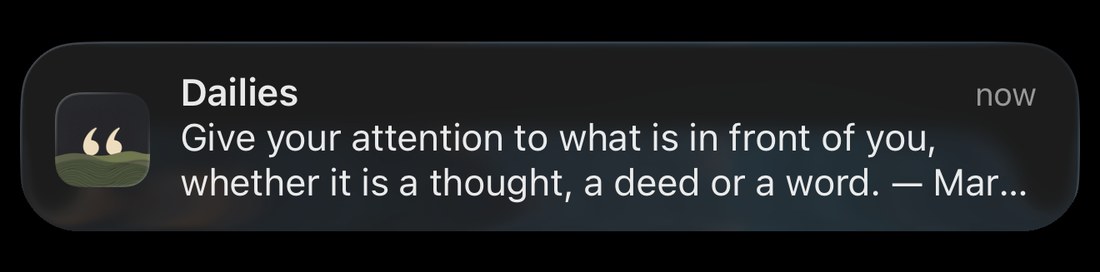
Hoe dan ook gaat de melding niet verloren als de banner verdwijnt. Staat Meldingencentrum aangevinkt voor die app, dan wacht hij daar tot je hem wist.
Zo verander je hem
De Bannerstijl staat op de eigen meldingenpagina van elke app in de Instellingen-app:
- Open Instellingen en tik op Meldingen. Het staat in dezelfde groep als de instellingen voor geluid en Focus.
- Tik op de app. Elke app die heeft gevraagd of hij meldingen mag sturen, staat in de lijst onder Meldingsstijl.
- Controleer of Sta meldingen toe aanstaat. De schakelaar bovenaan. Zolang die uitstaat, is de rest van de pagina niet te zien.
- Vink Banners aan onder Meldingen. Bannerstijl verschijnt pas als Banners is aangevinkt.
- Tik op Bannerstijl en kies er een. Tijdelijk of Blijvend. De wijziging wordt meteen bewaard, dus je kunt gewoon teruggaan.
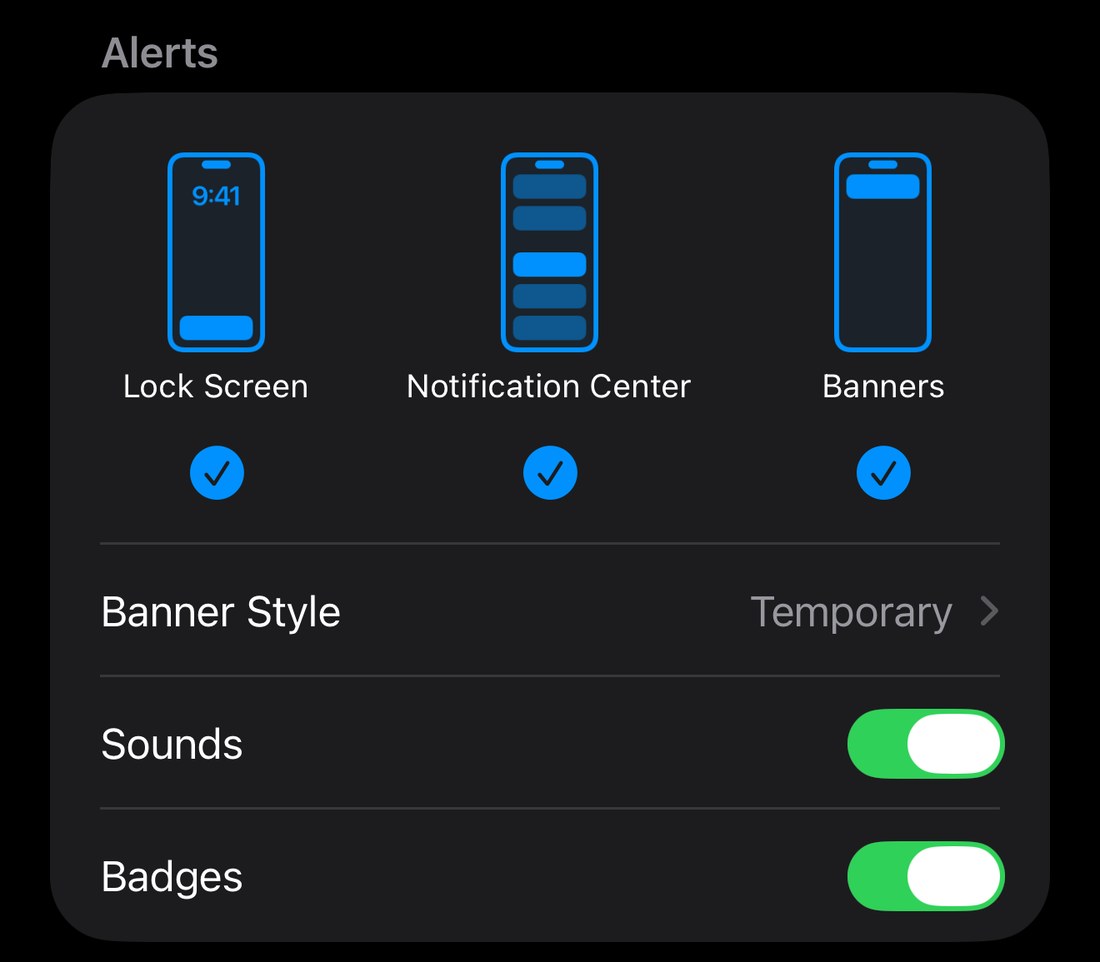
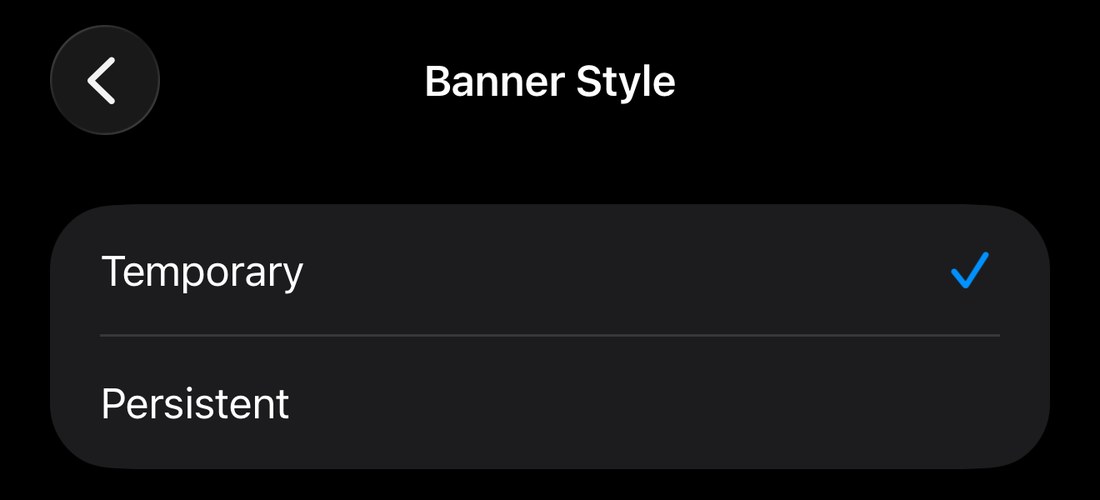
De instelling hoort bij elke app afzonderlijk, dus er is geen schakelaar die alle apps tegelijk op blijvend zet. Herhaal de stappen voor elke app die je wilt veranderen. Dezelfde pagina zit ook in het eigen onderdeel van de app in Instellingen: scrol in de hoofdlijst omlaag naar de naam van de app, tik erop en tik daarna op Meldingen.
Welke je kiest
- Blijvend past bij de paar dingen die je niet wilt missen of helemaal wilt lezen: berichten van de mensen die het dichtst bij je staan, je agenda, een herinnering, een zin die je wilt uitlezen.
- Tijdelijk past bij al het andere: nieuws, sociale apps, games, winkelen. Een blijvende banner ligt over de bovenkant van het scherm, waar zoekbalken en terugknoppen zitten, dus veel tegelijk wordt al snel vermoeiend.
Een eenvoudige regel: blijvend voor de apps waarvoor je zou stoppen met wat je aan het doen bent, tijdelijk voor de rest.
Waar meldingen terechtkomen
Boven de Bannerstijl, onder Meldingen, heeft elke app drie vakjes, en de Bannerstijl doet er maar bij één ervan toe:
- Toegangsscherm. De melding staat op het toegangsscherm zolang de telefoon vergrendeld is.
- Meldingencentrum. De melding blijft in de lijst staan nadat de banner is verdwenen.
- Banners. De kaart boven in het scherm terwijl je de telefoon gebruikt.
Vink Banners uit en de meldingen van de app komen stil binnen op het toegangsscherm en in het meldingencentrum, zonder kaart over wat je aan het doen bent. Alle schakelaars op een rij vind je in zo zet je meldingen aan voor een app op je iPhone.
Het meldingencentrum
Het meldingencentrum is de lijst met meldingen die je nog niet hebt gewist, wat mensen vaak de meldingenbalk noemen. Elke iPhone heeft het, en je hoeft niets aan te zetten. Zo open je het:
- Terwijl je de telefoon gebruikt, veeg je omlaag vanaf linksboven in het scherm, of vanaf het midden van de bovenkant. De rechterbovenhoek opent in plaats daarvan het bedieningspaneel.
- Op het toegangsscherm veeg je omhoog vanaf het midden van het scherm.
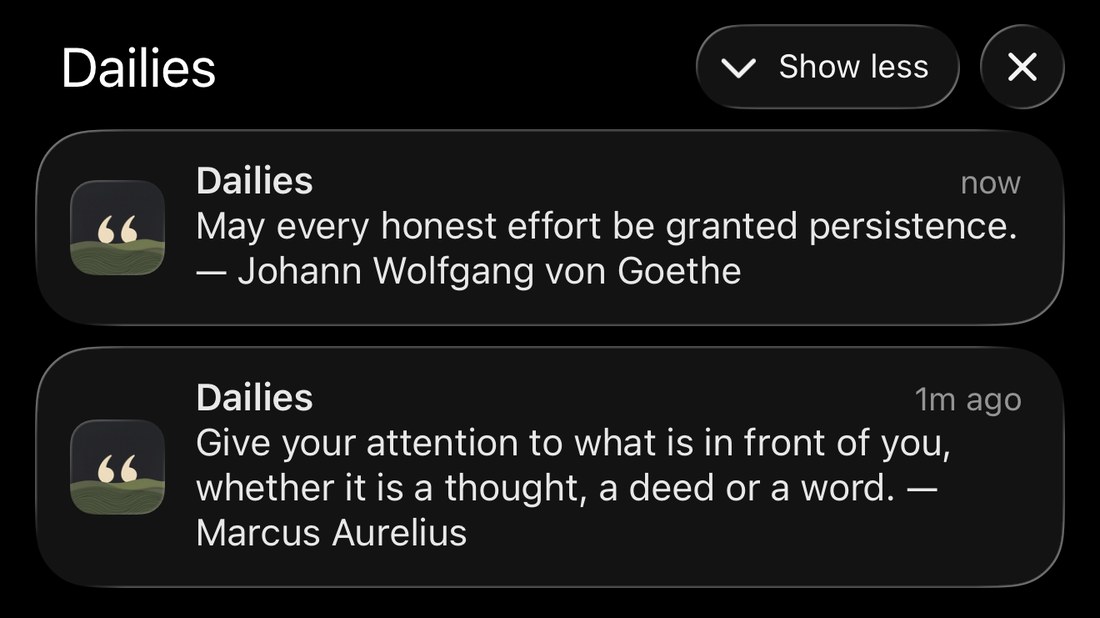
Scrol erin omhoog om oudere meldingen te zien, en veeg omhoog vanaf de onderkant van het scherm om het te sluiten. Om er een te wissen, veeg je naar links over de melding en tik je op ‘Wis’.
Verschijnen de meldingen van een app nooit in de lijst, dan staat het vakje Meldingencentrum voor die app uit. En gaat de lijst niet open terwijl de telefoon vergrendeld is, kijk dan in Instellingen, Face ID en toegangscode: Meldingencentrum onder Toegang bij vergrendeling moet aanstaan.
Voor het verschil tussen het meldingencentrum, het toegangsscherm en banners, en hoe je per app kiest waar de meldingen verschijnen, lees je meldingencentrum, toegangsscherm of banners op je iPhone.
Het toegangsscherm
Hoe meldingen op het toegangsscherm worden getoond, is één instelling voor alle apps, bovenaan Instellingen, Meldingen, onder Toon als:
- Aantal toont alleen een getal onder in het scherm tot je erop tikt.
- Stapel stapelt de meldingen op, met de nieuwste bovenaan.
- Lijst toont elke melding volledig.
Je kunt ook tussen de drie wisselen door in te knijpen op de meldingen op het toegangsscherm. Daarnaast heeft elke app eigen instellingen voor de weergave op het toegangsscherm, onder de Bannerstijl:
- Toon voorvertoningen. Altijd toont de tekst van de melding, Indien ontgrendeld verbergt hem tot de telefoon je herkent, en Nooit toont alleen de naam van de app. Dezelfde instelling voor alle apps tegelijk staat op de hoofdpagina van Meldingen.
- Groepeer meldingen. Automatisch laat de app zijn meldingen groeperen per onderwerp of gesprek, Per app legt ze allemaal op één stapel, en Uit toont elke melding apart.
Nog één instelling bepaalt of er überhaupt banners verschijnen: Gepland overzicht, in Instellingen, Meldingen. Apps die je eraan toevoegt, sturen geen banners meer en worden samen bezorgd op de tijden die je kiest. Laat elke app weg waarvan je de meldingen wilt zodra ze binnenkomen.
Voor Dailies
Dailies stuurt quotes als meldingen binnen de uren die jij kiest. Onder Personaliseren → Dagelijkse dosis kies je hoeveel je er per dag krijgt, de uren waarin ze je mogen bereiken en de dagen van de week, en binnen dat venster komen ze op momenten die je niet zelf hebt gekozen, met opzet. Een quote is kort, maar het blijft iets om te lezen, en omdat je nooit precies weet wanneer er een binnenkomt, kan een tijdelijke banner al wegglijden voordat je de zin uit hebt.
Overkomt je dat, zet Dailies dan op Blijvend. De zin wacht dan boven in het scherm tot je hem hebt gelezen, en met een veeg omhoog leg je hem weg. Het is een kleine manier om een paar woorden je volle aandacht te geven:
Geef je aandacht aan wat voor je ligt, of het nu een gedachte is, een daad of een woord.
Marcus Aurelius, Overpeinzingen
Wil je liever nooit gestoord worden, vink dan Banners uit voor Dailies en laat Toegangsscherm en Meldingencentrum aan: de quotes wachten dan stil tot de volgende keer dat je kijkt. Komen ze niet meer binnen, dan loopt krijg je geen meldingen van een app op je iPhone? elke oorzaak langs.
Vragen
Wat is het verschil tussen tijdelijke en blijvende banners op een iPhone?
Een tijdelijke banner verschijnt boven in het scherm en verdwijnt na een paar seconden vanzelf. Een blijvende banner blijft daar staan tot je erop tikt of hem omhoog veegt. Je kiest het een of het ander per app in Instellingen, Meldingen, de app, Bannerstijl.
Kan ik de banners van alle apps tegelijk op blijvend zetten?
Nee. De Bannerstijl stel je per app in, dus open Instellingen, Meldingen en verander hem voor elke app die je belangrijk vindt. De meeste mensen hebben hem maar voor een paar apps nodig.
Waar is het meldingencentrum en hoe zet ik het aan?
Je hoeft niets aan te zetten: veeg omlaag vanaf linksboven in het scherm, of vanaf het midden van de bovenkant, om het te openen, en veeg omhoog vanaf het midden van het toegangsscherm om het daar te zien. Komt één app er nooit in voor, vink dan Meldingencentrum aan in de meldingsinstellingen van die app. Om het te openen terwijl de telefoon vergrendeld is, zet je Meldingencentrum aan onder Toegang bij vergrendeling in Instellingen, Face ID en toegangscode.
Waarom verdwijnt een melding voordat ik hem kan lezen?
De banner staat op Tijdelijk. Zet de Bannerstijl voor die app op Blijvend en de banner wacht tot je er iets mee doet. De melding zelf blijft ook bewaard in het meldingencentrum, zolang dat vakje is aangevinkt.
Kan ik meldingen zien in de appbibliotheek?
Niet als lijst, maar de rode badges kunnen daar wel verschijnen. Open Instellingen, Beginscherm en appbibliotheek, en zet Toon in appbibliotheek aan. De meldingen zelf staan in het meldingencentrum.
Hoe zet ik live meldingen aan voor een app?
De updates die op het toegangsscherm blijven staan zolang er iets gebeurt, zoals een bezorging of een wedstrijdstand, heten Live Activities. Als een app ze aanbiedt, open je Instellingen, tik je op de naam van de app en zet je Live Activities aan.
Lees verder
Begin vandaag met iets goeds.
Stel het één keer in. Dailies doet de rest.