iPhone のバナースタイル:「一時的」と「持続的」の違い
通知を送るアプリには、それぞれ「バナースタイル」という小さな設定があり、「一時的」と「持続的」の2つから選べます。通知が自動で消えるか、それとも見るまで待っていてくれるかを決める設定です。それぞれの意味と設定の場所、そして通知センターやロック画面との関係をまとめました。

2つのスタイルの意味
バナーとは、iPhone を使っているあいだに通知が届いたとき、画面の上部に滑り込んでくるカードのことです。「バナースタイル」は、そのカードがどれだけ表示され続けるかを決めます。
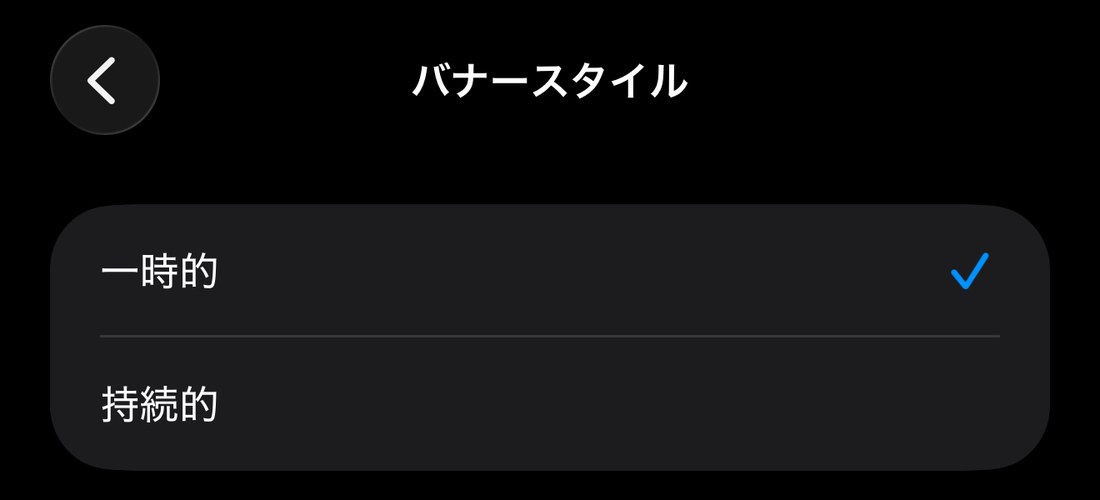
- 一時的。バナーは数秒表示されたあと、自動で消えます。表示されているあいだはタップできます。ほとんどのアプリは、最初はこの設定です。
- 持続的。操作するまで、バナーは画面の上部に残ります。タップしてアプリを開くか、上にスワイプして片づけます。
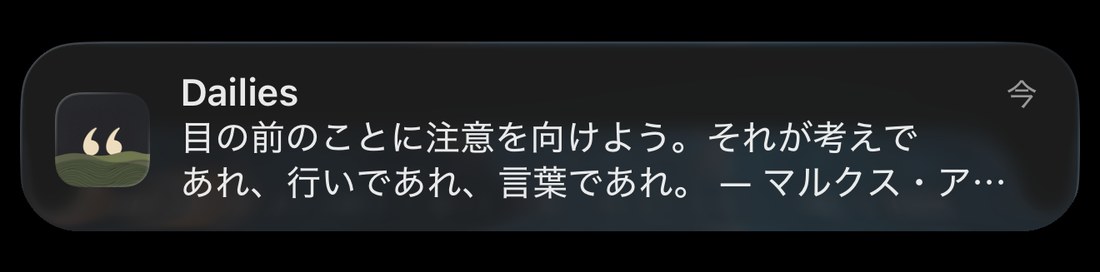
どちらの場合も、バナーが消えたからといって通知がなくなるわけではありません。そのアプリで「通知センター」にチェックが入っていれば、消去するまで通知センターに残っています。
変え方
バナースタイルは、「設定」アプリにある各アプリの通知の画面で変えます。
- 「設定」を開き、「通知」をタップします。「サウンドと触覚」や「集中モード」と同じグループにあります。
- アプリをタップします。通知の送信を求めたことのあるアプリは、すべて「通知スタイル」の下のリストに並んでいます。
- 「通知を許可」がオンになっているか確かめます。いちばん上にあるスイッチです。オフのあいだは、ほかの項目は表示されません。
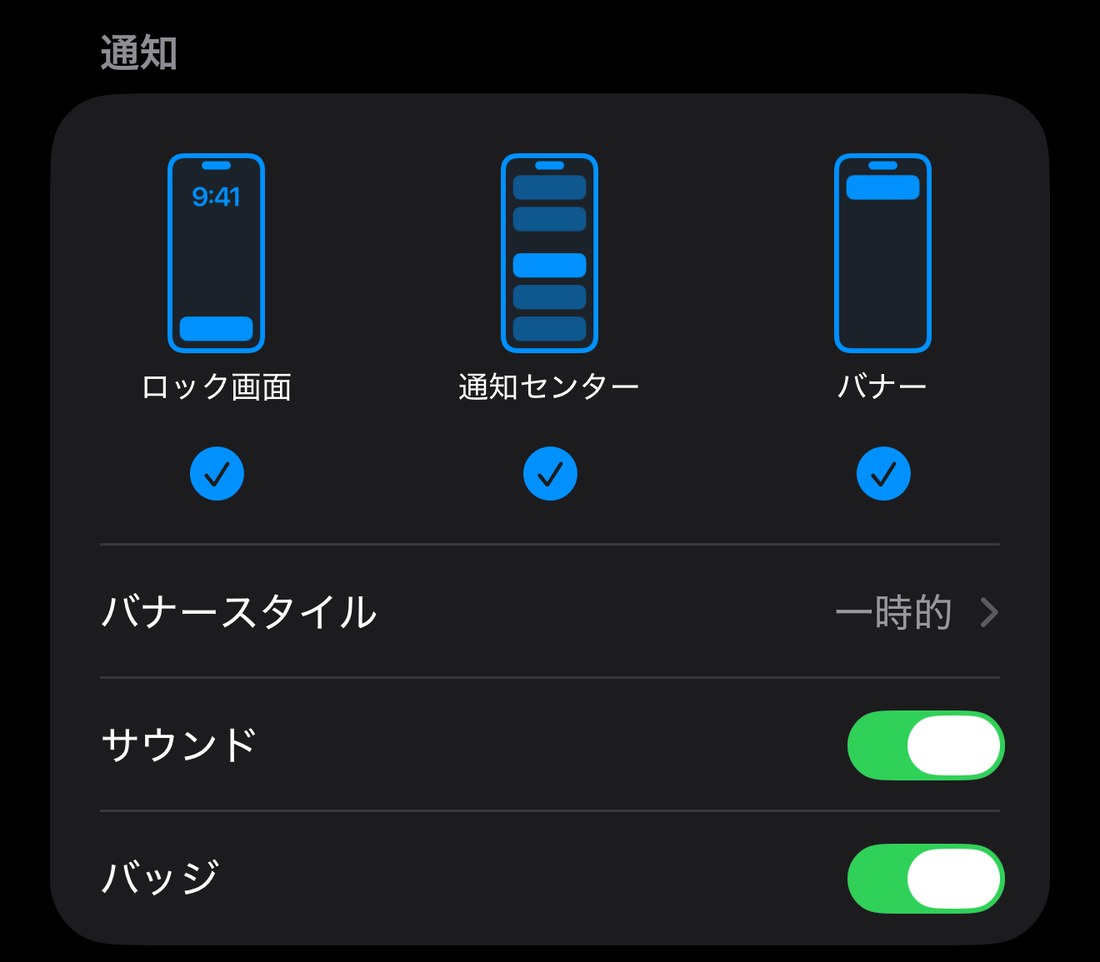
- 「通知」の見出しの下で「バナー」にチェックを入れます。「バナースタイル」は、「バナー」にチェックが入っているときだけ表示されます。
- 「バナースタイル」をタップして、どちらかを選びます。「一時的」か「持続的」です。変更はすぐに保存されるので、そのまま戻ってかまいません。
この設定はアプリごとなので、すべてのアプリを一度に「持続的」にするスイッチはありません。変えたいアプリごとに、同じ手順をくり返してください。同じ画面は、「設定」の各アプリの項目からも開けます。「設定」のリストを下にスクロールしてアプリの名前をタップし、「通知」をタップします。
どちらを選ぶか
- 「持続的」は、見逃したくないもの、最後まで読みたいものに向いています。身近な人からのメッセージ、カレンダー、リマインダー、そして最後まで読みたい言葉などです。
- 「一時的」は、それ以外のすべてに向いています。ニュース、SNS、ゲーム、ショッピングなどです。「持続的」なバナーは、検索欄や戻るボタンがある画面の上部をふさぐので、数が多いと疲れてしまいます。
目安はシンプルです。手を止めてでも見たいアプリは「持続的」に、それ以外は「一時的」にしておきましょう。
通知が届く場所
バナースタイルの上、「通知」の見出しの下には、アプリごとに3つの項目があります。バナースタイルが関係するのは、そのうちの1つだけです。
- ロック画面。iPhone がロックされているあいだ、通知がロック画面に表示されます。
- 通知センター。バナーが消えたあとも、通知が一覧に残ります。
- バナー。iPhone を使っているあいだに、画面の上部に表示されるカードです。
「バナー」のチェックを外すと、そのアプリの通知は、使っている画面にカードを出さずに、ロック画面と通知センターに静かに届きます。これらのスイッチの全体は、iPhone でアプリの通知をオンにする方法で順に説明しています。
通知センター
通知センターは、まだ消去していない通知の一覧です。「通知バー」と呼ばれることもあります。どの iPhone にもあり、オンにする必要はありません。開き方は次のとおりです。
- iPhone を使っているとき:画面の上端の左側か中央から、下にスワイプします。右上の隅からスワイプすると、コントロールセンターが開きます。
- ロック画面で:画面の中央から上にスワイプします。
一覧の中で上にスクロールすると、古い通知が表示されます。閉じるときは、画面の下端から上にスワイプします。1件ずつ消すには、通知を左にスワイプして「消去」をタップします。
あるアプリの通知が一覧にまったく出てこないなら、そのアプリの「通知センター」のチェックが外れています。また、ロック中に一覧が開かないときは、「設定」→「Face ID とパスコード」を確かめてください。「ロック中にアクセスを許可」の「通知センター」がオンになっている必要があります。
通知センターとロック画面、バナーの違いや、アプリごとに通知の表示場所を選ぶ方法は、iPhone の通知センターとはで詳しく説明しています。
ロック画面
ロック画面での通知の並び方は、すべてのアプリに共通の設定です。「設定」→「通知」のいちばん上にある「表示形式」で選びます。
- 「件数」は、タップするまで画面の下に数だけを表示します。
- 「スタック」は、新しい通知をいちばん上にして重ねて表示します。
- 「リスト」は、1件ずつすべてを表示します。
ロック画面の通知をピンチして切り替えることもできます。さらに、アプリごとに、バナースタイルの下の「ロック画面の外観」で次の設定ができます。
- 「プレビューを表示」。「常に」は通知の本文を表示し、「ロックされていない時」は iPhone が本人と認識するまで本文を隠し、「しない」はアプリの名前だけを表示します。すべてのアプリに共通の同じ設定は、「通知」の最初の画面にあります。
- 「通知のグループ化」。「自動」はアプリが話題や会話ごとに通知をまとめ、「アプリ別」はすべてを1つのスタックにまとめ、「オフ」は1件ずつ表示します。
バナーがそもそも表示されるかどうかを変える設定が、もう1つあります。「設定」→「通知」の「時刻指定要約」です。ここに加えたアプリはバナーを出さなくなり、指定した時刻にまとめて届きます。届いたらすぐに見たいアプリは、加えないでおきましょう。
Dailies の場合
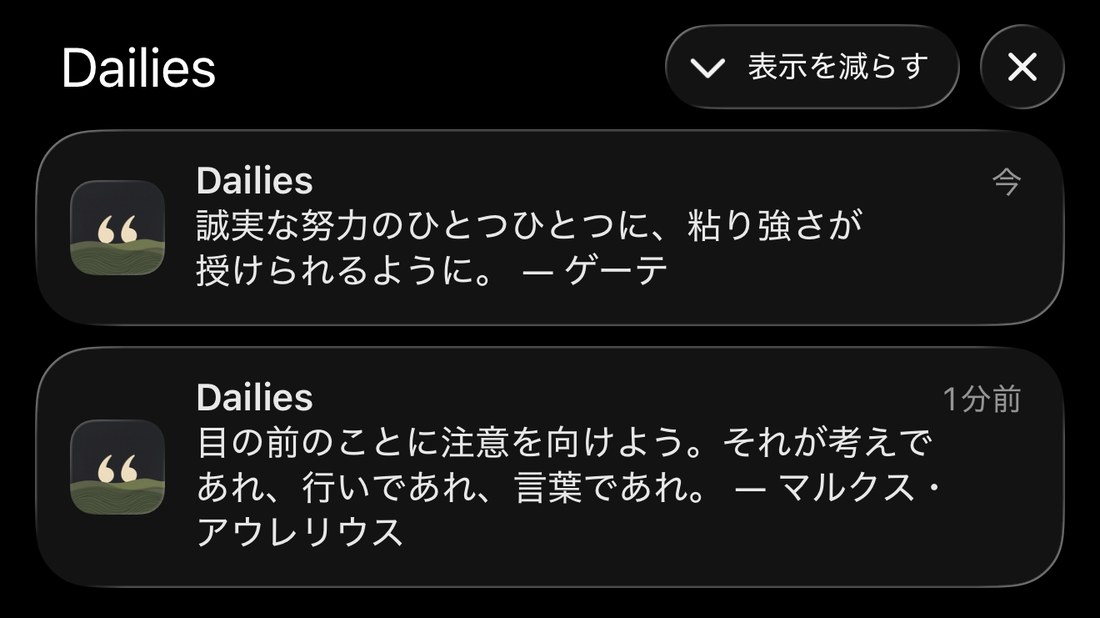
Dailies は、自分で選んだ時間帯のなかで、言葉を通知として届けます。「カスタマイズ」→「1日に届く言葉」で、1日にいくつ届くか、届いてもいい時間帯、届く曜日を選ぶと、その時間帯のなかでは、自分で選んだのではない瞬間に届きます。これは意図してそうしています。言葉は短くても読むものです。いつ届くかわからないぶん、「一時的」なバナーだと、読み終える前に消えてしまうことがあります。
そんなときは、Dailies のバナースタイルを「持続的」にしてください。読み終えるまで言葉が画面の上部で待っていて、上にスワイプすれば片づきます。わずかな言葉に、注意をすべて向けるための小さな工夫です。
目の前のことに注意を向けよう。それが考えであれ、行いであれ、言葉であれ。
マルクス・アウレリウス『自省録』
じゃまをされたくないなら、Dailies の「バナー」のチェックを外し、「ロック画面」と「通知センター」はオンのままにしておきましょう。言葉は、次に画面を見るときまで静かに待っています。届かなくなったときは、iPhone でアプリの通知が届かないときの対処法で原因を順に確かめられます。
よくある質問
iPhone のバナースタイルの「一時的」と「持続的」は何が違いますか?
「一時的」なバナーは画面の上部に表示され、数秒たつと自動で消えます。「持続的」なバナーは、タップするか上にスワイプするまで残ります。どちらにするかは、「設定」→「通知」→アプリ→「バナースタイル」でアプリごとに選びます。
すべてのアプリのバナーを一度に「持続的」にできますか?
できません。バナースタイルはアプリごとの設定なので、「設定」→「通知」を開き、大事なアプリごとに変えてください。たいていは、いくつかのアプリだけで足ります。
通知センターはどこにあり、どうすればオンにできますか?
オンにする必要はありません。画面の上端の左側か中央から下にスワイプすると開き、ロック画面では中央から上にスワイプすると表示されます。あるアプリの通知がまったく表示されないときは、そのアプリの通知設定で「通知センター」にチェックを入れてください。ロック中にも見られるようにするには、「設定」→「Face ID とパスコード」の「ロック中にアクセスを許可」で「通知センター」をオンにします。
通知を読む前に消えてしまうのはなぜですか?
そのアプリのバナーが「一時的」になっているからです。バナースタイルを「持続的」にすると、操作するまでバナーが残ります。また、「通知センター」にチェックが入っていれば、通知そのものは通知センターに残っています。
アプリライブラリで通知を見ることはできますか?
一覧としては見られませんが、赤いバッジは表示できます。「設定」→「ホーム画面とアプリライブラリ」を開き、「アプリライブラリに表示」をオンにしてください。通知そのものは通知センターにあります。
アプリのリアルタイムの通知をオンにするには?
配達や試合の経過など、進行中のことをロック画面に表示し続ける機能は「ライブアクティビティ」といいます。アプリが対応していれば、「設定」でアプリの名前をタップし、「ライブアクティビティ」をオンにします。
あわせて読みたい
いい言葉で、今日を始めましょう。
設定は一度だけ。あとは Dailies におまかせください。