Zitate auf dein iPhone bringen
Ein Zitat kann dich an drei Stellen auf einem iPhone erreichen, und sie verhalten sich völlig unterschiedlich: Die eine wartet, bis du hinschaust, die zweite kommt und findet dich, und die dritte ändert sich nie. Diese Anleitungen gehen jede davon durch, mit den Lösungen für den Fall, dass dein iPhone nicht mitspielen will.

Einrichten
Die übrigen Orte, an denen ein Zitat auf deinem iPhone leben kann, und wie jeder davon zu deinem Tag passt.
So fügst du ein Widget zum Home-Bildschirm hinzu
Hinzufügen, Größe wählen, verschieben und stapeln, und warum eine App manchmal nicht in der Liste auftauchen will.

So bringst du einen Bibelvers auf deinen iPhone-Sperrbildschirm
Auf den Sperrbildschirm, auf den Home-Bildschirm, als Hintergrundbild oder als Mitteilung.
So verknüpfst du einen Sperrbildschirm mit einem Fokus
Arbeit, Schlafen und der Rest deines Tages, jeweils mit eigenem Hintergrundbild und eigenen Widgets, und Einrichtungen, die sich zum Nachmachen lohnen.
So passt du deinen iPhone-Sperrbildschirm an
Hintergrundbild, Uhr, Widgets und mehr als ein Sperrbildschirm. Die Schritte, und wie es sich mit jeder Wahl lebt.
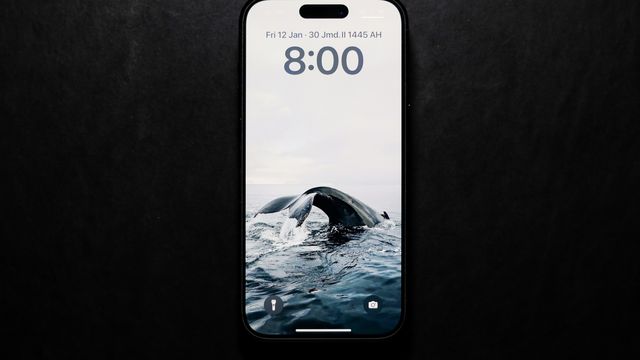
So machst du ein Zitat zum Hintergrundbild auf dem iPhone
Ein Zitat als Bild sichern, die Uhr von den Worten fernhalten und mehrere mit „Zufällige Fotos“ wechseln lassen.
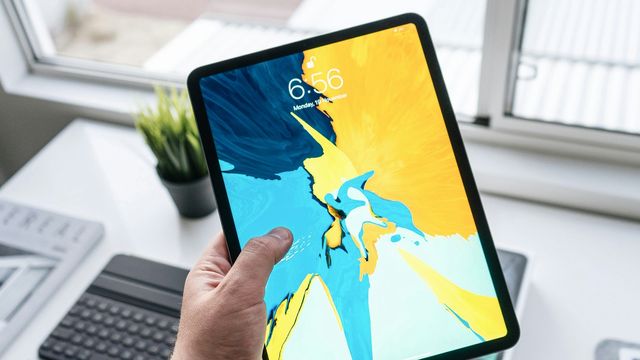
So fügst du Widgets auf dem iPad hinzu
Die zusätzliche Größe, ein Home-Bildschirm, der sich beim Drehen neu ordnet, und ein Sperrbildschirm mit getrennten Widgets für Hoch- und Querformat.

Weihnachtliche Sperrbildschirm-Ideen fürs iPhone
Fünf Ideen für Dezember, Schnee auf dem Home-Bildschirm und wie du deinen gewohnten Sperrbildschirm behältst.

Ideen für den iPhone-Sperrbildschirm unter iOS 27
Die kleine Uhr, Hintergrundbilder aus einem Satz, der Regler für Liquid Glass und acht Einrichtungen zum Nachmachen.

Ein neues iPhone einrichten: Sperrbildschirm, Widgets und Fokus
Nach der Übertragung die halbe Stunde, die ein neues iPhone zu deinem macht, der Reihe nach.

So änderst oder löschst du einen Sperrbildschirm auf dem iPhone
Ein neues Bild, ein Wechsel zu einem anderen Sperrbildschirm oder weniger davon, und was hilft, wenn beim langen Drücken nichts passiert.

So bringst du Affirmationen auf deinen iPhone-Sperrbildschirm
Deine eigenen Sätze unter der Uhr, eine Affirmations-App oder ein Hintergrundbild, und wie du Sätze schreibst, die du dir glaubst.

So bekommst du motivierende Sprüche zu zufälligen Tageszeiten auf dein iPhone
Leg fest, wie viele am Tag, die Stunden und die Tage, und lass dich von den Momenten überraschen.

So gestaltest du ein Aesthetic-Zitat-Widget für deinen iPhone-Home-Bildschirm
Ein Foto, eine Schrift und ein ruhiger, bewegter Effekt hinter deinem täglichen Zitat.

So bekommst du jeden Tag einen lustigen Spruch auf dein iPhone
Feinsinnig komische Sätze großer Namen der Literatur, unter der Uhr und in deinen Mitteilungen.

So aktivierst du Mitteilungen für eine App auf dem iPhone
Der Schalter in den Einstellungen, wo Mitteilungen erscheinen, und was du tust, wenn eine App in der Liste fehlt.

Bannerstil auf dem iPhone: Temporär oder Dauerhaft?
Was die beiden Bannerstile bedeuten, wo du sie änderst und wie die Mitteilungszentrale dazugehört.

Mitteilungszentrale auf dem iPhone: der Unterschied zu Sperrbildschirm und Bannern
Drei Orte, an denen eine Mitteilung erscheinen kann, wofür jeder da ist und wie du die Mitteilungszentrale öffnest und leerst.
Wenn etwas nicht stimmt
iPhone-Widget aktualisiert nicht? Warum das passiert und was hilft
iOS entscheidet, wann ein Widget aktualisiert wird, nicht die App. Was das bedeutet, und die Lösungen in der Reihenfolge, in der sie sich zu probieren lohnen.
Keine Mitteilungen von einer App auf dem iPhone? Die Lösungen
Die meisten fehlenden Mitteilungen sind eine Einstellung, kein Fehler. Wo sie landen, und die Lösungen in der Reihenfolge, in der sie sich zu probieren lohnen.
Auf Android
Dailies auf einem Android-Smartphone: das Widget auf dem Startbildschirm, Zitate auf dem Sperrbildschirm und Benachrichtigungen, die zu spät kommen.

Ein Widget auf Android hinzufügen
Gedrückt halten, „Widgets“, ziehen: die Varianten von Samsung und Pixel, die Größe und ein Widget, das fehlt oder hängt.
Zitate auf den Startbildschirm und den Sperrbildschirm deines Android-Handys bringen
Ein Widget auf dem Startbildschirm, ein Zitat, das als Benachrichtigung auf den Sperrbildschirm kommt, oder eins als Hintergrundbild. Wie sich jeder Weg auf Android anfühlt, mit den Schritten für alle drei.

Android-Benachrichtigungen kommen zu spät oder gar nicht? Die Lösungen
Die meisten verspäteten Benachrichtigungen auf Android sind das Handy, das Akku spart, keine kaputte App. Wo sie hängen bleiben, und die Lösungen in der Reihenfolge, in der sie sich zu probieren lohnen.
Wo ein Zitat landen kann
Zwei Minuten, die sich vor dem Start lohnen, denn die meiste Enttäuschung entsteht hier, wenn man einen Weg wählt, der nie tun konnte, was man sich davon erhofft hat.
| Wo | Was es ist |
|---|---|
| Eine Mitteilung | Ein Zitat, das ankommt und unterbricht, in einem Moment, den du nicht gewählt hast, nach dem Zeitplan, den du festgelegt hast |
| Das Sperrbildschirm-Widget | Eine kurze Zeile unter der Uhr, von iOS in einem einzigen Farbton gezeichnet, etwa einmal pro Stunde neu |
| Das Home-Bildschirm-Widget | Ein größeres Feld mit deinem Hintergrund und deiner Schrift, mit Pfeilen darauf |
| Ein Hintergrundbild | Ein Zitat, als Bild gesichert und als Hintergrund festgelegt, und da, bis du es änderst |
Wer dabeibleibt, nutzt am Ende meist zwei davon: das Widget für den kurzen Blick aufs iPhone und die Mitteilungen für die Momente, in denen man gar nicht daran denkt.
Diese Anleitungen zeigen, wie Zitate vor deine Augen kommen. Alles andere zur App (Zitate sichern, eigene schreiben, das Aussehen ändern, Premium und Abrechnung, was die App über dich weiß) steht auf der Hilfeseite, mit einem Suchfeld über alles davon. Wenn du noch überlegst, welche App es überhaupt sein soll, stellen die Vergleiche Dailies neben die anderen Zitat- und Affirmations-Apps fürs iPhone. Und wenn nichts davon beantwortet, weswegen du gekommen bist, erreichst du unter help@mydailies.app einen Menschen, genauer gesagt den, der die App geschrieben hat.
Fang heute mit etwas Gutem an.
Einmal einrichten. Den Rest macht Dailies.

