So gestaltest du ein Aesthetic-Zitat-Widget für deinen iPhone-Home-Bildschirm
Wenn du deinen Home-Bildschirm pflegst, kann auch das Zitat darauf gepflegt aussehen: ein Foto hinter den Worten, eine Schrift, die du ausgesucht hast, und ein ruhiger Effekt, der sich bewegt, treibender Schnee oder aufsteigende Glut. So machst du eins in ein paar Minuten, und das bewirkt jede Entscheidung.
Ein Widget, das sich bewegt
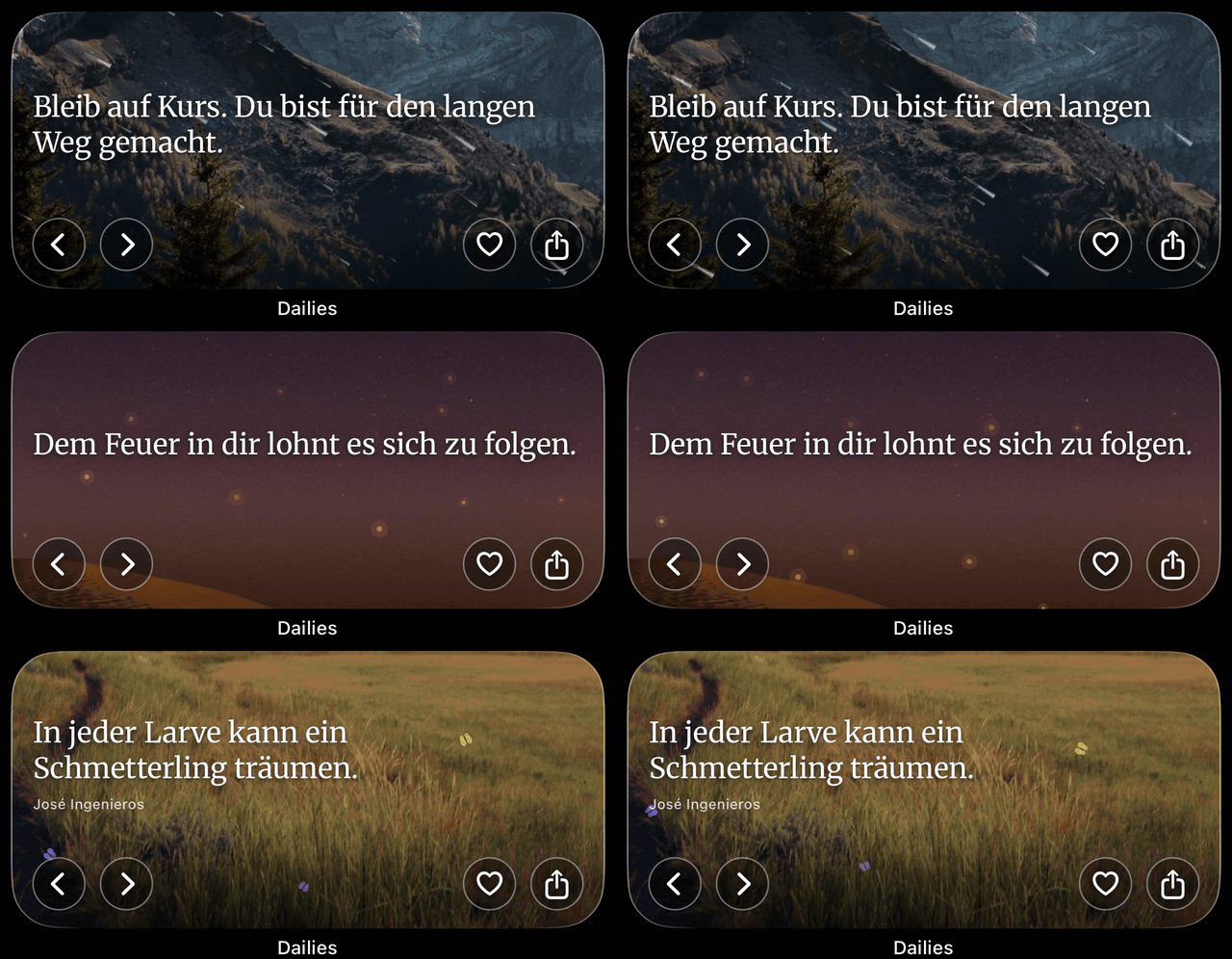
Das ist das Dailies-Widget auf einem iPhone-Home-Bildschirm, mit drei seiner Effekte nacheinander: „Schneesturm“, dann „Glut“, dann „Schmetterlinge“. Jeder liegt über seinem eigenen Foto, unter einem Zitat in der Schrift, die dafür gewählt wurde.
Die Bewegung zeichnet iOS selbst, solange dein Home-Bildschirm zu sehen ist. Dailies muss dafür also weder geöffnet sein noch im Hintergrund laufen.
So geht es
- Öffne Stil. Tippe in Dailies in der Leiste unten im Feed auf Stil. Jede Wahl siehst du beim Tippen sofort an einem echten Zitat, und nichts muss gesichert werden.
- Wähle einen Hintergrund. Wähle im Tab Hintergrund ein Foto. Die Fotos sind nach Landschaften gruppiert: Berge, Wald, Meer, Wüste, Nacht und ein paar einfarbige Flächen.
- Wähle eine Schrift. Wähle im Tab Schriften eine Schrift, von einer Buchschrift mit Serifen über Schreibmaschine bis Handschrift, und stell ihre Größe mit dem Regler ein.
- Wähle einen Effekt. Wähle im Tab Effekte einen aus, etwa Schnee, Glühwürmchen, Meteore oder Glut, oder Ohne, wenn du nur das Foto willst.
- Füge das Widget zu deinem Home-Bildschirm hinzu. Halte eine leere Stelle auf deinem Home-Bildschirm gedrückt, tippe oben links auf „Bearbeiten“ und wähle „Widget hinzufügen“. Suche nach Dailies, wähle die mittlere oder die große Größe, tippe auf „Widget hinzufügen“ und dann auf „Fertig“.
Das Widget übernimmt den Look, den du gewählt hast, und folgt ihm auch weiter: Änderst du in Stil den Hintergrund oder den Effekt, ändert sich das Widget auf deinem Home-Bildschirm mit. Über den Tag erscheint darauf ein neues Zitat nach dem anderen, aus den Themen, denen du folgst, und mit den Pfeilen auf dem Widget blätterst du selbst durch sie.
Die drei Entscheidungen
- Der Hintergrund bestimmt die Stimmung. Ein dunkles Foto liest sich gut auf einem dunklen Home-Bildschirm und lässt den Effekt zur Geltung kommen; ein helles passt zu einem hellen Hintergrundbild. Mit Premium kannst du dein eigenes Foto hinter die Worte legen, oder eine eigene Farbe.
- Die Schrift bestimmt die Stimme. Eine Serifenschrift liest sich wie ein Buch, eine Schreibmaschinenschrift wie ein Zettel auf dem Schreibtisch, eine Handschrift wie ein paar Zeilen von jemandem, der dir nahesteht. Der Größenregler zählt beim mittleren Widget: Bei einer kleineren Größe passt ein längerer Satz.
- Der Effekt bestimmt das Tempo. Manche sind kaum zu merken, ein wenig Staub im Licht oder leise abgedunkelte Ränder. Andere sind lebhaft: peitschender Schnee, eine langsame Galaxie, ab und zu ein Meteor. Auf einer kleinen Kachel sieht man die lebhafteren am leichtesten.
Das Widget auf dein Hintergrundbild abzustimmen ist der Trick, mit dem ein Home-Bildschirm gestaltet aussieht: dieselbe Landschaft, oder ein Foto mit denselben Farben.
Wenn es stillsteht
In zwei Fällen ist der Effekt noch da, bewegt sich aber nicht:
- „Bewegung reduzieren“ ist aktiviert. Das Widget hält sich an die Einstellung des iPhone selbst, unter Einstellungen, Bedienungshilfen, Bewegung.
- Deine Home-Bildschirm-Symbole stehen auf „Getönt“ oder „Klar“. In diesen Darstellungen zeichnet iOS jedes Widget in einer einzigen Farbe, deshalb treten Foto und Effekt zurück. Halte den Home-Bildschirm gedrückt, tippe auf „Bearbeiten“, dann auf „Anpassen“, und wähle „Standard“ oder „Dunkel“, um sie zurückzuholen.
Wenn das Widget gar keine neuen Zitate zeigt, ist das etwas anderes: Warum ein iPhone-Widget nicht mehr aktualisiert erklärt es.
Auf dem Sperrbildschirm
iOS zeichnet jedes Widget auf dem Sperrbildschirm in seinem eigenen Stil, im Farbton der Uhr, deshalb gehören Foto und Effekt zum Home-Bildschirm. Unter der Uhr bekommst du die Worte selbst, und genau dafür ist ein Blick auf den Sperrbildschirm da. Zitate auf den Sperrbildschirm deines iPhone bringen hat die Schritte dafür, und So machst du ein Zitat zum Hintergrundbild zeigt, wie du stattdessen ein gestaltetes Zitat hinter die Uhr legst.
Was kostenlos ist
Eine Auswahl an Hintergründen, Schriften und Effekten ist kostenlos, aus der ganzen Bandbreite ausgesucht statt aus einer Ecke, sodass schon ein kostenloses Widget nach dir aussieht. Premium schaltet jeden Hintergrund, jede Schrift und jeden Effekt frei, dazu deine eigenen Fotos und Farben.
Fragen
Wie mache ich ein Aesthetic-Zitat-Widget auf dem iPhone?
Öffne in Dailies Stil und wähle einen Hintergrund, eine Schrift und einen Effekt, dann füge das Dailies-Widget in der mittleren oder großen Größe zu deinem Home-Bildschirm hinzu. Es übernimmt den Look, den du gewählt hast, und zeigt über den Tag neue Zitate.
Kann sich ein Widget auf dem iPhone-Home-Bildschirm bewegen?
Ja. Das Home-Bildschirm-Widget von Dailies kann über seinem Foto einen bewegten Effekt tragen, etwa wehenden Schnee, aufsteigende Glut oder Schmetterlinge. iOS zeichnet die Bewegung, solange dein Home-Bildschirm zu sehen ist.
Warum bewegt sich mein Zitat-Widget nicht?
Entweder ist „Bewegung reduzieren“ aktiviert, unter Einstellungen, Bedienungshilfen, Bewegung, oder deine Home-Bildschirm-Symbole stehen auf „Getönt“ oder „Klar“, wo iOS Widgets in einer einzigen Farbe zeichnet. Wähle in Stil außerdem einen anderen Effekt als Ohne.
Kann ich mein eigenes Foto hinter das Zitat legen?
Ja, mit Premium. Im Tab Hintergrund in Stil kannst du ein eigenes Foto wählen, oder eine einfarbige Fläche.
Kann mein Zitat-Widget auf dem Sperrbildschirm ein Foto im Hintergrund haben?
iOS zeichnet Widgets auf dem Sperrbildschirm in einem einzigen Farbton, bei jeder App, deshalb leben Foto und Effekt im Home-Bildschirm-Widget. Für ein gestaltetes Zitat hinter der Uhr sicherst du es als Bild und legst es als Hintergrundbild fest.
Weiterlesen
Fang heute mit etwas Gutem an.
Einmal einrichten. Den Rest macht Dailies.

