Come creare un widget di frasi aesthetic per la schermata Home dell'iPhone
Se curi la tua schermata Home, anche la frase che ci metti può avere la stessa cura: una fotografia dietro le parole, un font scelto da te e un effetto discreto in movimento, neve che scende o braci che salgono. Ecco come crearne uno in pochi minuti, e cosa fa ogni scelta.

Un widget che si muove
Questo è il widget di Dailies sulla schermata Home di un iPhone, con tre dei suoi effetti uno dopo l'altro: Bufera di neve, poi Braci, poi Farfalle. Ognuno sta sopra la sua fotografia, sotto una frase nel font scelto per lei.
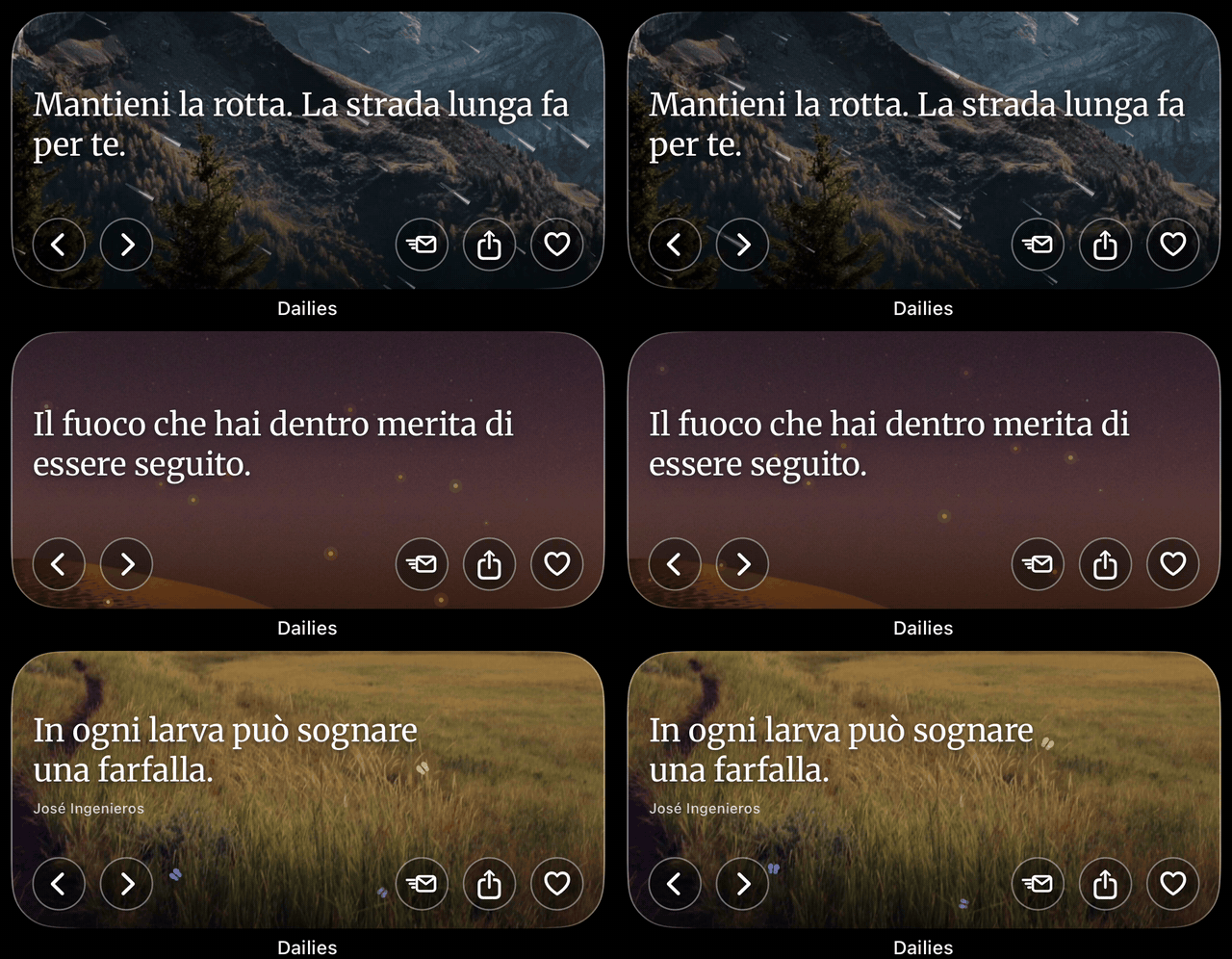
Il movimento lo disegna iOS stesso mentre la schermata Home è visibile, quindi Dailies non deve essere aperta, né attiva in background, perché si muova.
Crealo
- Apri Stile. In Dailies, tocca Stile nella barra in fondo al feed. Ogni scelta si vede subito su una frase vera mentre tocchi, e non c'è niente da salvare.
- Scegli uno sfondo. Nella scheda Sfondo, scegli una fotografia. Sono raggruppate per paesaggio: montagne, bosco, mare, deserto, notte e qualche tinta unita.
- Scegli un font. Nella scheda Font, scegli un carattere, da un serif da libro a una macchina da scrivere fino alla scrittura a mano, e regola la dimensione con il cursore.
- Scegli un effetto. Nella scheda Effetti, scegline uno, come neve, lucciole, meteore o braci, oppure Nessuno per avere solo la fotografia.
- Aggiungi il widget alla schermata Home. Tocca e tieni premuto un punto vuoto della schermata Home, tocca Modifica in alto a sinistra e scegli Aggiungi widget. Cerca Dailies, scegli la dimensione media o grande, tocca Aggiungi widget, poi Fine.
Il widget prende lo stile che hai scelto, e continua a seguirlo: cambia lo sfondo o l'effetto in Stile e il widget sulla schermata Home cambia con lui. Una nuova frase arriva sul widget durante la giornata, dai temi che segui, e con le frecce sul widget puoi scorrerle a mano.
Le tre scelte
- Lo sfondo dà l'atmosfera. Una fotografia scura si legge bene su una schermata Home scura e lascia risaltare l'effetto; una chiara si abbina a uno sfondo chiaro. Con Premium puoi mettere una tua fotografia dietro le parole, o un colore tutto tuo.
- Il font dà la voce. Un serif si legge come un libro, un carattere da macchina da scrivere come un biglietto lasciato sulla scrivania, la scrittura a mano come due righe scritte per te da una persona cara. Il cursore della dimensione conta sul widget medio: una dimensione più piccola fa stare una frase più lunga.
- L'effetto dà il ritmo. Alcuni si notano appena, un po' di pulviscolo nella luce o i bordi scuriti con discrezione. Altri sono vivaci: neve fitta, una galassia che gira piano, una meteora ogni tanto. Su un riquadro piccolo, i più vivaci sono quelli che si vedono meglio.
Abbinare il widget al tuo sfondo è il trucco che fa sembrare progettata una schermata Home: lo stesso paesaggio, o una fotografia con gli stessi colori.
Quando resta fermo
In due casi l'effetto c'è ancora, ma non si muove:
- Riduci movimento è attivo. Il widget rispetta l'impostazione dell'iPhone stesso, in Impostazioni, Accessibilità, Movimento.
- Le icone della schermata Home sono Colorate o Trasparenti. Con questi stili iOS disegna ogni widget in un solo colore, quindi la fotografia e l'effetto si fanno da parte. Tocca e tieni premuta la schermata Home, tocca Modifica, poi Personalizza, e scegli Predefinito o Scuro per farli tornare.
Se il widget non mostra proprio nuove frasi, è un'altra questione: perché un widget dell'iPhone smette di aggiornarsi spiega cosa fare.
Sulla schermata di blocco
iOS disegna ogni widget della schermata di blocco con il suo stile, nel tono dell'orologio, quindi la fotografia e l'effetto appartengono alla schermata Home. Sotto l'orologio trovi le parole e basta, che è proprio ciò a cui serve un'occhiata alla schermata di blocco. Come mettere frasi sulla schermata di blocco dell'iPhone spiega quei passaggi, e come creare uno sfondo con una frase spiega invece come mettere una frase con il tuo stile dietro l'orologio.
Cosa è gratis
Una selezione di sfondi, font ed effetti è gratis, scelta da tutta la gamma e non da un angolo solo, così un widget gratuito ha già il tuo stile. Premium sblocca tutti gli sfondi, i font e gli effetti, insieme alle tue fotografie e ai tuoi colori.
Domande
Come creo un widget di frasi aesthetic su iPhone?
In Dailies, apri Stile e scegli uno sfondo, un font e un effetto, poi aggiungi il widget di Dailies alla schermata Home nella dimensione media o grande. Prende lo stile che hai scelto e mostra una nuova frase durante la giornata.
Un widget sulla schermata Home dell'iPhone può muoversi?
Sì. Il widget di Dailies per la schermata Home può avere un effetto in movimento sopra la sua fotografia, come neve che soffia, braci che salgono o farfalle. iOS disegna il movimento mentre la schermata Home è visibile.
Perché il mio widget di frasi non si muove?
O è attivo Riduci movimento, in Impostazioni, Accessibilità, Movimento, oppure le icone della schermata Home sono impostate su Colorate o Trasparenti, e in quel caso iOS disegna i widget in un solo colore. Controlla anche di aver scelto in Stile un effetto diverso da Nessuno.
Posso usare una mia foto dietro la frase?
Sì, con Premium. Nella scheda Sfondo di Stile puoi scegliere una tua fotografia, o una tinta unita.
Il widget di frasi della schermata di blocco può avere una foto dietro?
iOS disegna i widget della schermata di blocco in un solo tono, per ogni app, quindi la fotografia e l'effetto vivono sul widget della schermata Home. Per avere una frase con il tuo stile dietro l'orologio, salvala come immagine e impostala come sfondo.
Continua a leggere
Comincia oggi con qualcosa di bello.
Lo imposti una volta. Al resto pensa Dailies.