Come creare uno sfondo con una frase su iPhone
Salvare una frase come immagine richiede pochi secondi. Le due cose che decidono se la terrai sono dove finisce l'ora rispetto alle parole, e cosa succede la quarantesima volta che leggi la stessa riga. Questa guida spiega entrambe, insieme ai passaggi.
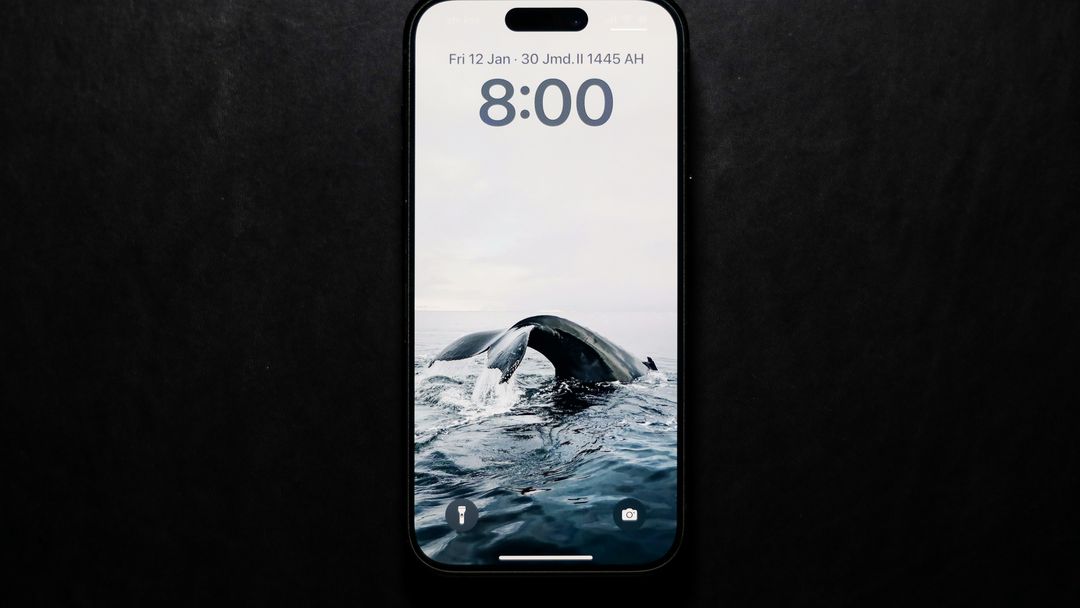
Sfondo o widget?
Vale la pena pensarci un attimo prima di iniziare, perché nella vita di tutti i giorni sono due cose diverse.
| Uno sfondo con una frase | Un widget della schermata di blocco | |
|---|---|---|
| Cambia | Mai, a meno che tu non imposti Foto casuali | Circa una volta all'ora, da solo |
| Aspetto | A colori, con la foto e il font che hai scelto, a tutto schermo | Una riga breve sotto l'ora, nell'unica tonalità che iOS dà a ogni widget della schermata di blocco |
| Ideale per | Una riga con cui vuoi convivere per un po' | Qualcosa di nuovo ogni volta che prendi in mano l'iPhone |
Se li vuoi entrambi, scegline uno per la schermata di blocco e metti l'altro altrove, perché un widget sta proprio dove di solito si trovano le parole di uno sfondo. La strada del widget, e il terzo modo (frasi che arrivano come notifiche), sono in come mettere frasi sulla schermata di blocco dell'iPhone.
Creare lo sfondo
Qui l'esempio è Dailies, perché salva una frase come immagine nel formato alto dello schermo di un telefono. Un'immagine presa da qualsiasi altra parte funziona dal quarto passaggio in poi.
- Scegli prima l'aspetto. L'immagine salvata riprende lo sfondo e il font con cui stai leggendo la frase, quindi impostali come li vuoi nell'app prima di salvare.
- Trova la frase e tocca il pulsante di condivisione, oppure tieni premuta la frase.
- Tocca Salva immagine. La prima volta, iOS chiede di consentire a Dailies di aggiungere elementi alle tue foto; consentilo. L'immagine finisce in fondo alla tua libreria di foto.
- Apri Impostazioni → Sfondo e tocca Aggiungi un nuovo sfondo, poi tocca Foto e scegli l'immagine. (Oppure apri l'immagine nell'app Foto, tocca il pulsante di condivisione e tocca Usa come sfondo.)
- Controlla che le parole non finiscano sotto l'ora, pizzicando o trascinando l'immagine se serve, poi tocca Aggiungi.
- Tocca Imposta come coppia di sfondi per usarla anche nella schermata Home, oppure Personalizza schermata Home per darle qualcosa di più tranquillo.
Le immagini salvate con la versione gratuita hanno un piccolo logo Dailies vicino al bordo inferiore; quelle salvate con un abbonamento Premium attivo no. In entrambi i casi l'immagine è tua, da usare come sfondo o da mandare a chi vuoi.
Tenere l'ora lontana dalle parole
Questo è il passaggio da fare con calma. L'ora sta in alto sulla schermata di blocco ed è disegnata sopra tutto ciò che c'è sotto, quindi una frase che arriva nel terzo superiore dell'immagine finisce dietro l'ora.
- Le frasi brevi sono le più sicure. Dailies mette la frase un po' sopra il centro dell'immagine. Una riga di una o due frasi resta ben lontana dall'ora; un paragrafo lungo sale verso di essa.
- Lascia l'ora piccola. Le versioni recenti di iOS permettono di allungare l'ora in altezza e renderla trasparente. Bellissimo su un paesaggio, e proprio la scelta sbagliata sopra una frase. Tocca l'ora mentre personalizzi per cambiarne font e colore, e tienila alla dimensione più piccola.
- Non toccare i lati. Lo schermo di un iPhone è un po' più stretto dell'immagine salvata, quindi iOS taglia una striscia sottile da ogni lato per riempirlo. Allarga con le dita solo se una parola è davvero tagliata.
- Disattiva qualsiasi effetto profondità o 3D. Se iOS propone di sollevare una parte della foto davanti all'ora, sta indovinando un soggetto, e in un'immagine con una frase il soggetto sono le parole. Tocca il pulsante … mentre personalizzi e disattivalo se fa qualcosa di strano.
- Attenzione ai widget. Un widget della schermata di blocco sta appena sotto l'ora, proprio sopra le parole. Con uno sfondo con una frase, lascia vuota quella fila.
- Scorri per un filtro, se vuoi, ma controlla che le parole si leggano ancora. Alcuni stili scuriscono o colorano tutta l'immagine, testo compreso.
Alternarne diverse con Foto casuali
Il vero problema di uno sfondo con una frase è che non cambia mai, e una riga letta quattrocento volte smette di essere letta. Foto casuali risolve questo: iOS sostituisce lo sfondo con un'altra immagine da un album che scegli tu, ogni quanto vuoi.
- Nell'app Foto, crea un album con le immagini di frasi che hai salvato.
- Apri Impostazioni → Sfondo, tocca Aggiungi un nuovo sfondo e scegli Foto casuali nella fila in alto.
- Scegli il tuo album e la frequenza: al tocco, al blocco, ogni ora o ogni giorno.
- Tocca Usa album, controlla il risultato e tocca Aggiungi.
Ogni giorno è la scelta migliore per le frasi: una riga per la giornata, un'altra domani. Al tocco è l'altra buona scelta, un'immagine nuova ogni volta che tocchi la schermata di blocco. iOS inquadra ogni immagine della serie per conto suo, quindi tieni nell'album solo frasi brevi e l'ora resterà lontana da tutte.
Puoi anche tenere alcune schermate di blocco separate, ognuna con la sua frase, e passare dall'una all'altra tenendo premuta la schermata di blocco. E se ne vuoi una diversa per il lavoro e per la sera, iOS può cambiarla per te: come collegare una schermata di blocco a una full immersion.
La schermata Home
Una frase dietro le app funziona di rado. Le icone finiscono sulle parole, e nessuna delle due si legge bene. Quando iOS te lo chiede dopo che hai toccato Aggiungi, scegli Personalizza schermata Home e scegli Sfocatura, oppure un colore a tinta unita, così la schermata di blocco tiene la frase e la schermata Home resta pulita.
Se vuoi una frase anche nella schermata Home, un widget lo fa meglio di uno sfondo: sta in un riquadro tutto suo, a colori, e cambia nel corso della giornata. Vedi come aggiungere un widget alla schermata Home.
Quando qualcosa non va
Salva immagine non fa niente, oppure chiede l'accesso alle foto
iOS ha bisogno del tuo permesso perché un'app possa aggiungere immagini. Apri Impostazioni → App → Dailies → Foto e consenti di aggiungere foto, poi salva di nuovo.
Non trovo l'immagine che ho salvato
È in fondo alla tua libreria di foto, tra le immagini più recenti, e in Recenti. Anche cercare in Foto la data in cui l'hai salvata la trova.
La frase sembra sfocata
Di solito l'immagine è stata ingrandita. Rimuovi lo sfondo e aggiungilo di nuovo senza pizzicare, così iOS mostra l'immagine alla sua dimensione naturale.
Lo sfondo ha smesso di cambiare
Foto casuali usa solo l'album che gli hai dato, quindi controlla che le immagini siano ancora lì.
Qualcos'altro? help@mydailies.app arriva a una persona, e la pagina di aiuto copre il resto dell'app.
Domande
Come faccio a usare una frase come sfondo su iPhone?
Salva la frase come immagine, poi apri Impostazioni, tocca Sfondo, poi Aggiungi un nuovo sfondo, scegli Foto e selezionala. Prima di toccare Aggiungi, controlla che le parole non finiscano sotto l'ora. In Dailies, tocca il pulsante di condivisione su una frase e scegli Salva immagine per ottenere l'immagine.
Uno sfondo con una frase cambia da solo?
No. Uno sfondo è un'immagine e resta finché non lo cambi. Per alternarne diverse, mettile in un album e usa Foto casuali, che può cambiarle ogni giorno, ogni ora, ogni volta che blocchi l'iPhone o quando tocchi la schermata di blocco. Per una frase che cambia nel corso della giornata senza niente di tutto questo, usa un widget della schermata di blocco.
Perché l'ora copre la mia frase?
L'ora è disegnata sopra lo sfondo, in alto sullo schermo. Usa una frase più breve, tieni l'ora alla dimensione più piccola e, se serve, trascina l'immagine un po' più in basso. Aiuta anche disattivare qualsiasi effetto profondità.
Posso togliere il logo Dailies dall'immagine?
Sì. Le immagini salvate con un abbonamento Dailies Premium attivo non hanno il logo. Quelle salvate con la versione gratuita ne hanno uno piccolo vicino al bordo inferiore.
Posso usare uno sfondo diverso nella schermata Home?
Sì. Dopo aver toccato Aggiungi, scegli Personalizza schermata Home invece di Imposta come coppia di sfondi, e scegli un colore, una sfocatura o un'altra foto. Una schermata Home sfocata o a tinta unita tiene le icone delle app lontane dalle parole.
Continua a leggere
Comincia oggi con qualcosa di bello.
Lo imposti una volta. Al resto pensa Dailies.