طريقة إنشاء خلفية شاشة باقتباس على iPhone
حفظ اقتباس صورةً لا يستغرق سوى ثوانٍ. أما ما يحدد بقاءها فأمران: أين تقع الساعة من الكلمات، وما يحدث في المرة الأربعين لقراءة السطر نفسه. يتناول هذا الدليل الأمرين معًا، إلى جانب الخطوات.
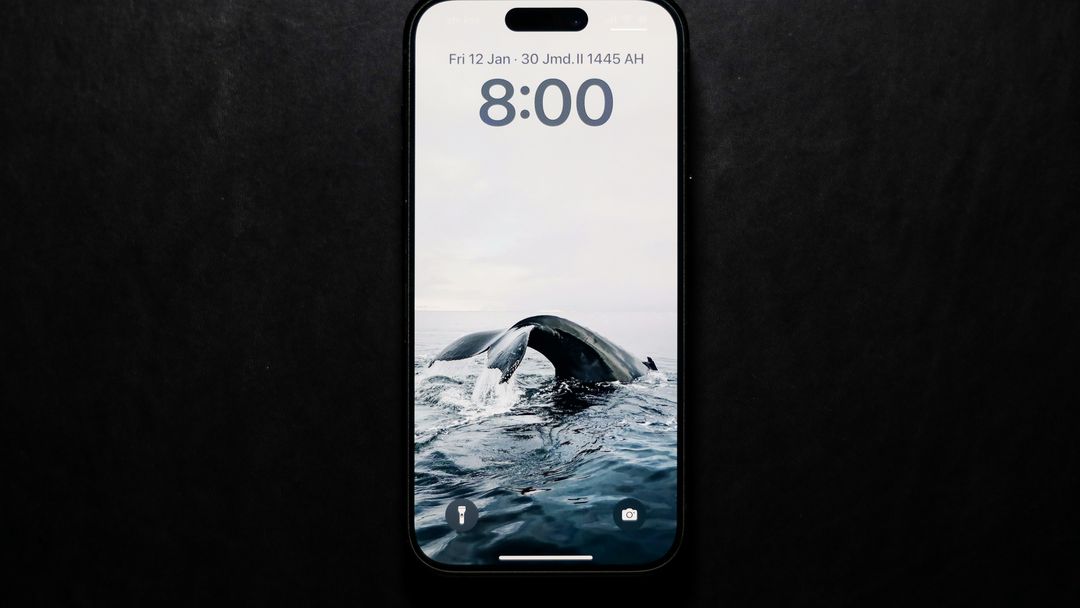
خلفية أم أداة؟
يستحق الأمر لحظة تفكير قبل البدء، فالاثنان مختلفان تمامًا في الاستخدام اليومي.
| خلفية باقتباس | أداة على شاشة القفل | |
|---|---|---|
| التغيّر | لا تتغير أبدًا، إلا عند إعداد خلط الصور | مرة في الساعة تقريبًا، من تلقاء نفسها |
| المظهر | ملونة، بالصورة التي اخترتها، على الشاشة كلها | سطر قصير تحت الساعة، باللون الواحد الذي يمنحه iOS لكل أدوات شاشة القفل |
| الأنسب لـ | سطر يصحبك لفترة | شيء جديد في كل مرة يُرفع فيها iPhone |
وللجمع بينهما، يُخصَّص أحدهما لشاشة القفل ويوضع الآخر في مكان آخر، لأن الأداة تقع تمامًا حيث تقع عادةً كلمات الخلفية. طريق الأداة، والطريقة الثالثة (اقتباسات تصل في الإشعارات)، موجودان في طريقة وضع اقتباسات على شاشة القفل في iPhone.
إنشاء الخلفية
المثال هنا هو Dailies، لأنه يحفظ الاقتباس صورةً بمقاس شاشة الهاتف الطويل. وأي صورة من مصدر آخر تصلح بدءًا من الخطوة الرابعة.
- اختيار المظهر أولًا. تأخذ الصورة المحفوظة الخلفية التي يُقرأ عليها الاقتباس، لذا تُضبط في التطبيق كما يناسبك قبل الحفظ.
- العثور على الاقتباس والضغط على زر المشاركة، أو لمس الاقتباس مطولًا.
- الضغط على «حفظ الصورة». في المرة الأولى يطلب iOS السماح لـ Dailies بإضافة عناصر إلى صورك؛ يكفي السماح بذلك. تُضاف الصورة إلى آخر مكتبة الصور.
- فتح الإعدادات ← خلفية الشاشة والضغط على «إضافة خلفية شاشة جديدة»، ثم الضغط على «الصور» واختيار الصورة. (أو فتح الصورة في تطبيق الصور، والضغط على زر المشاركة، ثم اختيار استخدامها خلفيةً للشاشة.)
- التأكد من أن الكلمات لا تقع تحت الساعة، مع تقريب الصورة بالإصبعين أو سحبها عند الحاجة، ثم الضغط على «إضافة».
- الضغط على «تعيين كزوج خلفية شاشة» لاستخدامها على الشاشة الرئيسية أيضًا، أو على «تخصيص الشاشة الرئيسية» لمنح الشاشة الرئيسية شيئًا أهدأ.
تحمل الصور المحفوظة بالنسخة المجانية شعار Dailies صغيرًا قرب الحافة السفلية؛ أما المحفوظة أثناء اشتراك Premium نشط فلا تحمله. وفي الحالتين الصورة لك، خلفيةً للشاشة أو لإرسالها إلى من شئت.
إبعاد الساعة عن الكلمات
هذه هي الخطوة التي تستحق التأني. تقع الساعة في أعلى شاشة القفل وتُرسم فوق كل ما تحتها، لذا فالاقتباس الذي يصل إلى الثلث العلوي من الصورة ينتهي خلف الساعة.
- الاقتباسات القصيرة هي الأسلم. يضع Dailies الاقتباس فوق منتصف الصورة بقليل. سطر من جملة أو جملتين يبقى بعيدًا عن الساعة؛ أما الفقرة الطويلة فتصعد نحوها.
- إبقاء الساعة صغيرة. تسمح إصدارات iOS الحديثة بمدّ الساعة طولًا وجعلها شفافة. هذا جميل فوق منظر طبيعي، وهو تمامًا الخيار الخطأ فوق اقتباس. الضغط على الوقت أثناء التخصيص يغيّر خطه ولونه، والأفضل إبقاؤه على أصغر حجم.
- ترك الجانبين كما هما. شاشة iPhone أضيق قليلًا من الصورة المحفوظة، لذا يقتطع iOS شريطًا رفيعًا من كل جانب ليملأها. لا داعي للتكبير بالإصبعين إلا إذا قُطعت كلمة فعلًا.
- إيقاف أي تأثير عمق أو تأثير ثلاثي الأبعاد. حين يعرض iOS رفع جزء من الصورة أمام الساعة، فهو يخمّن موضوعًا، والموضوع في صورة اقتباس هو الكلمات. يمكن الضغط على زر … أثناء التخصيص وإيقافه إن تصرّف بغرابة.
- الانتباه إلى الأدوات. تقع أداة شاشة القفل تحت الساعة مباشرة، فوق الكلمات تمامًا. مع خلفية باقتباس، يُترك ذلك الصف فارغًا.
- السحب لاختيار فلتر، عند الرغبة، مع التأكد من أن الكلمات ما زالت مقروءة. بعض الأنماط تعتّم الصورة كلها أو تلوّنها، بما فيها النص.
التنقل بين عدة خلفيات عبر خلط الصور
المشكلة الحقيقية في خلفية الاقتباس أنها لا تتغير أبدًا، والسطر الذي يُقرأ أربعمئة مرة يتوقف عن أن يُقرأ. خلط الصور يحل ذلك: يستبدل iOS الخلفية بصورة أخرى من ألبوم من اختيارك، بالوتيرة التي تناسبك.
- إنشاء ألبوم في تطبيق الصور يضم صور الاقتباسات المحفوظة.
- فتح الإعدادات ← خلفية الشاشة، والضغط على «إضافة خلفية شاشة جديدة» واختيار «خلط الصور» من الصف العلوي.
- اختيار الألبوم والوتيرة: عند الضغط، أو عند القفل، أو كل ساعة، أو يوميًا.
- تأكيد الألبوم، ومراجعة النتيجة، ثم الضغط على «إضافة».
يوميًا هو الخيار الأفضل للاقتباسات: سطر لليوم، وآخر غدًا. وعند الضغط هو الخيار الجيد الآخر، صورة جديدة في كل ضغطة على شاشة القفل. يضبط iOS إطار كل صورة في المجموعة على حدة، لذا يُستحسن أن يضم الألبوم اقتباسات قصيرة فقط، فتبقى الساعة بعيدة عنها جميعًا.
ويمكن أيضًا الاحتفاظ بعدة شاشات قفل منفصلة، لكل منها اقتباسها، والتبديل بينها بلمس شاشة القفل مطولًا. وللحصول على واحدة للعمل وأخرى للمساء، يستطيع iOS التبديل تلقائيًا: طريقة ربط شاشة قفل بوضع تركيز.
الشاشة الرئيسية
نادرًا ما ينجح اقتباس خلف التطبيقات. تقع الأيقونات فوق الكلمات، فلا يُقرأ أيٌّ منهما جيدًا. حين يسأل iOS بعد الضغط على «إضافة»، يكفي اختيار «تخصيص الشاشة الرئيسية» ثم التمويه أو لون واحد، فتحتفظ شاشة القفل بالاقتباس وتبقى الشاشة الرئيسية نظيفة.
ولاقتباس على الشاشة الرئيسية أيضًا، تؤدي الأداة المهمة أفضل من الخلفية: لها مربعها الخاص، بالألوان، وتتغير على مدار اليوم. والتفاصيل في طريقة إضافة أداة إلى الشاشة الرئيسية.
عندما لا يسير شيء كما ينبغي
«حفظ الصورة» لا يفعل شيئًا، أو يطلب الوصول إلى الصور
يحتاج iOS إلى إذنك قبل أن يضيف أي تطبيق صورًا. يكفي فتح الإعدادات ← التطبيقات ← Dailies ← الصور والسماح بإضافة الصور، ثم الحفظ من جديد.
الصورة المحفوظة غير موجودة
هي في آخر مكتبة الصور، بين أحدث الصور. والبحث في تطبيق الصور عن تاريخ حفظها يجدها أيضًا.
الاقتباس يبدو ضبابيًا
غالبًا ما تكون الصورة قد كُبّرت. الحل حذف الخلفية وإضافتها من جديد دون تقريب بالإصبعين، فيعرض iOS الصورة بحجمها الطبيعي.
توقفت الخلفية عن التغير
لا يستخدم خلط الصور إلا الألبوم الذي أُعطي له، لذا يجدر التأكد من أن الصور ما زالت فيه.
شيء آخر؟ الرسائل إلى help@mydailies.app يقرؤها شخص حقيقي، وصفحة المساعدة تغطي بقية التطبيق.
أسئلة
كيف أجعل اقتباسًا خلفيةً للشاشة على iPhone؟
بحفظ الاقتباس صورةً، ثم فتح الإعدادات، والضغط على «خلفية الشاشة» ثم «إضافة خلفية شاشة جديدة»، واختيار «الصور» وتحديد الصورة. وقبل الضغط على «إضافة»، يجدر التأكد من أن الكلمات لا تقع تحت الساعة. في Dailies، يؤدي الضغط على زر المشاركة في الاقتباس ثم اختيار «حفظ الصورة» إلى الحصول على الصورة.
هل تتغير خلفية الاقتباس من تلقاء نفسها؟
لا. الخلفية صورة، وتبقى حتى تغييرها. وللتنقل بين عدة خلفيات، توضع في ألبوم ويُستخدم خلط الصور، الذي يمكنه تبديلها يوميًا، أو كل ساعة، أو عند كل قفل لـ iPhone، أو عند الضغط على شاشة القفل. ولاقتباس يتغير على مدار اليوم دون أي من ذلك، تُستخدم أداة على شاشة القفل.
لماذا تغطي الساعة الاقتباس؟
تُرسم الساعة فوق الخلفية، في أعلى الشاشة. الحل اقتباس أقصر، وإبقاء الساعة على أصغر حجم، وسحب الصورة إلى الأسفل قليلًا عند الحاجة. ويساعد أيضًا إيقاف أي تأثير عمق.
هل يمكن إزالة شعار Dailies من الصورة؟
نعم. الصور المحفوظة أثناء اشتراك Dailies Premium نشط لا تحمل الشعار. أما المحفوظة بالنسخة المجانية فتحمل شعارًا صغيرًا قرب الحافة السفلية.
هل يمكن استخدام خلفية مختلفة على الشاشة الرئيسية؟
نعم. بعد الضغط على «إضافة»، يُختار «تخصيص الشاشة الرئيسية» بدلًا من «تعيين كزوج خلفية شاشة»، ثم لون أو تمويه أو صورة أخرى. والشاشة الرئيسية المموهة أو ذات اللون الواحد تُبعد أيقونات التطبيقات عن الكلمات.
مواصلة القراءة
لنبدأ اليوم بشيء جميل.
يُضبط مرة واحدة، ويتولى Dailies الباقي.