كيفية إضافة أداة إلى الشاشة الرئيسية
إضافة أداة تستغرق نحو خمس عشرة ثانية، بعد معرفة مكان الزر المختبئ. أما فهم سبب غياب تطبيق عن القائمة، أو سبب عرض الأداة الشيء نفسه دائمًا، فهو الجزء الذي يضيّع أمسية كاملة.
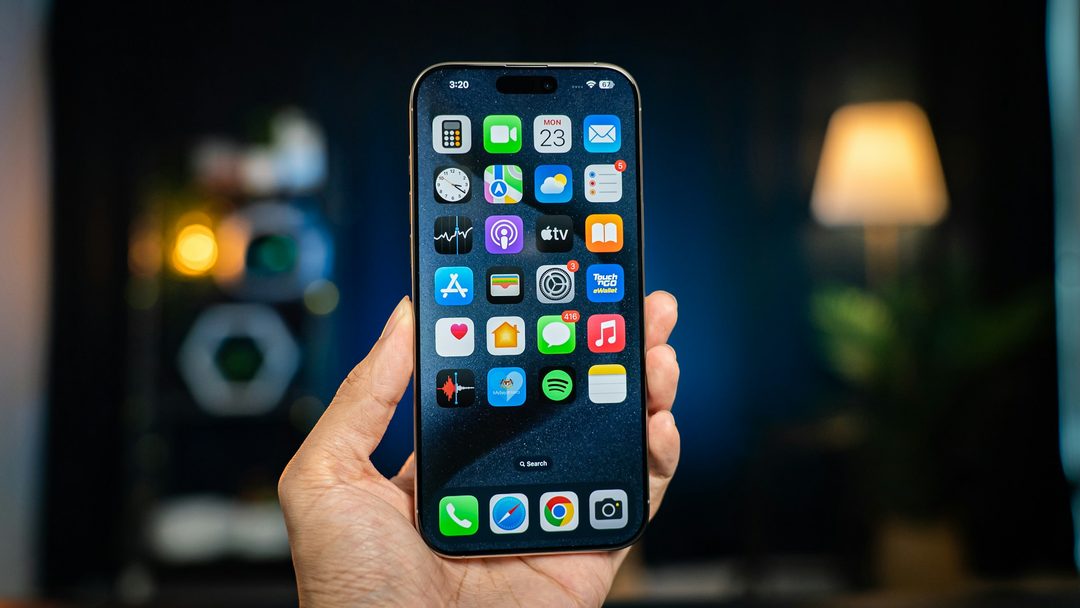
إضافة أداة
الخطوات الخمس نفسها لكل تطبيق على iPhone. Dailies هو المثال؛ ويمكن وضع أي تطبيق مكانه.
- اللمس مع الاستمرار على مكان فارغ في الشاشة الرئيسية حتى تبدأ الأيقونات بالاهتزاز.
- الضغط على + في الزاوية العلوية. في إصدارات iOS الأحدث يحمل هذا الزر اسم تعديل بدلًا من ذلك. الضغط عليه، ثم على إضافة أداة.
- البحث عن Dailies والضغط عليه.
- التمرير جانبًا إلى الحجم المطلوب.
- الضغط على إضافة أداة، ثم على تم.
طريق أسرع، إذا كان التطبيق على الشاشة الرئيسية أصلًا: اللمس مع الاستمرار على أيقونة التطبيق واختيار إضافة أداة من القائمة مباشرة، دون المرور بالبحث.
يرشدك Dailies في هذه الخطوات داخل التطبيق أيضًا، بشاشات مرسومة ومتحركة، في تخصيص ← أداة الشاشة الرئيسية.
اختيار الحجم
يتيح iOS للتطبيقات أداة صغيرة وأخرى متوسطة وثالثة كبيرة، وكل تطبيق يقرر ما يصنعه منها. يقدّم Dailies المتوسطة والكبيرة، ولا يقدّم الصغيرة عن قصد: الاقتباس في المربع الصغير إما يُقصّ وإما يصغر حتى لا يعود مقروءًا، والأداة التي لا تُقرأ مجرد زينة.
ويمكن تغيير الرأي لاحقًا: اللمس مع الاستمرار على أداة موضوعة واختيار الحجم الآخر من القائمة التي تظهر. ومع ذلك يستحق الأمر لحظة تفكير بدل الاختيار عشوائيًا:
- المتوسطة: مربع عريض بارتفاع صف واحد. تترك مكانًا لأربعة صفوف من الأيقونات تحتها. الاختيار الصحيح للبداية.
- الكبيرة: مربع يشغل كتلة كاملة من الشبكة. تجد فيه الاقتباسات الأطول مساحة تتنفس فيها، والخلفية تظهر فعلًا.
النقل والإزالة
- لنقلها: اللمس مع الاستمرار على الأداة حتى يبدأ كل شيء بالاهتزاز، ثم سحبها. تترتب الأيقونات الأخرى حولها.
- لإزالتها: اللمس مع الاستمرار على الأداة والضغط على إزالة الأداة، ثم التأكيد. تُزال الأداة وحدها؛ ويبقى التطبيق، وكل ما فيه.
- لتغيير إعداداتها: اللمس مع الاستمرار ثم الضغط على تعديل الأداة، إن كان التطبيق يتيح ذلك.
وتوجد الأدوات أيضًا في عرض اليوم، اللوحة التي تسبق الصفحة الأولى في الشاشة الرئيسية، وتُفتح بالتمرير إليها من تلك الصفحة. الأدوات نفسها، والخطوات نفسها، لكن على الجانب بدل أن تكون بين التطبيقات. مفيد لمن يحب شاشة رئيسية مرتبة ويريد الاقتباس في مكان ما مع ذلك.
رزم الأدوات
الرزمة مجموعة أدوات في المكان نفسه، تُمرَّر واحدة بعد الأخرى، وهي الحل حين يكون المطلوب أربع أدوات والمساحة تكفي لاثنتين.
- إضافة الأداتين إلى الشاشة الرئيسية بالحجم نفسه. الرزم لا تخلط الأحجام.
- اللمس مع الاستمرار على إحداهما وسحبها فوق الأخرى تمامًا.
- إفلاتها. تصيران رزمة يمكن التمرير فيها.
اللمس مع الاستمرار على الرزمة ثم الضغط على تعديل الرزمة لإعادة ترتيبها، أو إزالة أداة، أو إيقاف التدوير الذكي. التدوير الذكي مفعّل افتراضيًا ويترك لـ iOS اختيار الأداة المعروضة. مع التقويم والطقس هو مريح، ومع الاقتباس مزعج. ولإيجاد الاقتباس هناك عند كل نظرة، الحل إيقافه.
أداة Dailies
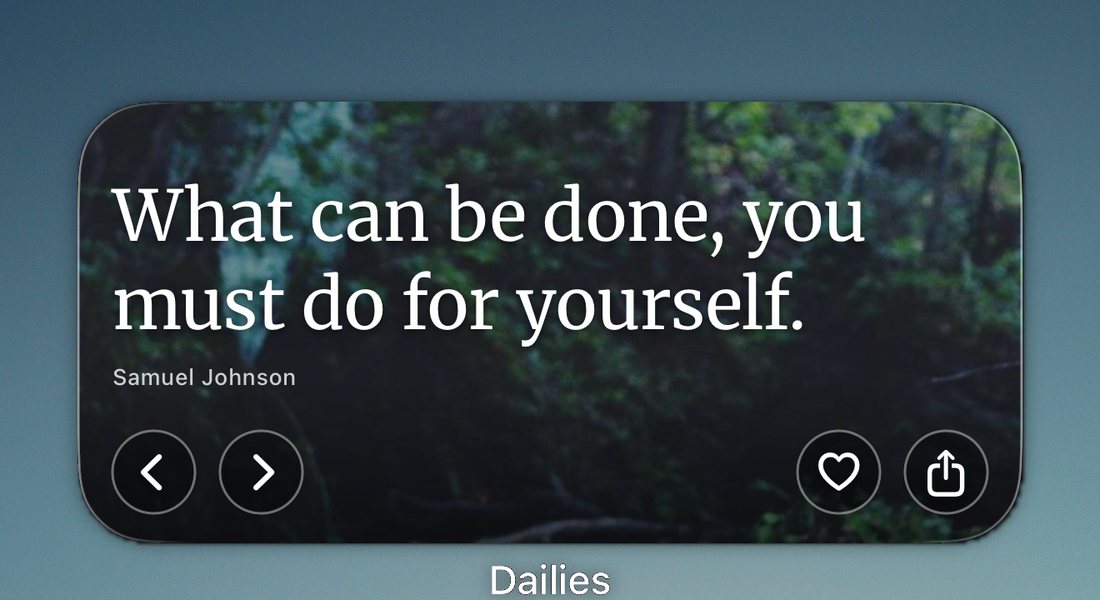
هذا ما يظهر بعد وضعها على الشاشة:
- اقتباس جديد كل ساعة تقريبًا، من المواضيع المتابَعة، لا اقتباس عشوائي من كل ما في التطبيق.
- أسهم على الأداة نفسها، للانتقال إلى الاقتباس التالي أو العودة إلى السابق دون فتح التطبيق. لا شيء آخر على الشاشة الرئيسية يفعل ذلك، وهو أكثر ما يُستخدم على الإطلاق.
- الخلفية التي اخترتها في التطبيق. أداة الشاشة الرئيسية هي التي تحملها؛ أما أداة شاشة القفل فمرسومة بلون واحد لأن iOS لا يسمح بغير ذلك هناك.
- ضغطة واحدة تفتح التطبيق على ذلك الاقتباس، لحفظه أو إرساله إلى أحدهم.
وتعرض أداة شاشة القفل الاقتباس نفسه، فتتفق الأداتان بدل أن تعرضا اقتباسين مختلفين في اللحظة نفسها.
حين لا يعمل شيء كما ينبغي
التطبيق ليس في قائمة الأدوات
بالترتيب، من الحل الأكثر نجاحًا:
- فتح التطبيق مرة واحدة. لا يعرض iOS أدوات تطبيق قبل تشغيل التطبيق نفسه مرة واحدة على الأقل بعد التثبيت.
- البحث في القائمة بدل التمرير فيها. القائمة طويلة ولا تتبع الترتيب الأبجدي المتوقع.
- إعادة تشغيل iPhone. حل غير مُرضٍ، لكنه يعيد بناء قائمة الأدوات فعلًا.
- التحقق من أن التطبيق لم يُلغَ تحميله لتوفير المساحة. التطبيق الذي أُلغي تحميله بهذه الطريقة يترك أيقونته مكانها مع سحابة صغيرة، وتختفي أدواته معه.
الأداة عالقة على الاقتباس نفسه
في الغالب هو iOS يوفّر البطارية، لا خطأ في التطبيق. iOS هو الذي يقرر متى يمكن للأداة أن تتجدد، ويصير بخيلًا حين تكون بطارية iPhone منخفضة أو يكون الجهاز باردًا.
- إيقاف وضع الطاقة المنخفضة. فهو يبطئ تحديث الأدوات كثيرًا، وفي معظم الحالات هذا هو الجواب.
- فتح التطبيق مرة واحدة. بهذا تحصل الأداة على اقتباس جديد فورًا.
- إزالة الأداة وإضافتها من جديد.
القائمة الكاملة، مع ما تعنيه كل علامة عادةً: لماذا لا تتجدد أداة iPhone.
الأداة فارغة أو رمادية
في العادة هي أداة لم تتح لها فرصة الرسم بعد، على iPhone أعيد تشغيله للتو أو مع تطبيق ثُبّت للتو. يكفي فتح التطبيق مرة واحدة ثم العودة إلى الشاشة الرئيسية. وإن بقيت فارغة، الحل إزالتها وإضافتها من جديد.
لم يُفد شيء من هذا؟ العنوان help@mydailies.app يوصلك بشخص حقيقي، وصفحة المساعدة فيها النسخة المختصرة من كل هذا.
أسئلة
لماذا لا توجد أداة صغيرة من Dailies؟
لأن الاقتباس لا يتسع لها. الأداة الصغيرة بعرض ربع المتوسطة، وأي اقتباس بأي طول فيها إما يُقصّ وإما يصغر حتى لا يعود مقروءًا. المتوسطة هي أصغر حجم يبقى فيه الاقتباس محور الأداة.
هل يمكن تغيير حجم أداة بعد إضافتها؟
نعم. باللمس مع الاستمرار على الأداة واختيار حجم آخر من القائمة التي تظهر. لا تتاح إلا الأحجام التي يقدّمها التطبيق، وهي في Dailies المتوسطة والكبيرة. ولا يضيع شيء في التطبيق.
كم مرة تتجدد الأداة؟
مرة في الساعة تقريبًا. iOS هو صاحب القرار الأخير في وقت تجدد الأداة، ويبطئ ذلك لتوفير البطارية: لهذا يكون وضع الطاقة المنخفضة أول ما يُفحص حين تبدو عالقة.
هل تستهلك الأداة البطارية؟
ليس بشكل يُذكر. مجموعة الاقتباسات موجودة داخل التطبيق، فتأخذها الأداة من iPhone نفسه بدل تنزيل شيء من الشبكة.
هل تحذف إزالة الأداة الاقتباسات المحفوظة؟
لا. إزالة الأداة تزيل الأداة. اقتباساتك المفضلة والتي كتبتها تبقى في التطبيق.
هل يمكن وضع الأداة على iPad؟
نعم. يقبل iPadOS الأدوات على الشاشة الرئيسية وفي عرض اليوم بالطريقة نفسها، في الوضع العمودي أو الأفقي. وتقبلها شاشة القفل أيضًا، مع استثناء واحد: للوضعين العمودي والأفقي أدوات منفصلة. الخطوات في كيفية إضافة الأدوات على iPad.
لنبدأ اليوم بشيء جميل.
إعداد مرة واحدة، والباقي على Dailies.