كيفية وضع اقتباسات على شاشة قفل iPhone
يُقصد بهذا الطلب ثلاثة أشياء مختلفة، لا يشبه أحدها الآخر في طريقة عمله، واختيار الخطأ منها هو سبب خيبة الأمل في العادة. هذا ما يفعله كل منها فعلًا، وخطوات الثلاثة كلها.
أيها يناسبك
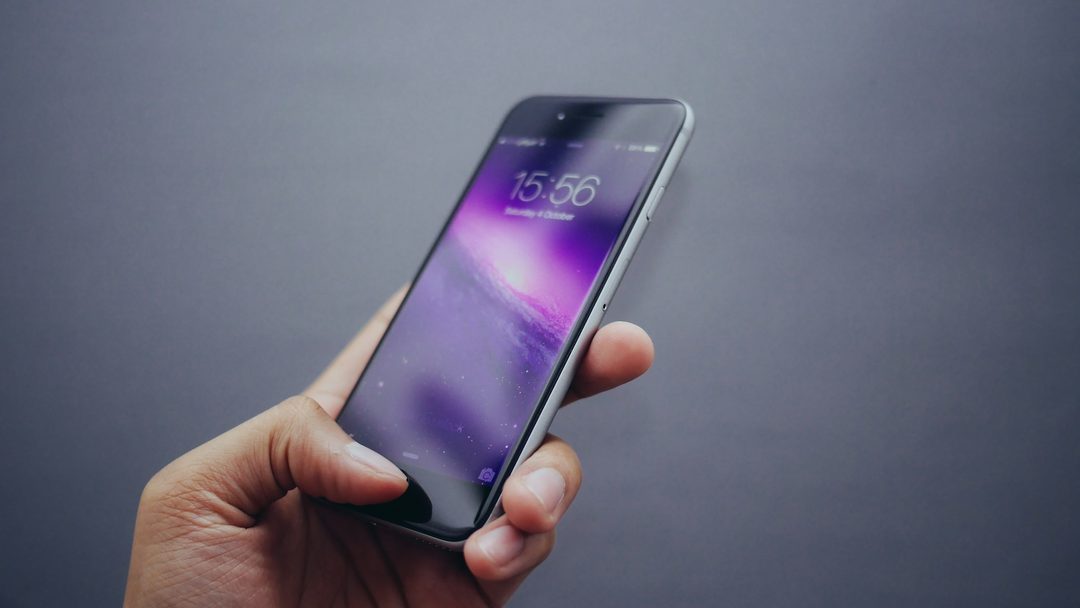
يمكن أن تحمل شاشة قفل iPhone اقتباسًا في ثلاثة أماكن، والعيش مع كل منها تجربة مختلفة حقًا.
| الطريقة | الأنسب لـ |
|---|---|
| أداة شاشة القفل | رؤية شيء جديد في كل مرة يُحمل فيها iPhone |
| الإشعارات | تلقّي اقتباس في لحظة لم تخترها |
| اقتباس كخلفية | اقتباس واحد يرافقك لفترة |
تعيين اقتباس كخلفية وانتظار أن يتغير. لن يتغير. الخلفية صورة ثابتة لاقتباس وتبقى هناك حتى يغيّرها أحد: جميلة لاقتباس يعني لك الكثير، ومتعبة لاقتباس قرأته أربعمئة مرة.
بقية الصفحة تستخدم Dailies للأمثلة، لأنه التطبيق الذي يتحدث عنه هذا الموقع. الخلفية تعمل بصورة من أي مكان، وخطوات الأداة والإشعارات هي خطوات iOS المعتادة: لا يتغير إلا الاسم في القائمة.
1. أداة شاشة القفل
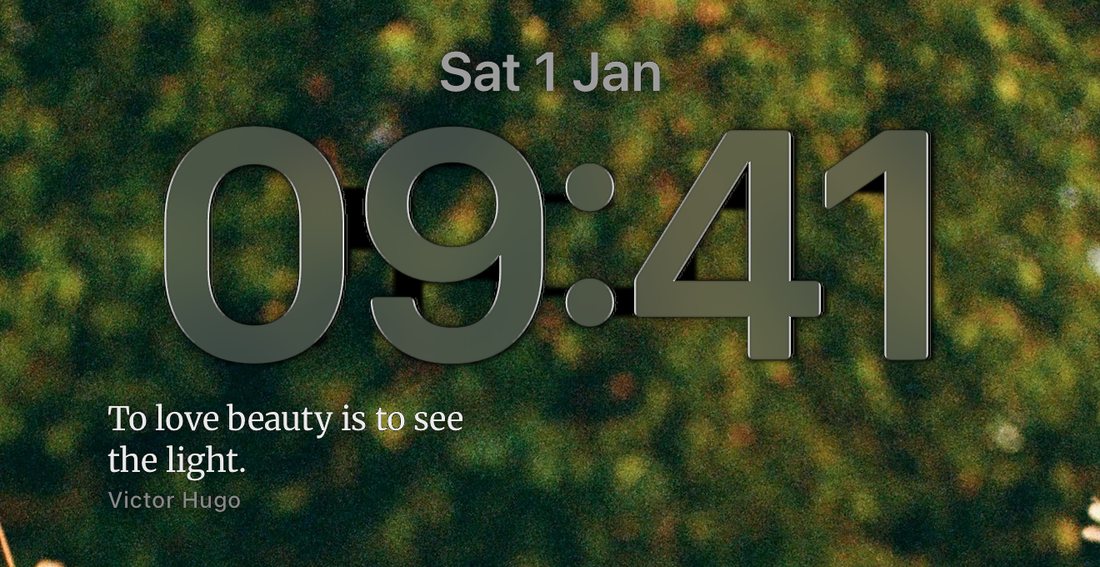
هذا ما يبحث عنه معظم الناس: اقتباس تحت الساعة، مختلف عن آخر مرة نظرت فيها، دون فتح القفل أو فتح أي شيء.
- إيقاظ iPhone ثم اللمس مع الاستمرار على شاشة القفل. قد يُطلب فتح القفل أولًا.
- الضغط على تخصيص، ثم على شاشة القفل.
- الضغط على المربع الفارغ تحت الوقت.
- اختيار Dailies من القائمة.
- الضغط على تم.
ويمكن فعل الشيء نفسه من داخل التطبيق، في تخصيص ← أداة شاشة القفل، الذي يرشدك خطوة بخطوة بشاشات مرسومة.
أمران يجدر معرفتهما قبل الحكم على النتيجة. يمنح iOS أداة شاشة القفل مربعًا صغيرًا واحدًا ويرسمها بلون واحد: لا ألوان، ولا خلفية، ولا خط خاص. هذه قاعدة نظام التشغيل وتسري على كل تطبيق. لهذا يضع Dailies فيها اقتباسًا قصيرًا بدل اقتباس طويل، لأن الاقتباس الطويل في ذلك المربع يصير بقعة رمادية. والضغط على الأداة يفتح التطبيق على ذلك الاقتباس.
إذا لم يكن تحت الوقت أي مربع فارغ، فمساحة الأدوات في شاشة القفل التي يجري تعديلها مشغولة. الحل الضغط على الأدوات الموجودة، وإزالة واحدة منها بعلامة −، فيظهر المربع الفارغ.
كل iPhone يعمل عليه Dailies يمكنه عرض أداة على شاشة القفل: إذا ثُبّت التطبيق، فستعمل.
2. اقتباسات تصل خلال اليوم
الأداة تنتظر نظرتك. أما الإشعار فيأتي إليك، والشعور مختلف: عند معظم الناس هو الذي يترك الأثر فعلًا. ويصل إلى شاشة القفل سواء كانت عليها أداة أم لا.
في Dailies يُضبط ذلك في تخصيص ← الجرعة اليومية. وفيه ثلاثة اختيارات:
- العدد في اليوم. قليل أو كثير، كما يناسبك؛ واقتباس واحد في اليوم طريقة ممتازة لاستخدامه.
- الساعات التي يناسبك تلقيها فيها، من الأولى إلى الأخيرة.
- الأيام، إن كان الأفضل عندك ألا يصل شيء في عطلة نهاية الأسبوع.
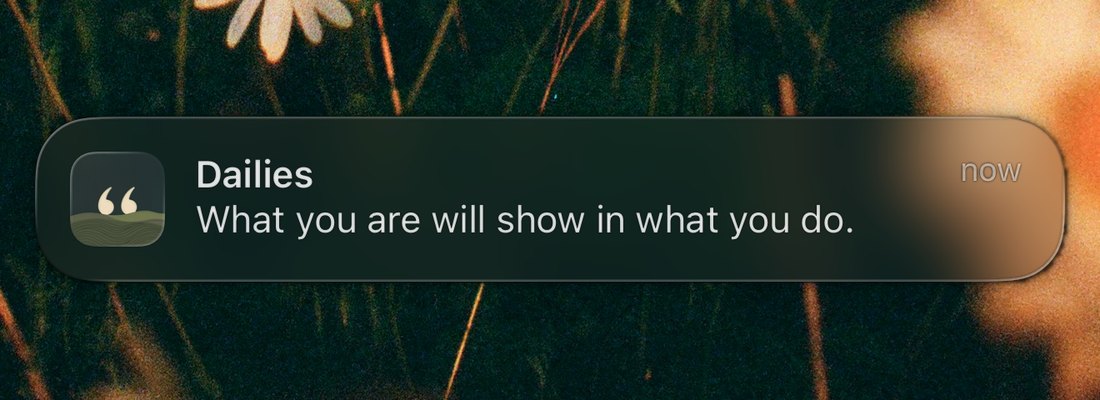
ما لا يتيح لك Dailies اختياره هو الدقيقة المحددة، وهذا مقصود وليس نقصًا. فهو يوزّع الاقتباسات على النافذة الزمنية التي حددتها ويختار اللحظات بنفسه. الاقتباس الذي يأتي في التاسعة تمامًا كل صباح يتوقف خلال أسبوع عن كونه اقتباسًا ويصير منبّهًا يُزاح دون قراءة؛ أما الذي يصل في لحظة ما بعد الظهر فما زال يُقرأ.
ولكي يصل كل هذا إلى شاشة القفل، يجب أن يسمح به iOS: الإعدادات ← Dailies ← الإشعارات، مع تفعيل «السماح بالإشعارات» وتحديد «شاشة القفل».
3. اقتباس كخلفية
الطريقة الدائمة. يتحول اقتباس إلى صورة، تُحفظ وتُعيَّن خلفية لشاشة القفل، فتصير الكلمات هي الخلفية بدل أن تكون في مربع فوقها.
- في Dailies، اللمس مع الاستمرار على اقتباس لفتح خيارات المشاركة. يبدأ كبطاقة، بالخلفية التي يُقرأ عليها.
- اختيار حفظ الصورة. تذهب الصورة إلى مكتبة صورك.
- فتح الإعدادات ← خلفية الشاشة ← إضافة خلفية جديدة، أو اللمس مع الاستمرار على شاشة القفل ثم الضغط على +.
- اختيار الصور، والعثور على الاقتباس المحفوظ للتو وتحديده.
- السحب والقرص حتى تبتعد الكلمات عن الساعة، ثم الضغط على إضافة.
الخطوة الأخيرة تستحق التأني. الساعة في الأعلى والوسط، والاقتباس المتوسط في الصورة سيقع تحتها تمامًا. تصغير الصورة بالأصابع أو إنزال الكلمات قبل التأكيد يحل ذلك.
الصور المصدَّرة من النسخة المجانية تحمل شعار Dailies صغيرًا في الأسفل، في الوسط؛ والمصدَّرة مع اشتراك Premium فعّال لا تحمله. وفي الحالتين الصورة لك: يمكن إرسالها إلى أي أحد أو نشرها. وشروط الاستخدام (بالإنجليزية) تشرح المسموح وغير المسموح.
ويمكن الاحتفاظ بعدة صور. يتيح iOS أكثر من شاشة قفل والتنقل بينها بالتمرير، فتصير بضعة اقتباسات محفوظة سلسلة صغيرة للتبديل يدويًا حين يفقد أحدها أثره. أو يمكن ترك iOS يبدّلها تلقائيًا: الخطوات، وطريقة إبعاد الساعة عن الكلمات، في كيفية إنشاء خلفية باقتباس على iPhone.
استخدام أكثر من طريقة
يمكن الجمع بينها، ومن يواصل استخدامها ينتهي غالبًا باثنتين من الثلاث. الأداة والإشعارات معًا هما الثنائي الأكثر شيوعًا: شيء جديد في كل نظرة إلى iPhone، مع لحظتين في اليوم يأتي فيهما iPhone إليك. وإضافة خلفية أيضًا تجعل شاشة القفل مزدحمة، لذا الأفضل الاختيار بين الخلفية والأداة بدل الاحتفاظ بهما معًا.
وللحصول على اقتباس على الشاشة الرئيسية أيضًا (مربع أكبر، بالألوان، بالخلفية التي اخترتها)، فهذه أداة أخرى بخطوات أخرى: كيفية إضافة أداة إلى الشاشة الرئيسية.
ولشاشة قفل مختلفة للعمل وأخرى لليل، لكل منها أدواتها، يمكن أن يتولى iOS التبديل بينهما: كيفية ربط شاشة قفل بوضع تركيز. وللنصوص المقدسة تحديدًا: كيفية وضع آية من الكتاب المقدس على شاشة قفل iPhone. ولتغيير الساعة أو الخلفية أو الأدوات الأخرى حول الاقتباس: كيفية تخصيص شاشة قفل iPhone، وللانتقال إلى شاشة قفل أخرى أو حذف واحدة: كيفية تغيير شاشة قفل iPhone.
حين لا يعمل شيء
الأداة عالقة على الاقتباس نفسه
في الغالب هو iOS يوفّر البطارية، لا شيء في التطبيق. بالترتيب:
- إيقاف وضع الطاقة المنخفضة. فهو يبطئ تحديث الأدوات كثيرًا.
- فتح التطبيق مرة واحدة. بهذا تحصل الأداة على اقتباس جديد فورًا.
- إزالة الأداة وإضافتها من جديد.
ما زالت الأداة عالقة؟ لماذا لا تتجدد أداة iPhone يمر على كل الحلول، بالترتيب.
Dailies ليس في قائمة الأدوات
يجب فتح التطبيق مرة واحدة على الأقل بعد تثبيته. لا يعرض iOS أدوات تطبيق قبل تشغيل التطبيق نفسه. وإن بقي غائبًا، فالحل إعادة تشغيل iPhone.
توقفت الاقتباسات عن الوصول
أربعة أمور، وفي الغالب السبب واحد منها:
- الإذن. الإعدادات ← Dailies ← الإشعارات، «السماح بالإشعارات» مفعّل، و«شاشة القفل» محدد.
- وضع تركيز. النوم والعمل وعدم الإزعاج تُسكت كل ما ليس من التطبيقات المسموح بها. والحل إضافة Dailies إلى وضع التركيز المستخدَم فعلًا.
- النافذة الزمنية. تخصيص ← الجرعة اليومية. إذا كانت النافذة من 9 صباحًا إلى 5 مساءً والساعة 8 صباحًا، فالموعد لم يحن بعد.
- ومرة أخرى وضع الطاقة المنخفضة، الذي يؤخّر الأعمال في الخلفية وقد يؤخّر الوصول.
إذا كان كل شيء سليمًا، يكفي فتح التطبيق مرة واحدة: بهذا يعيد Dailies بناء جدوله. وصفحة المساعدة فيها النسخة الأطول، والعنوان help@mydailies.app يوصلك بشخص حقيقي إن لم يُفد شيء من هذا.
أسئلة
هل يمكن أن تظهر اقتباسات على شاشة القفل دون فتح قفل iPhone؟
نعم، وهذا بالضبط غرض أداة شاشة القفل والإشعارات. كلاهما يظهر وiPhone مقفل. فتح التطبيق وحده يتطلب Face ID.
هل تتغير أداة شاشة القفل وحدها؟
نعم، مرة في الساعة تقريبًا، وتعرض الاقتباس نفسه الذي تعرضه أداة الشاشة الرئيسية. أما الخلفية فلا تتغير وحدها: هذا هو الفرق بينهما.
لماذا لا تظهر أداة شاشة القفل بالألوان؟
يرسم iOS كل أداة على شاشة القفل بلون واحد، كما يفعل مع البطارية والمنبّه. لا يستطيع أي تطبيق إضافة ألوان إليها. أداة الشاشة الرئيسية هي التي تحمل الخلفية التي اخترتها.
هل يلزم حساب لفعل كل هذا؟
لا. لا تسجيل في Dailies، ولا بريد إلكتروني ولا كلمة مرور؛ ولا تسجيل دخول في التطبيق.
هل يعمل دون تغطية؟
نعم. مجموعة الاقتباسات موجودة داخل التطبيق، والتذكيرات مجدولة على iPhone نفسه، لذا يعمل كل شيء باستثناء الشراء من App Store حتى في وضع الطيران.
هل يمكن فعل ذلك على iPad؟
أداة الشاشة الرئيسية والإشعارات، نعم. أما أدوات شاشة القفل فميزة في iPhone؛ إذ يضع iPadOS الأدوات على الشاشة الرئيسية وفي عرض اليوم.
لنبدأ اليوم بشيء جميل.
إعداد مرة واحدة، والباقي على Dailies.