Zitate auf den Sperrbildschirm deines iPhone bringen
Damit können drei verschiedene Dinge gemeint sein, sie verhalten sich völlig unterschiedlich, und wer das falsche wählt, ist vom Ergebnis meistens enttäuscht. Hier steht, was jedes davon wirklich tut, und die Schritte für alle drei.
Welcher Weg zu dir passt
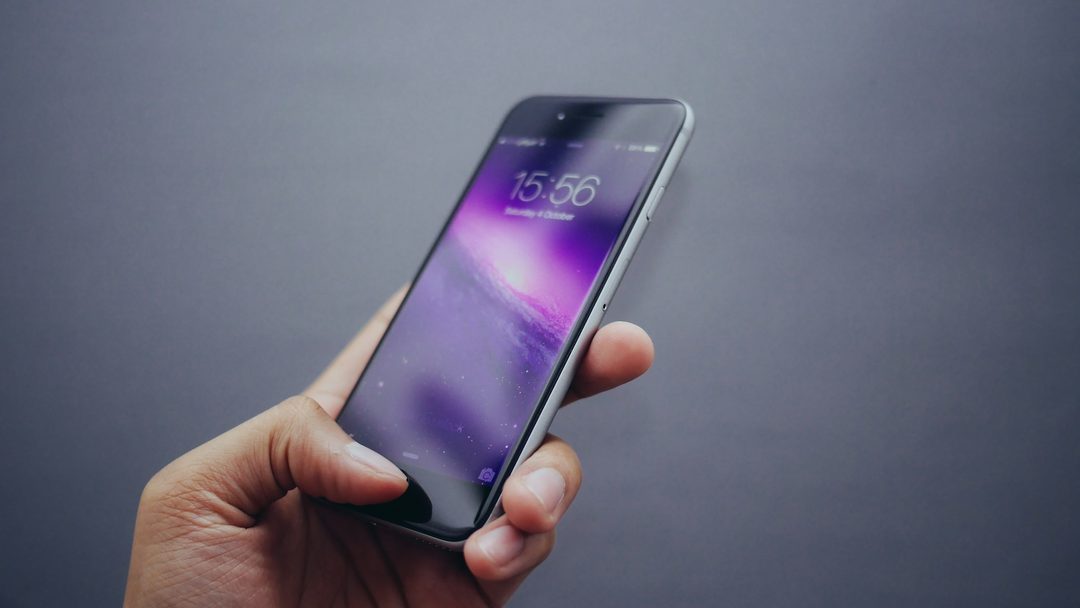
Der Sperrbildschirm des iPhone kann ein Zitat an drei Stellen zeigen, und im Alltag sind das wirklich verschiedene Dinge.
| Weg | Am besten für |
|---|---|
| Ein Sperrbildschirm-Widget | Jedes Mal etwas Neues sehen, wenn du dein iPhone in die Hand nimmst |
| Mitteilungen | In einem Moment erreicht werden, den du nicht ausgesucht hast |
| Ein Zitat als Hintergrundbild | Eine Zeile, mit der du eine Weile leben möchtest |
Ein Zitat als Hintergrundbild festlegen und erwarten, dass es wechselt. Das tut es nicht. Ein Hintergrundbild ist ein Foto von einem Zitat und bleibt, bis du es änderst. Für eine Zeile, die dir etwas bedeutet, ist das schön, und bei einer Zeile, die du inzwischen vierhundertmal gelesen hast, wird es mühsam.
Der Rest dieser Seite nimmt Dailies als Beispiel, weil es auf dieser Website um diese App geht. Der Weg über das Hintergrundbild funktioniert mit einem Bild von überall, und die Schritte für Widget und Mitteilungen sind die üblichen von iOS; nur der Name in der Liste ist ein anderer.
1. Ein Sperrbildschirm-Widget
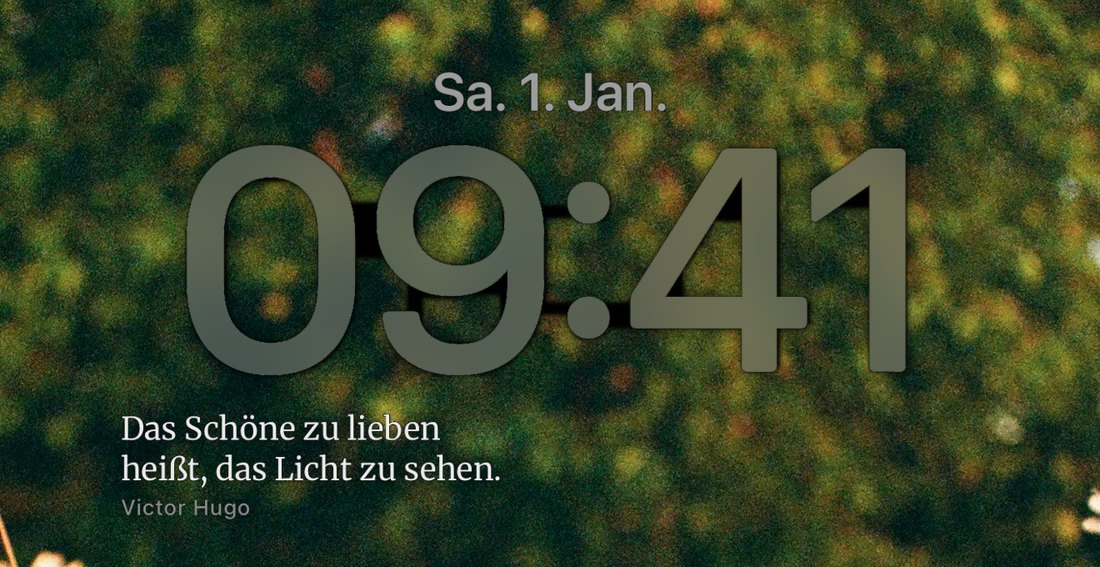
Das ist der Weg, den die meisten suchen: ein Zitat unter der Uhr, anders als beim letzten Hinsehen, ohne etwas zu entsperren und ohne etwas zu öffnen.
- Weck dein iPhone auf und halte deinen Sperrbildschirm gedrückt. Vielleicht musst du zuerst entsperren.
- Tippe auf „Anpassen“ und dann auf „Sperrbildschirm“.
- Tippe auf das leere Feld unter der Uhrzeit.
- Wähle Dailies aus der Liste.
- Tippe auf „Fertig“.
Du kannst das auch aus der App heraus machen, unter Personalisieren → Sperrbildschirm-Widget. Dort führt dich Dailies mit gezeichneten Bildschirmen durch die Schritte.
Zwei Dinge solltest du wissen, bevor du das Ergebnis beurteilst. iOS gibt einem Sperrbildschirm-Widget ein kleines Feld und zeichnet es in einem einzigen Farbton: keine Farbe, kein Hintergrund, keine eigene Schrift. Das ist eine Regel des Betriebssystems, und jede App lebt damit. Deshalb zeigt Dailies dort ein kurzes Zitat und kein langes, denn ein langes ist in diesem Feld nur ein grauer Fleck. Tippe auf das Widget, um die App bei diesem Zitat zu öffnen.
Wenn unter der Uhrzeit kein leeres Feld ist, ist der Widget-Platz auf dem Sperrbildschirm, den du gerade bearbeitest, schon voll. Tippe auf die Widgets, die dort sind, entferne eines mit dem − darauf, und das leere Feld erscheint.
Jedes iPhone, auf dem Dailies läuft, kann ein Sperrbildschirm-Widget zeigen. Wenn sich die App installieren ließ, funktioniert also auch das.
2. Zitate, die über den Tag ankommen
Ein Widget wartet, bis du hinsiehst. Eine Mitteilung kommt und findet dich, und das ist ein anderes Gefühl und für die meisten das, was tatsächlich etwas bewirkt. Sie landet auf dem Sperrbildschirm, ob dort ein Widget ist oder nicht.
In Dailies stellst du das unter Personalisieren → Tägliche Dosis ein. Du wählst drei Dinge:
- Wie viele du am Tag möchtest. So wenige oder so viele, wie du magst; eines am Tag ist eine völlig gute Art, die App zu nutzen.
- Die Uhrzeiten, zu denen du erreichbar sein möchtest, die früheste und die späteste.
- Die Tage, falls du am Wochenende lieber nichts hören möchtest.
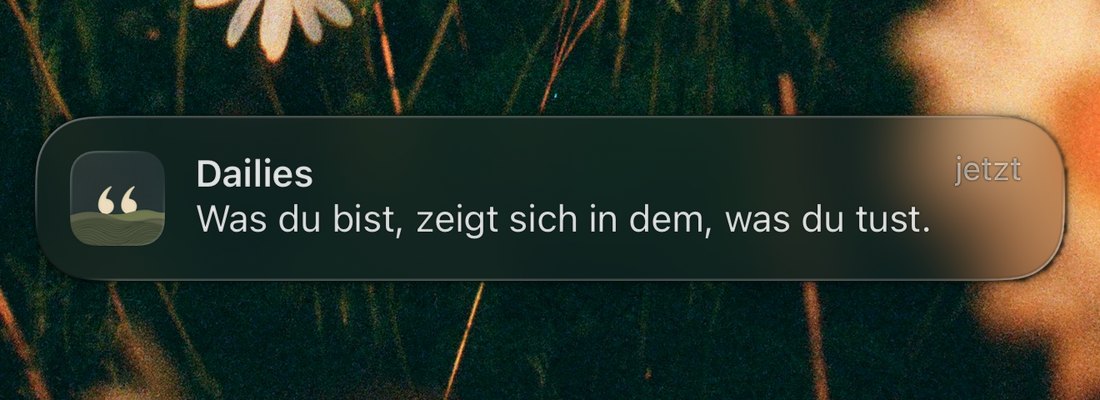
Was Dailies dich nicht einstellen lässt, ist die genaue Minute, und das ist Absicht und keine Lücke. Die App verteilt die Zitate über das Zeitfenster, das du ihr gegeben hast, und wählt die Momente selbst. Ein Zitat jeden Morgen Punkt 9 Uhr ist nach einer Woche kein Zitat mehr, sondern ein Wecker, den du ungelesen wegwischst; eines, das in einem unscheinbaren Moment am Nachmittag auftaucht, wird noch gelesen.
Damit irgendetwas davon auf dem Sperrbildschirm ankommt, muss iOS es durchlassen: Einstellungen → Dailies → Mitteilungen, mit „Mitteilungen erlauben“ aktiviert und „Sperrbildschirm“ ausgewählt.
3. Ein Zitat als Hintergrundbild
Der dauerhafte Weg. Du machst aus einem Zitat ein Bild, sicherst es und legst es als Hintergrund des Sperrbildschirms fest. Die Worte sind dann das Hintergrundbild selbst, statt in einem Feld darüber zu sitzen.
- Halte in Dailies ein Zitat gedrückt, um die Optionen zum Teilen zu öffnen. Es wird als Karte geteilt, mit dem Hintergrund, auf dem du es gerade liest.
- Wähle „Bild sichern“. Das Bild landet in deiner Fotomediathek.
- Öffne Einstellungen → Hintergrundbild → „Neues Hintergrundbild auswählen“, oder halte den Sperrbildschirm gedrückt und tippe auf +.
- Wähle „Fotos“, such das Zitat, das du gerade gesichert hast, und wähle es aus.
- Verschiebe und zoome das Bild, bis die Worte nicht hinter der Uhr liegen, und tippe dann auf „Hinzufügen“.
Für diesen letzten Schritt lohnt sich Ruhe. Die Uhr sitzt weit oben und mittig, und ein Zitat, das mitten im Bild steht, landet darunter. Zieh das Bild mit zwei Fingern kleiner oder schieb die Worte nach unten, bevor du bestätigst.
Bilder, die du in der kostenlosen Version exportierst, tragen unten in der Mitte einen kleinen Dailies-Schriftzug; Exporte mit einem aktiven Premium-Abo nicht. So oder so gehört das Bild dir, du kannst es jemandem schicken oder posten. Die Nutzungsbedingungen (auf Englisch) sagen, was erlaubt ist und was nicht.
Du kannst mehrere behalten. iOS lässt dich mehr als einen Sperrbildschirm anlegen und zwischen ihnen wischen, also können ein paar gesicherte Zitate zu einer kleinen Sammlung werden, die du von Hand wechselst, wenn eines nicht mehr ankommt. Oder du lässt iOS sie mit „Zufällige Fotos“ für dich wechseln: Die Schritte, und wie die Uhr die Worte nicht verdeckt, stehen in So machst du ein Zitat zum Hintergrundbild auf dem iPhone.
Mehr als einen nutzen
Die Wege lassen sich kombinieren, und die meisten, die dabei bleiben, nutzen am Ende zwei der drei. Widget und Mitteilungen zusammen ist die übliche Kombination: etwas Neues, wann immer du auf dein iPhone schaust, und dazu ein paar Momente am Tag, in denen dein iPhone auf dich schaut. Kommt noch ein Hintergrundbild dazu, wird der Sperrbildschirm voll, also entscheide dich zwischen Hintergrundbild und Widget, statt beides zu nutzen.
Wenn du auch auf dem Home-Bildschirm ein Zitat möchtest (ein größeres Feld, in Farbe, mit der Schrift und dem Hintergrund, die du gewählt hast), ist das ein eigenes Widget mit eigenen Schritten: So fügst du ein Widget zum Home-Bildschirm hinzu.
Und wenn du einen Sperrbildschirm für die Arbeit und einen für die Nacht möchtest, jeden mit eigenen Widgets, kann iOS für dich zwischen ihnen wechseln: So verknüpfst du einen Sperrbildschirm mit einem Fokus. Für Bibelverse im Besonderen: So bringst du einen Bibelvers auf den Sperrbildschirm deines iPhone.
Wenn es nicht funktioniert
Das Widget bleibt beim selben Zitat
Fast immer spart iOS Batterie, und es liegt nicht an der App. Der Reihe nach:
- Schalte den Stromsparmodus aus. Er bremst die Aktualisierung von Widgets stark.
- Öffne die App einmal. Das schickt sofort ein neues Zitat an das Widget.
- Entferne das Widget und füge es wieder hinzu.
Hängt es immer noch? Warum dein iPhone-Widget nicht aktualisiert geht alle Lösungen der Reihe nach durch.
Dailies fehlt in der Widget-Liste
Öffne die App nach der Installation mindestens einmal. iOS bietet die Widgets einer App erst an, wenn die App selbst einmal gelaufen ist. Fehlt sie dann immer noch, starte dein iPhone neu.
Die Zitate kommen nicht mehr an
Vier Dinge, und fast immer ist es eines davon:
- Die Erlaubnis. Einstellungen → Dailies → Mitteilungen, „Mitteilungen erlauben“ aktiviert, „Sperrbildschirm“ ausgewählt.
- Ein Fokus. „Schlafen“, „Arbeiten“ und „Nicht stören“ schalten alles stumm, was nicht auf ihrer Liste steht. Füg Dailies dem Fokus hinzu, den du tatsächlich nutzt.
- Deine eigenen Zustellzeiten. Personalisieren → Tägliche Dosis. Wenn das Fenster von 9 bis 17 Uhr reicht und es 8 Uhr ist, ist noch nichts fällig.
- Wieder der Stromsparmodus, der Arbeit im Hintergrund nach hinten stellt und die Zustellung verzögern kann.
Wenn das alles stimmt, öffne die App einmal; dann baut Dailies seinen Zeitplan neu auf. Die Hilfe-Seite hat die ausführliche Fassung, und über help@mydailies.app erreichst du einen Menschen, wenn nichts davon hilft.
Fragen
Kann ich Zitate auf dem Sperrbildschirm haben, ohne das iPhone zu entsperren?
Ja, genau dafür sind das Sperrbildschirm-Widget und die Mitteilungen da. Beide sind auf dem gesperrten iPhone sichtbar. Nur wer in die App selbst wechselt, braucht Face ID.
Wechselt das Sperrbildschirm-Widget von selbst?
Ja, etwa einmal pro Stunde, und es zeigt dasselbe Zitat wie das Home-Bildschirm-Widget. Ein Hintergrundbild wechselt nicht von selbst; das ist der Unterschied zwischen beiden.
Warum ist das Sperrbildschirm-Widget nicht farbig?
iOS zeichnet jedes Sperrbildschirm-Widget in einem einzigen Farbton, genauso wie die Batterie und den Wecker. Keine App kann dort Farbe zeigen. Das Home-Bildschirm-Widget ist das, das deinen Hintergrund und deine Schrift trägt.
Brauche ich für irgendetwas davon ein Konto?
Nein. Dailies hat keine Registrierung, keine E-Mail-Adresse und kein Passwort; nirgends in der App gibt es eine Anmeldung.
Funktioniert das ohne Empfang?
Ja. Die Zitatsammlung steckt in der App, und die Erinnerungen werden auf deinem iPhone selbst geplant, also funktioniert alles außer dem Kauf im App Store auch im Flugmodus.
Geht das auch auf einem iPad?
Das Home-Bildschirm-Widget und die Mitteilungen, ja. Sperrbildschirm-Widgets sind eine Funktion des iPhone; iPadOS zeigt Widgets stattdessen auf dem Home-Bildschirm und in der Ansicht „Heute“.
Fang heute mit etwas Gutem an.
Einmal einrichten. Den Rest macht Dailies.

