Så lägger du citat på låsskärmen på din iPhone
Folk menar tre olika saker med det här, de fungerar inte alls likadant, och att välja fel är oftast därför resultatet blir en besvikelse. Här är vad var och en faktiskt gör, och stegen för alla tre.
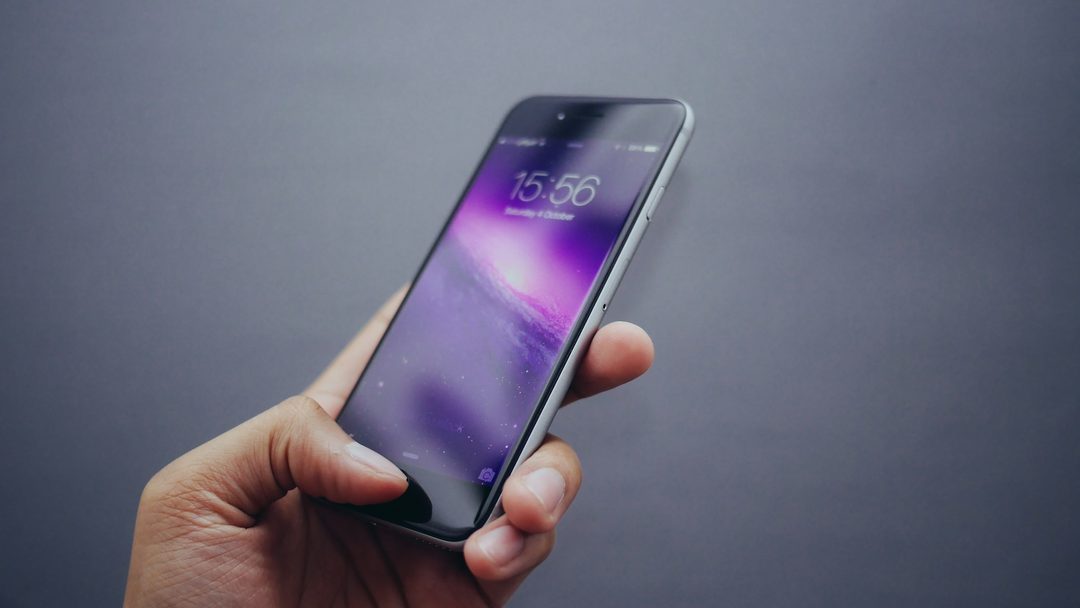
Vilket du vill ha
Låsskärmen på din iPhone kan visa ett citat på tre ställen, och de är verkligen olika att leva med.
| Sätt | Passar bäst för |
|---|---|
| En widget på låsskärmen | Att se något nytt varje gång du tar upp din iPhone |
| Notiser | Att nås av något i en stund du inte har valt själv |
| Ett citat som bakgrundsbild | En rad du vill leva med ett tag |
Att ställa in ett citat som bakgrundsbild och vänta sig att det byts. Det gör det inte. En bakgrundsbild är ett fotografi av ett citat och ligger kvar tills du byter den, vilket är fint för en rad som betyder något för dig och tröttsamt för en rad du nu har läst fyrahundra gånger.
Resten av sidan använder Dailies som exempel, eftersom det är appen den här webbplatsen handlar om. Bakgrundsbilden fungerar med en bild varifrån som helst, och stegen för widgeten och notiserna är de vanliga i iOS; det enda som skiljer är namnet i listan.
1. En widget på låsskärmen
Det här är vad de flesta är ute efter: ett citat under klockan, ett annat än förra gången du tittade, utan något att låsa upp och utan något att öppna.
- Väck din iPhone och håll fingret på låsskärmen. Du kan behöva låsa upp först.
- Tryck på Anpassa och sedan på Låsskärm.
- Tryck på den tomma rutan under klockan.
- Välj Dailies i listan.
- Tryck på Klar.
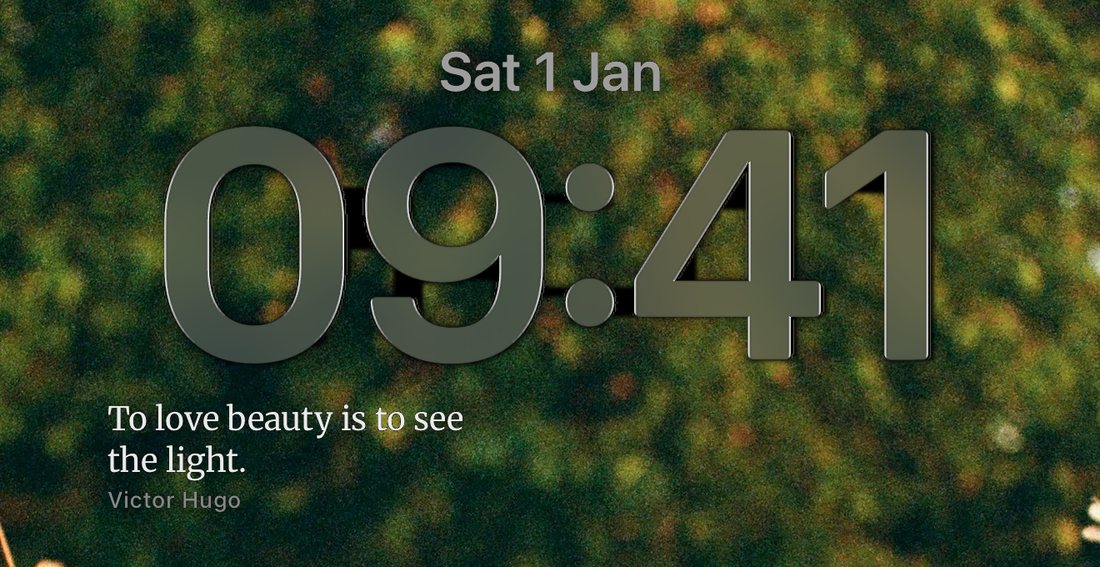
Du kan göra samma sak inifrån appen, under Personanpassa → Widget på låsskärmen, som guidar dig igenom det med skärmarna uppritade.
Två saker är bra att veta innan du bedömer resultatet. iOS ger en widget på låsskärmen en liten ruta och ritar den i en enda ton: ingen färg, ingen bakgrund, inget eget typsnitt. Det är operativsystemets regel och alla appar lever under den. Därför lägger Dailies ett kort citat där i stället för ett långt, eftersom ett långt citat i den rutan blir en grå fläck. Tryck på widgeten för att öppna appen på just det citatet.
Om det inte finns någon tom ruta under klockan är widgetplatsen redan fylld på låsskärmen du redigerar. Tryck på widgetarna som finns där, ta bort en med − på den, så dyker den tomma rutan upp.
Alla iPhone-modeller som kan köra Dailies kan visa en widget på låsskärmen, så om appen gick att installera kommer det här att fungera.
2. Citat som kommer under dagen
En widget väntar på att du ska titta. En notis kommer och letar upp dig, vilket är en annan känsla och, för de flesta, den som faktiskt gör något. Den hamnar på låsskärmen oavsett om du har en widget där eller inte.
I Dailies ställer du in det under Personanpassa → Daglig dos. Du väljer tre saker:
- Hur många du vill ha per dag. Så få eller så många du vill; ett om dagen är ett alldeles utmärkt sätt att använda det.
- Tiderna då det går bra att nå dig, tidigast och senast.
- Dagarna, om du hellre vill ha lugnt på helgen.
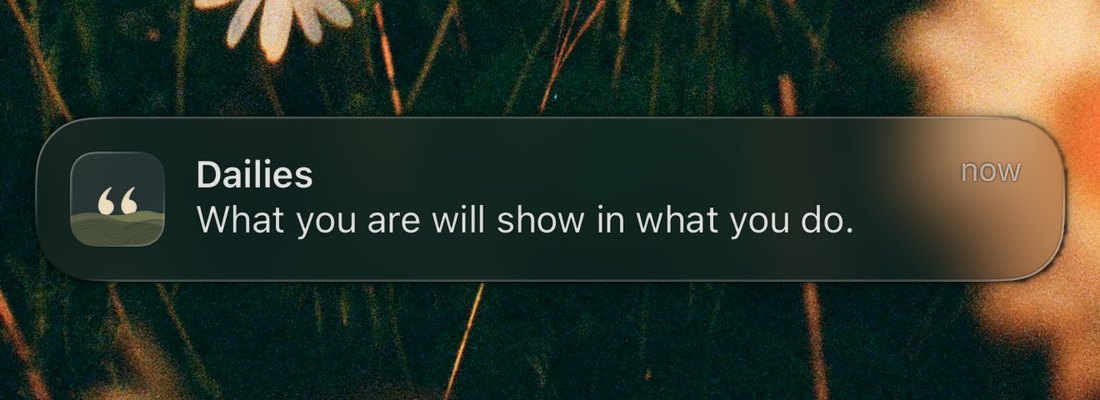
Det Dailies inte låter dig göra är att välja exakt minut, och det är med flit, inte något som fattas. Appen sprider ut citaten över tidsfönstret du gav den och väljer stunderna själv. Ett citat prick klockan 9.00 varje morgon slutar vara ett citat inom en vecka och blir ett alarm du sveper bort utan att läsa; ett som dyker upp vid någon helt vanlig stund på eftermiddagen blir fortfarande läst.
För att något av detta ska nå låsskärmen måste iOS släppa igenom det: Inställningar → Dailies → Notiser, med Tillåt notiser på och Låsskärm markerad.
3. Ett citat som bakgrundsbild
Den beständiga varianten. Du gör om ett citat till en bild, sparar den och ställer in den som bakgrund på låsskärmen, så att orden är själva bakgrundsbilden i stället för att ligga i en ruta ovanpå den.
- I Dailies håller du fingret på ett citat för att få fram delningsalternativen. Det delas som ett kort, med bakgrunden du läser det på.
- Välj Spara bild. Bilden hamnar i ditt bildbibliotek.
- Öppna Inställningar → Bakgrundsbild → Lägg till ny bakgrundsbild, eller håll fingret på låsskärmen och tryck på +.
- Välj Bilder, leta upp citatet du nyss sparade och välj det.
- Dra och nyp så att orden inte hamnar bakom klockan, och tryck sedan på Lägg till.
Det sista steget är det du ska ta långsamt. Klockan sitter högt och centrerad, och ett citat mitt i bilden hamnar under den. Nyp ihop bilden eller flytta ned orden innan du bestämmer dig.
Bilder som exporteras i gratisversionen har en liten Dailies-logotyp längst ned i mitten; exporter som görs med en aktiv Premium-prenumeration har det inte. Hur som helst är bilden din att skicka till en vän eller lägga upp. Användarvillkoren (på engelska) säger vad som är okej och inte.
Du kan spara flera. iOS låter dig ha mer än en låsskärm och svepa mellan dem, så en handfull sparade citat kan bli en liten samling som du byter mellan för hand när ett slutar beröra. Eller låt iOS byta åt dig med Bildblandning: stegen, och hur du håller klockan borta från orden, finns i så gör du en bakgrundsbild med ett citat på iPhone.
Fler än ett sätt
De går att kombinera, och de flesta som fortsätter med det här landar i två av de tre. En widget och notiser tillsammans är den vanliga kombinationen: något nytt varje gång du kastar en blick på din iPhone, plus ett par stunder under dagen då din iPhone kastar en blick på dig. Lägg till en bakgrundsbild ovanpå så blir låsskärmen rörig, så välj mellan bakgrundsbilden och widgeten i stället för att köra båda.
Om du också vill ha ett citat på hemskärmen (en större ruta, i färg, med typsnittet och bakgrunden du har valt) är det en separat widget med egna steg: så lägger du till en widget på hemskärmen.
Och om du vill ha en låsskärm för jobbet och en för läggdags, var och en med egna widgetar, kan iOS växla mellan dem åt dig: så kopplar du en låsskärm till ett fokus. För bibelord, se så lägger du en bibelvers på låsskärmen på din iPhone. För att ändra klockan, bakgrundsbilden eller de andra widgetarna runt citatet, se så anpassar du låsskärmen på din iPhone, och för att byta till en annan låsskärm eller radera en, så byter du låsskärm på din iPhone.
När det inte fungerar
Widgeten har fastnat på samma citat
Nästan alltid är det iOS som sparar batteri, inte något i appen. I tur och ordning:
- Stäng av Strömsparläge. Det stryper uppdateringen av widgetar hårt.
- Öppna appen en gång. Det skickar ett nytt citat till widgeten direkt.
- Ta bort widgeten och lägg till den igen.
Har den fortfarande fastnat? Varför din widget på iPhone inte uppdateras går igenom alla lösningar i ordning.
Dailies finns inte i widgetlistan
Öppna appen minst en gång efter att du har installerat den. iOS erbjuder inte en apps widgetar förrän själva appen har körts. Om den fortfarande inte finns där, starta om din iPhone.
Citaten har slutat komma
Fyra saker, och det är nästan alltid en av dem:
- Behörighet. Inställningar → Dailies → Notiser, Tillåt notiser på, Låsskärm markerad.
- Ett fokusläge. Sömn, Arbete och Stör ej tystar allt som inte finns på deras lista över tillåtna. Lägg till Dailies i det fokus du faktiskt använder.
- Dina egna leveranstider. Personanpassa → Daglig dos. Om fönstret är 9.00 till 17.00 och klockan är 8.00 är inget på väg än.
- Strömsparläge igen, som nedprioriterar arbete i bakgrunden och kan fördröja leveransen.
Om allt det ser rätt ut, öppna appen en gång; då bygger Dailies om sitt schema. Hjälpsidan har den längre versionen, och help@mydailies.app når en människa om inget av det hjälper.
Frågor
Kan jag ha citat på låsskärmen utan att låsa upp min iPhone?
Ja, det är hela poängen med widgeten på låsskärmen och med notiserna. Båda syns på din låsta iPhone. Det är bara när du går vidare in i själva appen som Face ID behövs.
Byts widgeten på låsskärmen av sig själv?
Ja, ungefär en gång i timmen, och den följer samma citat som widgeten på hemskärmen. En bakgrundsbild byts inte av sig själv; det är skillnaden mellan de två.
Varför är widgeten på låsskärmen inte i färg?
iOS ritar varje widget på låsskärmen i en enda ton, på samma sätt som batteriet och alarmet. Ingen app kan lägga färg där. Det är widgeten på hemskärmen som bär din bakgrund och ditt typsnitt.
Behöver jag ett konto för något av det här?
Nej. Dailies har ingen registrering, ingen e-postadress och inget lösenord; det finns ingen inloggning någonstans i appen.
Fungerar det utan täckning?
Ja. Citatbiblioteket följer med i appen och påminnelserna schemaläggs lokalt på din iPhone, så allt utom köpet i App Store fungerar i flygplansläge.
Kan jag göra det här på en iPad?
Widgeten på hemskärmen och notiserna, ja. Widgetar på låsskärmen är en iPhone-funktion; iPadOS lägger widgetar på hemskärmen och i Idag-vyn i stället.
Börja i dag med något bra.
Ställ in det en gång. Dailies tar det därifrån.