Så anpassar eller redigerar du låsskärmen på din iPhone
Du ser låsskärmen oftare än någon annan skärm på telefonen, ofta dussintals gånger om dagen utan att låsa upp något. Den är värd fem minuter. Här är allt du kan ändra på den, stegen för varje del och hur du behåller mer än en för olika delar av dagen.
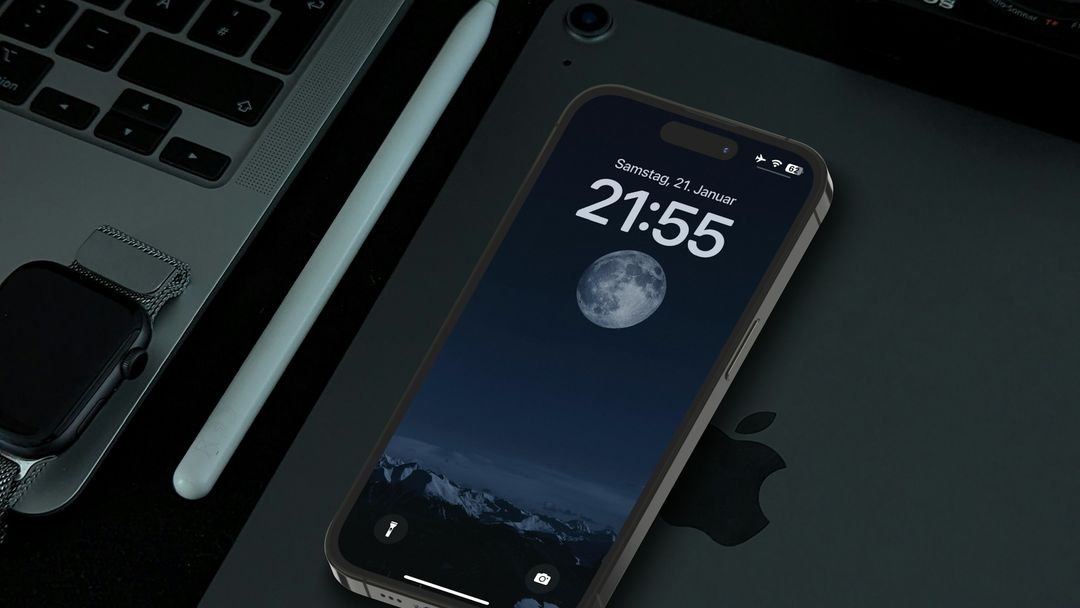
Det här kan du ändra
En låsskärm är en bakgrundsbild med några saker ovanpå, och nästan allt av det kan du ändra själv:
- Bakgrundsbilden. Ett foto, en uppsättning foton som blandas, eller en av Apples egna designer.
- Klockan. Dess typsnitt, dess färg, hur fet den är och hur hög.
- Widgetarna. En kort rad ovanför tiden, och en rad med små widgetar under den.
- De två knapparna längst ned, ficklampan och kameran om du inte byter ut dem.
- Ett fokus. Varje låsskärm kan kopplas till ett, så att den visas när fokuset slås på.
Varje iPhone som kan köra en aktuell version av iOS klarar allt det här. Vissa extra funktioner, som foton som rör sig när du lutar telefonen, beror på modellen.
Stegen
Allt sker i en och samma redigerare. Så kommer du dit och gör en låsskärm till din egen:
- Lås upp din iPhone, stanna kvar på låsskärmen och håll fingret på den. Face ID eller lösenkoden måste ha låst upp telefonen först, annars händer ingenting när du håller fingret på skärmen.
- Välj att redigera eller börja om. För att ändra låsskärmen du tittar på trycker du på Anpassa och sedan på förhandsvisningen av låsskärmen. För att göra en ny trycker du på knappen + i stället.
- Välj en bakgrundsbild. För en ny låsskärm väljer du från galleriet: dina egna foton, Bildblandning, emojier, väder, astronomi, Apples samlingar, enfärgade bakgrunder och mer.
- Ge klockan en stil. Tryck på tiden för att välja typsnitt och färg, och dra i reglaget för att göra den tunnare eller fetare. Dra i klockans nedre högra hörn för att göra den högre.
- Lägg till widgetar. Tryck på ytan under tiden, eller på Lägg till widgetar, och välj i listan. Tryck på datumet ovanför tiden för att i stället lägga en enda kort widget där.
- Justera fotot. Nyp för att zooma, dra med två fingrar för att flytta det, och svep åt vänster eller höger för att prova olika färgfilter.
- Byt knapparna om du vill. Tryck på minustecknet på ficklampan eller kameran för att ta bort knappen, och tryck sedan på plustecknet för att välja ett annat reglage.
- Spara. Tryck på Lägg till eller Klar och välj sedan Ställ in som bakgrundspar för att använda samma bild på hemskärmen, eller Anpassa hemskärmen för att ge hemskärmen en egen.
Välja bakgrundsbild
Ett foto
Det enklaste, och det du lägger minst märke till efter en vecka. Välj ett foto med lite lugn yta högst upp, där tiden sitter, så blir den lättare att läsa. Om fotot har ett tydligt motiv, som en person, ett husdjur eller ett berg, kan iOS låta det kliva fram framför klockans siffror. Apple kallar det djupeffekt, och lagerknappen i redigeraren slår på och av den.
Bildblandning
En uppsättning foton som byts av sig själv: när du trycker på låsskärmen, när du väcker telefonen, varje timme eller varje dag. Du kan låta iOS välja bland personer, husdjur, natur eller städer i ditt bibliotek, eller välja fotona själv. Tryck på fotominiatyren i redigeraren för att ändra urvalet, och på blandningsknappen för att ändra hur ofta det byts.
Apples designer
Emojimönster, väder i realtid, jorden och månen som de ser ut just nu, enfärgade bakgrunder och toningar, och Apples samlingar. Några, som väder och astronomi, kan behöva hämtas först: rulla ned i galleriet och tryck på Hämta under den du vill ha.
Vad du än väljer, kontrollera hur det ser ut med en notis ovanpå. Ett livligt foto som är vackert på egen hand kan göra notiser och widgetar svåra att läsa.
Klockan
Tryck på tiden i redigeraren så öppnas en panel med typsnitten, ett reglage för tjockleken och färgerna. Vissa bakgrundsbilder erbjuder också ett mer genomskinligt utseende för tiden, som låter fotot synas genom siffrorna. Dra i klockans nedre högra hörn för att sträcka ut den på höjden, så försöker tiden anpassa sig runt motivet i ditt foto.
Färgen du väljer delas: datumet och widgetarna på låsskärmen får den också. En mjukare färg är ofta lättare att leva med än rent vitt över ett ljust foto.
Widgetar
Det finns två platser för widgetar på låsskärmen:
- Ovanför tiden, på samma rad som datumet. Där ryms en widget, och bara några ord av den: vädret, din nästa händelse, en batterinivå.
- Under tiden, en rad med plats för fyra små runda widgetar, eller två breda rektangulära, eller en bred och två små.
För att ändra dem öppnar du redigeraren, trycker på widgetraden och trycker på minustecknet på en widget för att ta bort den, eller väljer en ny i listan. Widgetar på låsskärmen ritas i en enda ton som följer klockans färg, så de går att läsa över vilken bakgrundsbild som helst. Om en app saknas i listan, öppna appen en gång och försök igen; iOS erbjuder bara widgetar från appar som har öppnats. Mer om det i widgeten på din iPhone uppdateras inte.
Mer än en låsskärm
Du kan ha flera låsskärmar och växla mellan dem: en lugn för kvällen, en fullare med din kalender för arbetsdagen, ett foto på dina närmaste för helgen.
Växla
Håll fingret på låsskärmen tills knappen Anpassa visas, svep till den du vill ha och tryck på den.
Koppla en till ett fokus
I samma vy trycker du på Fokus nära nederkanten av en låsskärm och väljer ett, som arbete eller sömn. Från och med då visas den låsskärmen när fokuset slås på, och när du byter till låsskärmen slås fokuset på. Upplägg som är värda att kopiera finns i så kopplar du en låsskärm till ett fokus.
Radera en
Håll fingret på låsskärmen, svep till den du vill bli av med, svep uppåt på den, tryck på papperskorgsknappen och tryck sedan på Radera den här bakgrundsbilden. Den tillhörande hemskärmen försvinner också.
Ett citat på låsskärmen
En låsskärm som du tittar på dussintals gånger om dagen är ett bra ställe för en rad som är värd att läsa. Det finns tre sätt att få dit en, en widget, en notis eller en bakgrundsbild, och så lägger du citat på låsskärmen på din iPhone går igenom vart och ett.
Med Dailies är widgeten den breda rektangulära i raden under tiden, så den tar halva raden och lämnar plats för två små widgetar bredvid. Den visar ett kort citat från de ämnen du följer och byter till ett nytt ungefär en gång i timmen. Tryck på den för att öppna appen på just det citatet. Den följer klockans färg som alla andra widgetar på låsskärmen, så den passar vilken bakgrundsbild du än väljer.
Frågor
Hur ändrar jag låsskärmen på min iPhone?
Lås upp din iPhone, stanna kvar på låsskärmen och håll fingret på den. Tryck på Anpassa för att ändra den du har, eller på plusknappen för att göra en ny. Därifrån kan du ändra bakgrundsbilden, klockan och widgetarna, och sedan trycka på Klar.
Varför händer ingenting när jag håller fingret på låsskärmen?
Din iPhone måste vara upplåst först. Titta på den så att Face ID låser upp den, eller ange lösenkoden, men stanna kvar på låsskärmen i stället för att svepa uppåt. Håll sedan fingret på skärmen.
Kan jag ändra typsnittet på klockan på låsskärmen?
Ja. I redigeraren för låsskärmen trycker du på tiden för att välja typsnitt och färg, och använder reglaget för att göra siffrorna tunnare eller fetare. Du kan också dra i klockans hörn för att göra den högre.
Kan jag ha olika bakgrundsbilder på låsskärmen och hemskärmen?
Ja. När du sparar en låsskärm väljer du Anpassa hemskärmen i stället för Ställ in som bakgrundspar, och väljer ett annat foto, en färg eller en suddig version för hemskärmen.
Hur raderar jag en låsskärm?
Håll fingret på låsskärmen, svep till den du vill ta bort, svep uppåt på den, tryck på papperskorgsknappen och tryck på Radera den här bakgrundsbilden.
Hur får jag ett citat på låsskärmen?
Lägg till en citatwidget i raden under tiden, låt en citatapp skicka notiser till dig, eller spara en bild med ett citat som bakgrundsbild. En widget är det som fortsätter att ändras utan att du gör något.
Läs vidare
Börja i dag med något gott.
Ställ in det en gång. Sedan sköter Dailies resten.