So passt du deinen iPhone-Sperrbildschirm an
Deinen Sperrbildschirm siehst du öfter als jeden anderen Bildschirm auf deinem Handy, oft dutzende Male am Tag, ohne irgendetwas zu entsperren. Er ist fünf Minuten wert. Hier steht alles, was du daran ändern kannst, die Schritte dafür und wie du mehr als einen für verschiedene Teile deines Tages behältst.
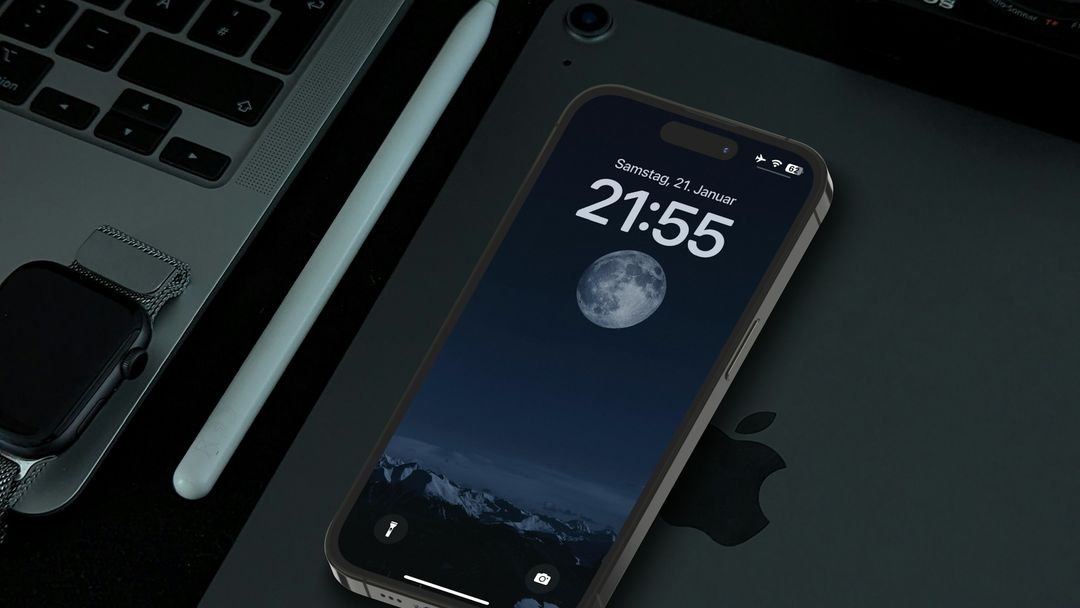
Was du ändern kannst
Ein Sperrbildschirm ist ein Hintergrundbild mit ein paar Dingen darüber, und fast alles davon kannst du ändern:
- Das Hintergrundbild. Ein Foto, eine Reihe von Fotos, die sich abwechseln, oder eins von Apples eigenen Designs.
- Die Uhr. Ihre Schrift, ihre Farbe, wie kräftig sie ist und wie hoch.
- Die Widgets. Eine kurze Zeile über der Uhrzeit und eine Reihe kleiner Widgets darunter.
- Die zwei Tasten unten, Taschenlampe und Kamera, solange du sie nicht änderst.
- Ein Fokus. Jeder Sperrbildschirm lässt sich mit einem verknüpfen, sodass er erscheint, wenn der Fokus aktiv wird.
Jedes iPhone, auf dem eine aktuelle iOS-Version läuft, kann das alles. Manche Extras, etwa Fotos, die sich bewegen, wenn du das Handy neigst, hängen vom Modell ab.
Die Schritte
Alles passiert in einem einzigen Editor. So kommst du hinein und machst einen Sperrbildschirm zu deinem:
- Entsperr dein iPhone, bleib auf dem Sperrbildschirm und halte ihn gedrückt. Face ID oder dein Code muss das Handy vorher entsperrt haben, sonst passiert beim Gedrückthalten nichts.
- Entscheide, ob du bearbeitest oder neu anfängst. Um den Sperrbildschirm zu ändern, den du gerade siehst, tippe auf „Anpassen“ und dann auf die Vorschau des Sperrbildschirms. Für einen neuen tippst du stattdessen auf die Taste +.
- Wähle ein Hintergrundbild. Für einen neuen Sperrbildschirm wählst du aus der Galerie: eigene Fotos, „Zufällige Fotos“, Emoji, Wetter, Astronomie, Apples Sammlungen, einfarbige Hintergründe und mehr.
- Gestalte die Uhr. Tippe auf die Uhrzeit, um Schrift und Farbe zu wählen, und zieh den Regler, um sie dünner oder kräftiger zu machen. Zieh die untere rechte Ecke der Uhr, um sie höher zu machen.
- Füge Widgets hinzu. Tippe auf den Bereich unter der Uhrzeit oder auf „Widgets hinzufügen“ und wähle aus der Liste. Tippe auf das Datum über der Uhrzeit, um dort stattdessen ein einzelnes kurzes Widget zu platzieren.
- Richte das Foto aus. Zieh zwei Finger auseinander oder zusammen, um zu zoomen, verschieb es mit zwei Fingern und streich nach links oder rechts, um verschiedene Farbfilter auszuprobieren.
- Tausch die Tasten aus, wenn du magst. Tippe auf das Minus an der Taste für Taschenlampe oder Kamera, um sie zu entfernen, und dann auf das Plus, um ein anderes Steuerelement zu wählen.
- Speichere ihn. Tippe auf „Hinzufügen“ oder „Fertig“ und wähle dann „Als Hintergrundbildpaar festlegen“, um dasselbe Bild auf dem Home-Bildschirm zu nutzen, oder „Home-Bildschirm anpassen“, um dem Home-Bildschirm ein eigenes zu geben.
Ein Hintergrundbild wählen
Ein Foto
Das Einfachste, und das, was dir nach einer Woche am wenigsten auffällt. Nimm ein Foto mit etwas ruhiger Fläche oben, wo die Uhrzeit sitzt, dann liest sich alles besser. Hat das Foto ein klares Motiv, etwa einen Menschen, ein Haustier oder einen Berg, kann iOS es vor die Ziffern der Uhr treten lassen. Apple nennt das Tiefeneffekt, und die Ebenen-Taste im Editor schaltet ihn ein und aus.
Zufällige Fotowiedergabe
Eine Reihe von Fotos, die von selbst wechseln: wenn du auf den Sperrbildschirm tippst, wenn du das Handy aufweckst, jede Stunde oder jeden Tag. Du kannst iOS aus Personen, Haustieren, Natur oder Städten in deiner Mediathek wählen lassen oder die Fotos selbst aussuchen. Tippe im Editor auf die Fotominiatur, um die Auswahl zu ändern, und auf die Taste für die zufällige Wiedergabe, um zu ändern, wie oft das Bild wechselt.
Apples Designs
Emoji-Muster, Live-Wetter, Erde und Mond, wie sie gerade stehen, einfarbige Hintergründe und Verläufe sowie Apples Sammlungen. Manche, etwa Wetter und Astronomie, musst du vielleicht erst laden: Scroll in der Galerie nach unten und tippe unter dem gewünschten auf „Laden“.
Was du auch wählst, prüf es mit einer Mitteilung darüber. Ein unruhiges Foto, das allein wunderschön aussieht, kann Mitteilungen und Widgets schwer lesbar machen.
Die Uhr
Tippe im Editor auf die Uhrzeit, und ein Feld mit den Schriften, einem Regler für die Stärke und den Farben geht auf. Manche Hintergrundbilder bieten für die Uhrzeit auch ein durchsichtigeres Aussehen, bei dem das Foto durch die Ziffern scheint. Zieh die untere rechte Ecke der Uhr, um sie höher zu machen, und die Uhrzeit versucht, sich um das Motiv deines Fotos herum einzupassen.
Die Farbe, die du wählst, gilt nicht nur für die Uhr: Das Datum und die Widgets auf dem Sperrbildschirm übernehmen sie auch. Eine sanftere Farbe ist über einem hellen Foto auf Dauer oft angenehmer als reines Weiß.
Widgets
Auf dem Sperrbildschirm gibt es zwei Plätze für Widgets:
- Über der Uhrzeit, in einer Zeile mit dem Datum. Dort passt ein Widget hin, und nur ein paar Worte davon: das Wetter, dein nächster Termin, ein Batteriestand.
- Unter der Uhrzeit, eine Reihe mit Platz für vier kleine runde Widgets, oder zwei breite rechteckige, oder ein breites und zwei kleine.
Um sie zu ändern, öffne den Editor, tippe auf die Reihe mit den Widgets und tippe auf das Minus an einem Widget, um es zu entfernen, oder wähle ein neues aus der Liste. Sperrbildschirm-Widgets werden in einem einzigen Farbton gezeichnet, der deiner Uhrfarbe folgt, damit sie über jedem Hintergrundbild lesbar bleiben. Fehlt eine App in der Liste, öffne die App einmal und versuch es noch mal; iOS bietet nur Widgets von Apps an, die schon einmal geöffnet wurden. Mehr dazu unter iPhone-Widget aktualisiert nicht.
Mehr als ein Sperrbildschirm
Du kannst mehrere Sperrbildschirme behalten und zwischen ihnen wechseln: einen ruhigen für den Abend, einen vollen mit deinem Kalender für den Arbeitstag, ein Foto der Menschen, die dir wichtig sind, fürs Wochenende.
Wechseln
Halte den Sperrbildschirm gedrückt, bis die Taste „Anpassen“ erscheint, streich zu dem, den du willst, und tippe darauf.
Einen mit einem Fokus verknüpfen
Tippe in derselben Ansicht unten an einem Sperrbildschirm auf „Fokus“ und wähle einen aus, etwa „Arbeiten“ oder „Schlafen“. Von da an erscheint dieser Sperrbildschirm, sobald der Fokus aktiv wird, und wenn du zu diesem Sperrbildschirm wechselst, schaltet sich der Fokus ein. Einrichtungen, die sich zum Nachmachen lohnen, stehen in So verknüpfst du einen Sperrbildschirm mit einem Fokus.
Einen löschen
Halte den Sperrbildschirm gedrückt, streich zu dem, der weg soll, streich auf ihm nach oben, tippe auf den Papierkorb und dann auf „Dieses Hintergrundbild löschen“. Der passende Home-Bildschirm verschwindet mit ihm.
Ein Zitat auf dem Sperrbildschirm
Ein Sperrbildschirm, auf den du dutzende Male am Tag schaust, ist ein guter Platz für eine Zeile, die sich zu lesen lohnt. Es gibt drei Wege, eine dorthin zu bringen, ein Widget, eine Mitteilung oder ein Hintergrundbild, und So bringst du Zitate auf deinen iPhone-Sperrbildschirm geht jeden davon durch.
Bei Dailies ist das Widget das breite rechteckige in der Reihe unter der Uhrzeit. Es nimmt die halbe Reihe ein und lässt Platz für zwei kleine Widgets daneben. Es zeigt ein kurzes Zitat aus den Themen, denen du folgst, und wechselt etwa einmal pro Stunde zu einem neuen. Tippe darauf, um die App bei diesem Zitat zu öffnen. Es folgt deiner Uhrfarbe wie jedes andere Sperrbildschirm-Widget, also passt es zu jedem Hintergrundbild, das du wählst.
Fragen
Wie ändere ich den Sperrbildschirm meines iPhone?
Entsperr dein iPhone, bleib auf dem Sperrbildschirm und halte ihn gedrückt. Tippe auf „Anpassen“, um den vorhandenen zu ändern, oder auf das Plus, um einen neuen anzulegen. Dort kannst du Hintergrundbild, Uhr und Widgets ändern und dann auf „Fertig“ tippen.
Warum passiert nichts, wenn ich den Sperrbildschirm gedrückt halte?
Das iPhone muss zuerst entsperrt sein. Schau es an, damit Face ID es entsperrt, oder gib deinen Code ein, aber bleib auf dem Sperrbildschirm, statt nach oben zu streichen. Dann halte ihn gedrückt.
Kann ich die Schrift der Uhr auf meinem Sperrbildschirm ändern?
Ja. Tippe im Editor des Sperrbildschirms auf die Uhrzeit, um Schrift und Farbe zu wählen, und mach die Ziffern mit dem Regler dünner oder kräftiger. Du kannst auch die Ecke der Uhr ziehen, um sie höher zu machen.
Kann ich auf Sperrbildschirm und Home-Bildschirm verschiedene Hintergrundbilder haben?
Ja. Wenn du einen Sperrbildschirm speicherst, wähle „Home-Bildschirm anpassen“ statt „Als Hintergrundbildpaar festlegen“, und nimm für den Home-Bildschirm ein anderes Foto, eine Farbe oder eine weichgezeichnete Version.
Wie lösche ich einen Sperrbildschirm?
Halte den Sperrbildschirm gedrückt, streich zu dem, den du entfernen willst, streich auf ihm nach oben, tippe auf den Papierkorb und dann auf „Dieses Hintergrundbild löschen“.
Wie bringe ich ein Zitat auf meinen Sperrbildschirm?
Füge der Reihe unter der Uhrzeit ein Zitat-Widget hinzu, lass dir von einer Zitat-App Mitteilungen schicken, oder sichere ein Zitat als Bild und nimm es als Hintergrundbild. Ein Widget ist die Variante, die sich ändert, ohne dass du etwas tun musst.
Weiterlesen
Fang heute mit etwas Gutem an.
Einmal einrichten. Den Rest macht Dailies.

