Come personalizzare o modificare la schermata di blocco dell'iPhone
La schermata di blocco è quella che vedi più di ogni altra sul telefono, spesso decine di volte al giorno senza sbloccare niente. Vale cinque minuti. Ecco tutto quello che puoi cambiare, i passaggi per ogni cosa, e come tenerne più di una per i diversi momenti della giornata.
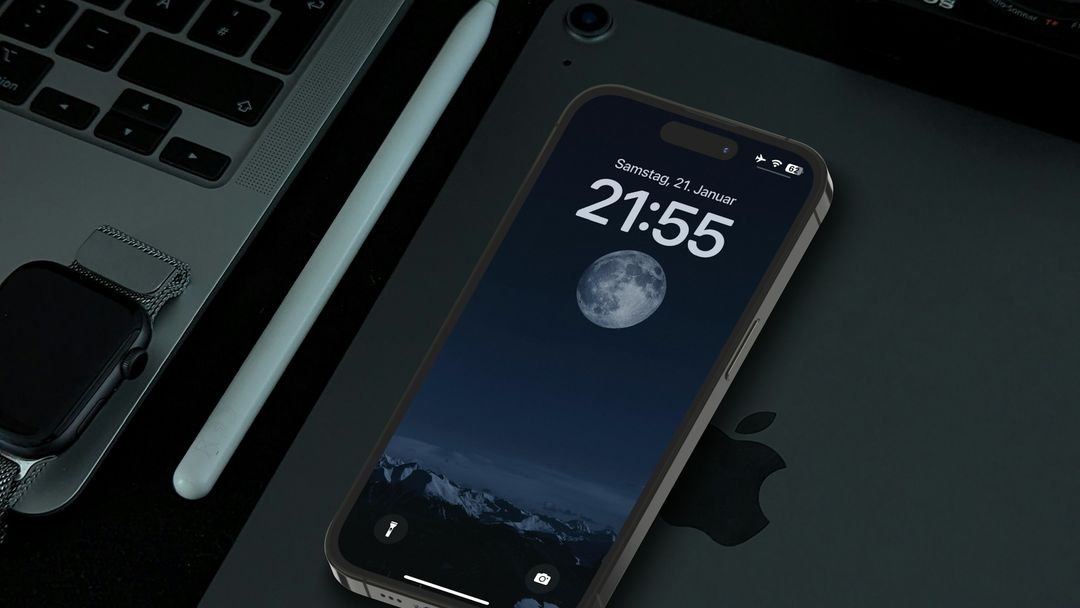
Cosa puoi cambiare
Una schermata di blocco è uno sfondo con sopra poche cose, e quasi tutte puoi cambiarle tu:
- Lo sfondo. Una foto, una serie di foto che si alternano, oppure uno dei design di Apple.
- L'ora. Il font, il colore, lo spessore e l'altezza.
- I widget. Una riga breve sopra l'ora, e una fila di piccoli widget sotto.
- I due pulsanti in basso, la torcia e la fotocamera, se non li cambi.
- Una full immersion. Ogni schermata di blocco può essere collegata a una, così compare quando si attiva la full immersion.
Ogni iPhone che può usare una versione recente di iOS può fare tutto questo. Alcuni extra, come le foto che si muovono quando inclini il telefono, dipendono dal modello.
I passaggi
Succede tutto in un unico editor. Per arrivarci e rendere tua una schermata di blocco:
- Sblocca l'iPhone, resta sulla schermata di blocco e tienila premuta. Face ID o il codice devono aver già sbloccato il telefono, altrimenti tenere premuto non fa niente.
- Scegli se modificare o ricominciare da capo. Per cambiare la schermata di blocco che stai guardando, tocca Personalizza, poi tocca l'anteprima della schermata di blocco. Per crearne una nuova, tocca invece il pulsante +.
- Scegli uno sfondo. Per una nuova schermata di blocco, scegli dalla galleria: le tue foto, Foto casuali, emoji, meteo, astronomia, le raccolte di Apple, colori a tinta unita e altro.
- Dai stile all'ora. Tocca l'ora per sceglierne font e colore, e trascina il cursore per renderla più sottile o più spessa. Trascina l'angolo in basso a destra dell'ora per renderla più alta.
- Aggiungi i widget. Tocca lo spazio sotto l'ora, oppure Aggiungi widget, e scegli dall'elenco. Tocca la data sopra l'ora per metterci invece un singolo widget breve.
- Sistema la foto. Pizzica per lo zoom, trascina con due dita per spostarla, e scorri a sinistra o a destra per provare diversi filtri colore.
- Cambia i pulsanti, se vuoi. Tocca il meno sul pulsante della torcia o della fotocamera per rimuoverlo, poi tocca il più per scegliere un altro controllo.
- Salvala. Tocca Aggiungi o Fine, poi scegli Imposta come coppia di sfondi per usare la stessa immagine nella schermata Home, oppure Personalizza schermata Home per darle uno sfondo tutto suo.
Scegliere lo sfondo
Una foto
La scelta più semplice, e quella che noterai meno dopo una settimana. Scegli una foto con un po' di spazio tranquillo in alto, dove sta l'ora, e si leggerà meglio. Se la foto ha un soggetto chiaro, come una persona, un animale o una montagna, iOS può farlo passare davanti ai numeri dell'ora. Apple lo chiama effetto profondità, e il pulsante dei livelli nell'editor lo attiva e lo disattiva.
Foto casuali
Una serie di foto che cambia da sola: quando tocchi la schermata di blocco, quando riattivi il telefono, ogni ora o ogni giorno. Puoi lasciare che iOS scelga tra persone, animali, natura o città della tua libreria, oppure scegliere tu le foto. Tocca la miniatura della foto nell'editor per cambiare la selezione, e il pulsante della riproduzione casuale per cambiare ogni quanto passa alla successiva.
I design di Apple
Motivi di emoji, il meteo in tempo reale, la Terra e la Luna come sono in questo momento, colori a tinta unita e sfumature, e le raccolte di Apple. Alcuni, come meteo e astronomia, potrebbero dover essere scaricati prima: scorri la galleria verso il basso e tocca Ottieni sotto quello che vuoi.
Qualunque cosa scegli, provala con una notifica sopra. Una foto piena di dettagli, bellissima da sola, può rendere difficili da leggere notifiche e widget.
L'ora
Tocca l'ora nell'editor e si apre un pannello con i font, un cursore per lo spessore e i colori. Alcuni sfondi offrono anche un aspetto più trasparente per l'ora, che lascia vedere la foto attraverso i numeri. Trascina l'angolo in basso a destra dell'ora per allungarla in altezza, e l'ora cercherà di adattarsi intorno al soggetto della foto.
Il colore che scegli vale per tutto: la data e i widget sulla schermata di blocco lo prendono anche loro. Un colore più morbido spesso è più piacevole da avere davanti ogni giorno del bianco puro sopra una foto luminosa.
I widget
Sulla schermata di blocco ci sono due posti per i widget:
- Sopra l'ora, sulla stessa riga della data. Ospita un solo widget, e solo poche parole: il meteo, il prossimo evento, il livello della batteria.
- Sotto l'ora, una fila con spazio per quattro piccoli widget rotondi, o due rettangolari larghi, oppure uno largo e due piccoli.
Per cambiarli, apri l'editor, tocca la fila dei widget e tocca il meno su un widget per rimuoverlo, oppure scegline uno nuovo dall'elenco. I widget della schermata di blocco sono disegnati in un'unica tonalità che segue il colore dell'ora, così restano leggibili su qualsiasi sfondo. Se un'app manca dall'elenco, aprila una volta e riprova: iOS propone solo i widget delle app che sono state aperte. Altro in il widget dell'iPhone non si aggiorna.
Più di una schermata di blocco
Puoi tenere più schermate di blocco e passare dall'una all'altra: una tranquilla per la sera, una piena con il calendario per la giornata di lavoro, una foto delle persone a cui vuoi bene per il fine settimana.
Passare da una all'altra
Tieni premuta la schermata di blocco finché compare il pulsante Personalizza, scorri fino a quella che vuoi, poi toccala.
Collegarne una a una full immersion
Nella stessa vista, tocca Full immersion nella parte inferiore di una schermata di blocco e scegline una, per esempio Lavoro o Sonno. Da quel momento quella schermata di blocco compare ogni volta che si attiva la full immersion, e passare a quella schermata di blocco attiva la full immersion. Configurazioni da copiare in come collegare una schermata di blocco a una full immersion.
Eliminarne una
Tieni premuta la schermata di blocco, scorri fino a quella da eliminare, scorri verso l'alto su di essa, tocca il pulsante del cestino, poi tocca Elimina questo sfondo. Con lei se ne va anche la schermata Home abbinata.
Una frase sulla schermata di blocco
Una schermata di blocco che guardi decine di volte al giorno è un buon posto per una riga che valga la pena leggere. Ci sono tre modi per metterla lì, un widget, una notifica o uno sfondo, e come mettere frasi sulla schermata di blocco dell'iPhone li spiega uno per uno.
Con Dailies, il widget è quello rettangolare largo nella fila sotto l'ora, quindi occupa metà della fila e lascia spazio a due piccoli widget accanto. Mostra una frase breve dai temi che segui e passa a una nuova circa una volta all'ora. Toccalo per aprire l'app su quella frase. Segue il colore dell'ora come ogni altro widget della schermata di blocco, quindi si adatta a qualsiasi sfondo tu scelga.
Domande
Come cambio la schermata di blocco dell'iPhone?
Sblocca l'iPhone, resta sulla schermata di blocco e tienila premuta. Tocca Personalizza per cambiare quella che hai, oppure il pulsante più per crearne una nuova. Da lì puoi cambiare lo sfondo, l'ora e i widget, poi tocca Fine.
Perché non succede niente quando tengo premuta la schermata di blocco?
Prima l'iPhone deve essere sbloccato. Guardalo perché Face ID lo sblocchi, oppure inserisci il codice, ma resta sulla schermata di blocco invece di scorrere verso l'alto. Poi tieni premuto.
Posso cambiare il font dell'ora sulla schermata di blocco?
Sì. Nell'editor della schermata di blocco, tocca l'ora per scegliere font e colore, e usa il cursore per rendere i numeri più sottili o più spessi. Puoi anche trascinare l'angolo dell'ora per renderla più alta.
Posso avere uno sfondo diverso sulla schermata di blocco e sulla schermata Home?
Sì. Quando salvi una schermata di blocco, scegli Personalizza schermata Home invece di Imposta come coppia di sfondi, e scegli per la schermata Home un'altra foto, un colore o una versione sfocata.
Come elimino una schermata di blocco?
Tieni premuta la schermata di blocco, scorri fino a quella da rimuovere, scorri verso l'alto su di essa, tocca il pulsante del cestino e tocca Elimina questo sfondo.
Come metto una frase sulla schermata di blocco?
Aggiungi un widget di frasi alla fila sotto l'ora, lascia che un'app di frasi ti mandi notifiche, oppure salva un'immagine con una frase come sfondo. Il widget è l'unico che continua a cambiare senza che tu faccia niente.
Continua a leggere
Comincia oggi con qualcosa di bello.
Lo imposti una volta. Al resto pensa Dailies.