如何自訂或編輯 iPhone 鎖定畫面
鎖定畫面是你手機上看得最多的畫面,常常一天看上幾十次,連解鎖都不用。花五分鐘整理它很值得。以下是鎖定畫面上所有可以改的地方、每一項的步驟,以及如何為一天中不同的時段準備不只一個鎖定畫面。
可以改什麼
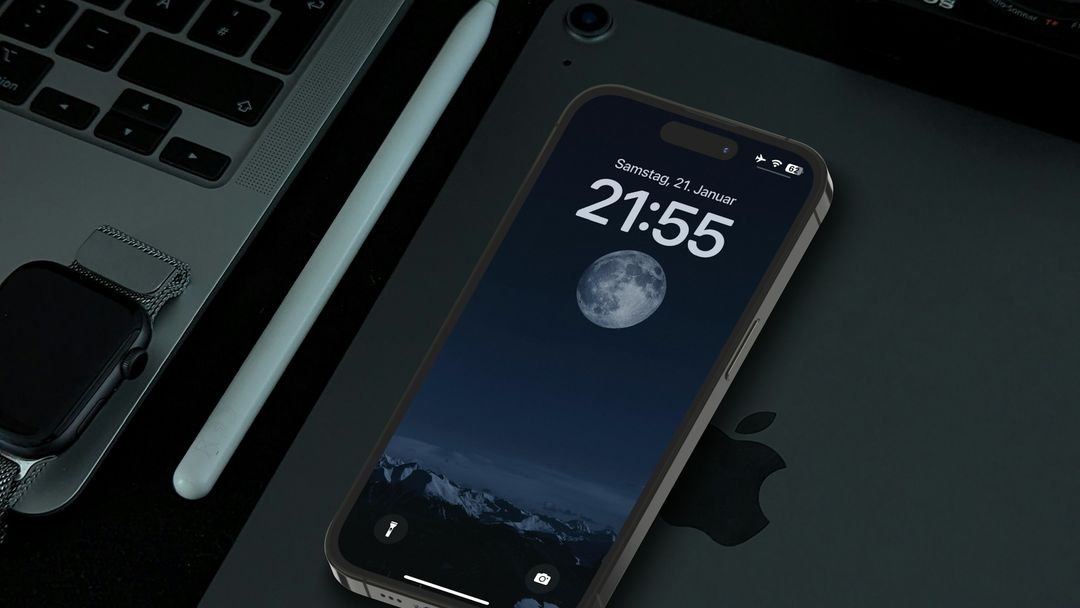
鎖定畫面就是一張背景圖片,上面疊著幾樣東西,而且幾乎每一樣都能照你的意思改:
- 背景圖片。一張照片、一組輪流顯示的照片,或 Apple 自己的設計。
- 時鐘。它的字體、顏色、粗細和高度。
- 小工具。時間上方的一行短短的資訊,以及時間下方的一排小型小工具。
- 底部的兩個按鈕,如果你沒改過,就是手電筒和相機。
- 專注模式。每個鎖定畫面都可以連結一個專注模式,那個專注模式開啟時,它就會出現。
每支能執行目前 iOS 版本的 iPhone 都做得到這些。有些額外功能,例如隨著你傾斜手機而移動的照片,則要看機型。
步驟
所有設定都在同一個編輯畫面裡完成。要進到那裡,把鎖定畫面變成你自己的:
- 解鎖 iPhone,停留在鎖定畫面,然後按住它。手機必須先用 Face ID 或密碼解鎖,否則按住也不會有任何反應。
- 選擇編輯或重新建立。要修改眼前這個鎖定畫面,點一下「自訂」,再點一下鎖定畫面的預覽。要建立新的,改點一下「+」按鈕。
- 挑一張背景圖片。如果是新的鎖定畫面,就從圖庫中挑選:你自己的照片、「照片隨機顯示」、表情符號、天氣、天文、Apple 的精選系列、純色等等。
- 設定時鐘的樣式。點一下時間來選擇字體和顏色,拖動滑桿讓它變細或變粗。拖動時鐘的右下角可以讓它變高。
- 加入小工具。點一下時間下方的空間,或點一下「加入小工具」,然後從列表中挑選。點一下時間上方的日期,則可以在那裡放一個簡短的小工具。
- 調整照片。用兩指捏合來縮放,用兩指拖動來移動,往左或往右滑動來試試不同的顏色濾鏡。
- 想換的話,替換按鈕。點一下手電筒或相機按鈕上的減號將它移除,再點一下加號選擇另一個控制項目。
- 儲存。點一下「加入」或「完成」,然後選擇「設為背景圖片組合」讓主畫面使用同一張圖片,或選擇「自訂主畫面」讓主畫面有自己的背景。
挑選背景圖片
一張照片
最簡單,也是一週後你最不會注意到的一種。挑一張上方有些留白的照片,也就是時間所在的位置,看起來會更清楚。如果照片有明確的主體,例如人物、寵物或一座山,iOS 可以讓主體站到時鐘數字的前面。Apple 把這稱為景深效果,編輯畫面中的分層按鈕可以開啟或關閉它。
照片隨機顯示
一組會自己更換的照片:在你點一下鎖定畫面時、喚醒手機時、每小時或每天。你可以讓 iOS 從照片圖庫中的人物、寵物、自然或城市裡挑選,也可以自己挑照片。點一下編輯畫面中的照片縮圖可以更改選擇,點一下隨機按鈕則可以更改更換的頻率。
Apple 的設計
表情符號圖案、即時天氣、此刻的地球和月亮、純色和漸層,以及 Apple 的精選系列。有幾種,例如天氣和天文,可能需要先下載:在圖庫中向下捲動,然後在你想要的那一種下方點一下「取得」。
不管你選哪一種,都在上面疊一則通知看看。一張單獨看很美的繁雜照片,可能會讓通知和小工具很難看清楚。
時鐘
在編輯畫面中點一下時間,就會打開一個面板,裡面有字體、粗細滑桿和顏色。有些背景圖片還提供更透明的時間樣式,讓照片從數字中透出來。拖動時鐘的右下角可以把它拉高,時間也會試著配合照片的主體調整位置。
你挑的顏色是共用的:鎖定畫面上的日期和小工具也會跟著使用。在明亮的照片上,柔和一點的顏色通常比純白更耐看。
小工具
鎖定畫面上有兩個放小工具的地方:
- 時間上方,和日期共用一行。這裡只能放一個小工具,而且只顯示幾個字:天氣、你的下一個行程、電池電量。
- 時間下方,一整排的空間,可以放四個小的圓形小工具,或兩個寬的長方形小工具,或一個寬的加兩個小的。
要更改它們,打開編輯畫面,點一下小工具那一排,再點一下某個小工具上的減號將它移除,或從列表中挑一個新的。鎖定畫面小工具只用單一色調顯示,並跟著你的時鐘顏色,所以在任何背景圖片上都清楚易讀。如果列表中找不到某個 App,先打開那個 App 一次再試試;iOS 只會列出打開過的 App 的小工具。更多內容請見 iPhone 小工具沒有更新。
不只一個鎖定畫面
你可以保留好幾個鎖定畫面,隨時切換:晚上用一個平靜的,上班日用一個顯示行事曆的忙碌版本,週末用一張家人朋友的照片。
切換
按住鎖定畫面,直到出現「自訂」按鈕,滑到你想要的那一個,然後點一下它。
連結到專注模式
在同一個畫面中,點一下鎖定畫面底部附近的「專注模式」,然後選擇一個,例如「工作」或「睡眠」。從此之後,只要那個專注模式開啟,就會出現那個鎖定畫面;而切換到那個鎖定畫面,也會開啟那個專注模式。值得參考的設定方式請見如何把鎖定畫面連結到專注模式。
刪除
按住鎖定畫面,滑到你想刪除的那一個,在它上面向上滑動,點一下垃圾桶按鈕,再點一下「刪除此背景圖片」。與它搭配的主畫面也會一起刪除。
鎖定畫面上的句子
一天看上幾十次的鎖定畫面,很適合放一句值得一讀的話。有三種方式可以放上去:小工具、通知或背景圖片,如何在 iPhone 鎖定畫面上放句子會逐一說明。
使用 Dailies 時,小工具是時間下方那一排中寬的長方形小工具,佔半排,旁邊還留有兩個小型小工具的空間。它會顯示一句來自你所追蹤主題的短句,大約每小時換一句新的。點一下它,就會在那一句打開 App。它和其他鎖定畫面小工具一樣跟著你的時鐘顏色,所以不管你選什麼背景圖片都很搭。
常見問題
要怎麼更改 iPhone 的鎖定畫面?
解鎖 iPhone,停留在鎖定畫面,然後按住它。點一下「自訂」來修改現有的鎖定畫面,或點一下加號按鈕建立新的。在那裡可以更改背景圖片、時鐘和小工具,然後點一下「完成」。
為什麼按住鎖定畫面卻沒有任何反應?
iPhone 必須先解鎖。看著它讓 Face ID 解鎖,或輸入密碼,但停留在鎖定畫面,不要向上滑動。然後再按住。
可以更改鎖定畫面上時鐘的字體嗎?
可以。在鎖定畫面的編輯畫面中,點一下時間來選擇字體和顏色,並用滑桿讓數字變細或變粗。你也可以拖動時鐘的角落讓它變高。
鎖定畫面和主畫面可以用不同的背景圖片嗎?
可以。儲存鎖定畫面時,選擇「自訂主畫面」而不是「設為背景圖片組合」,然後為主畫面挑一張不同的照片、一種顏色或模糊的版本。
要怎麼刪除鎖定畫面?
按住鎖定畫面,滑到你想移除的那一個,在它上面向上滑動,點一下垃圾桶按鈕,再點一下「刪除此背景圖片」。
要怎麼在鎖定畫面上放句子?
在時間下方那一排加入句子小工具、讓句子 App 傳送通知給你,或把一張句子圖片存成背景圖片。只有小工具會在你什麼都不用做的情況下一直更換。
延伸閱讀
今天,就從一點美好開始。
設定一次,之後就交給 Dailies。