iPhone のロック画面をカスタマイズする方法
ロック画面は、iPhone のどの画面よりもよく目にする画面です。ロックを解除しないまま、1日に何十回も見ることも珍しくありません。5分かける価値は十分にあります。ここでは、ロック画面で変えられるすべてのこととそれぞれの手順、そして1日の時間帯に合わせて複数のロック画面を使い分ける方法を紹介します。
変えられるもの
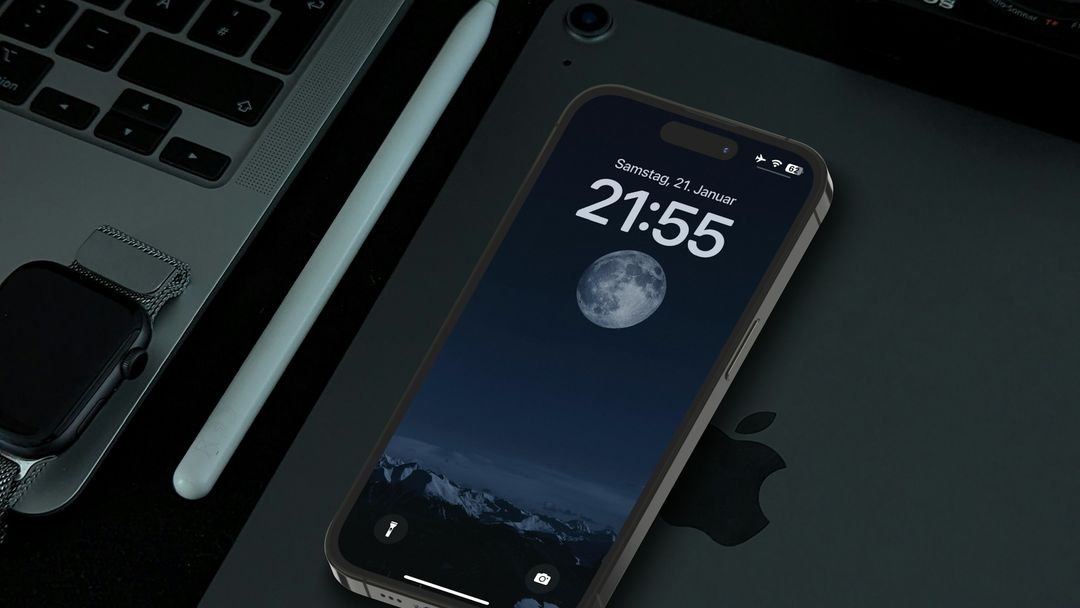
ロック画面は、壁紙の上にいくつかの要素を重ねたものです。そのほとんどは自由に変えられます。
- 壁紙。1枚の写真、順番に切り替わる複数の写真、または Apple が用意したデザイン。
- 時計。フォント、色、太さ、高さ。
- ウィジェット。時刻の上に短い1行、時刻の下に小さなウィジェットの列。
- 画面下の2つのボタン。変更しない限り、フラッシュライトとカメラです。
- 集中モード。ロック画面ごとに集中モードをひとつ結びつけておくと、その集中モードがオンになったときにそのロック画面が表示されます。
最新の iOS が動く iPhone なら、これらはすべて使えます。iPhone を傾けると写真が動くといった一部の機能は、機種によって異なります。
手順
操作はすべて、ひとつの編集画面で行います。編集画面を開いて、ロック画面を自分好みにする手順は次のとおりです。
- iPhone のロックを解除し、ロック画面のまま長押しします。先に Face ID かパスコードでロックを解除しておかないと、長押ししても何も起きません。
- 編集するか、新しく作るかを選びます。今表示されているロック画面を変更するには「カスタマイズ」をタップし、ロック画面のプレビューをタップします。新しく作るには、代わりに + ボタンをタップします。
- 壁紙を選びます。新しいロック画面なら、ギャラリーから選びます。自分の写真、「写真シャッフル」、絵文字、天気、天文、Apple のコレクション、単色など、さまざまな種類があります。
- 時計のスタイルを決めます。時刻をタップしてフォントと色を選び、スライダーをドラッグして細くしたり太くしたりします。時計の右下の角をドラッグすると、高くできます。
- ウィジェットを追加します。時刻の下の空いた場所か「ウィジェットを追加」をタップし、リストから選びます。時刻の上の日付をタップすると、代わりにそこへ短いウィジェットをひとつ置けます。
- 写真を調整します。ピンチで拡大・縮小し、2本指でドラッグして位置を動かし、左右にスワイプしてカラーフィルタを試します。
- 必要ならボタンを入れ替えます。フラッシュライトかカメラのボタンのマイナスをタップして外し、プラスをタップして別のコントロールを選びます。
- 保存します。「追加」または「完了」をタップします。ホーム画面にも同じ画像を使うなら「壁紙を両方に設定」を、ホーム画面に別の壁紙を設定するなら「ホーム画面をカスタマイズ」を選びます。
壁紙を選ぶ
1枚の写真
いちばんシンプルで、1週間もするといちばん気にならなくなる選び方です。時刻が表示される上の部分に余白がある写真を選ぶと、読みやすくなります。人やペット、山など、はっきりした被写体がある写真なら、iOS が被写体を時計の数字の手前に出すことがあります。Apple はこれを「深度エフェクト」と呼んでいて、編集画面のレイヤーのボタンでオンとオフを切り替えられます。
写真シャッフル
自動で切り替わる写真のセットです。ロック画面をタップしたとき、iPhone のスリープを解除したとき、1時間ごと、または毎日切り替わります。ライブラリの人物、ペット、自然、都市から iOS に選ばせることも、自分で写真を選ぶこともできます。編集画面で写真のサムネールをタップすると選び直せ、シャッフルのボタンをタップすると切り替わる頻度を変えられます。
Apple のデザイン
絵文字のパターン、リアルタイムの天気、今この瞬間の地球と月、単色やグラデーション、そして Apple のコレクション。天気や天文など一部のデザインは、先にダウンロードが必要な場合があります。ギャラリーを下にスクロールし、使いたいデザインの下にある「入手」をタップしてください。
どれを選ぶにしても、通知が重なった状態で確かめてみてください。それだけなら美しく見えるにぎやかな写真も、通知やウィジェットを読みにくくすることがあります。
時計
編集画面で時刻をタップすると、フォント、太さのスライダー、色を選べるパネルが開きます。壁紙によっては時刻を半透明にして、数字越しに写真が見えるようにすることもできます。時計の右下の角をドラッグすると縦に伸ばせて、時刻は写真の被写体をよけるように収まろうとします。
選んだ色は時計だけのものではありません。ロック画面の日付とウィジェットにも同じ色が使われます。明るい写真の上では、真っ白よりも少し柔らかい色のほうが、長く使っても疲れにくいことが多いです。
ウィジェット
ロック画面には、ウィジェットを置ける場所が2か所あります。
- 時刻の上。日付と同じ行です。置けるウィジェットはひとつだけで、表示されるのも数語程度です。天気、次の予定、バッテリー残量など。
- 時刻の下。小さな丸いウィジェットなら4つ、横長の長方形のウィジェットなら2つ、または横長のものひとつと小さなもの2つを並べられる列です。
変更するには、編集画面を開いてウィジェットの列をタップし、外したいウィジェットのマイナスをタップするか、リストから新しいものを選びます。ロック画面のウィジェットは時計の色に合わせた単色で表示されるので、どんな壁紙の上でも読みやすさが保たれます。リストに見当たらないアプリがあれば、そのアプリを一度開いてから、もう一度試してください。iOS は、一度でも開いたことのあるアプリのウィジェットしか表示しません。詳しくは iPhone のウィジェットが更新されないときをご覧ください。
複数のロック画面
ロック画面はいくつも作っておいて、切り替えて使えます。夜は落ち着いたもの、仕事の日はカレンダーの入った情報の多いもの、週末は大切な人の写真、というように。
切り替える
「カスタマイズ」ボタンが表示されるまでロック画面を長押しし、使いたいロック画面までスワイプしてタップします。
集中モードと結びつける
同じ画面で、ロック画面の下のほうにある「集中モード」をタップし、「仕事」や「睡眠」などを選びます。それ以降は、その集中モードがオンになるとそのロック画面が表示され、逆にそのロック画面に切り替えると集中モードがオンになります。参考にしたい組み合わせはロック画面を集中モードに結びつける方法で紹介しています。
削除する
ロック画面を長押しし、消したいロック画面までスワイプして、そのロック画面を上にスワイプします。ゴミ箱のボタンをタップし、「この壁紙を削除」をタップします。対になっているホーム画面も一緒に削除されます。
ロック画面に名言を
1日に何十回も見るロック画面は、読む価値のある言葉を置くのにぴったりの場所です。置き方はウィジェット、通知、壁紙の3つ。それぞれの方法は iPhone のロック画面に名言を表示する方法で順に説明しています。
Dailies のウィジェットは、時刻の下の列に置く横長の長方形のものです。列の半分を使うので、横に小さなウィジェットを2つ置く余裕があります。フォローしているトピックから短い言葉を表示し、だいたい1時間ごとに新しい言葉に替わります。タップすると、その言葉を開いた状態でアプリが起動します。ほかのロック画面ウィジェットと同じく時計の色に合わせて表示されるので、どんな壁紙にもなじみます。
よくある質問
iPhone のロック画面を変更するには?
iPhone のロックを解除し、ロック画面のまま長押しします。今のロック画面を変えるなら「カスタマイズ」を、新しく作るならプラスボタンをタップします。そこで壁紙、時計、ウィジェットを変更し、「完了」をタップします。
ロック画面を長押ししても何も起きないのはなぜですか?
先に iPhone のロックを解除しておく必要があります。iPhone を見て Face ID でロックを解除するか、パスコードを入力します。そのあと上にスワイプせず、ロック画面のまま長押ししてください。
ロック画面の時計のフォントは変えられますか?
はい。ロック画面の編集画面で時刻をタップするとフォントと色を選べ、スライダーで数字を細くしたり太くしたりできます。時計の角をドラッグして高くすることもできます。
ロック画面とホーム画面で別の壁紙を使えますか?
はい。ロック画面を保存するときに「壁紙を両方に設定」ではなく「ホーム画面をカスタマイズ」を選び、ホーム画面用に別の写真、色、またはぼかした壁紙を選びます。
ロック画面を削除するには?
ロック画面を長押しし、削除したいロック画面までスワイプして、上にスワイプします。ゴミ箱のボタンをタップし、「この壁紙を削除」をタップします。
ロック画面に名言を表示するには?
時刻の下の列に名言ウィジェットを追加する、名言アプリから通知を受け取る、名言の画像を壁紙に設定する、のいずれかです。何もしなくても切り替わり続けるのはウィジェットです。
あわせて読みたい
いい言葉で、今日を始めましょう。
設定は一度だけ。あとは Dailies におまかせください。