iPhone のホーム画面に、おしゃれな名言ウィジェットを作る方法
ホーム画面にこだわっているなら、そこに置く言葉にも同じこだわりを。言葉の後ろに写真を置き、雪が舞ったり火の粉が舞い上がったりする、静かに動くエフェクトを重ねられます。数分でできる作り方と、それぞれの選択で何が変わるかを紹介します。
動くウィジェット
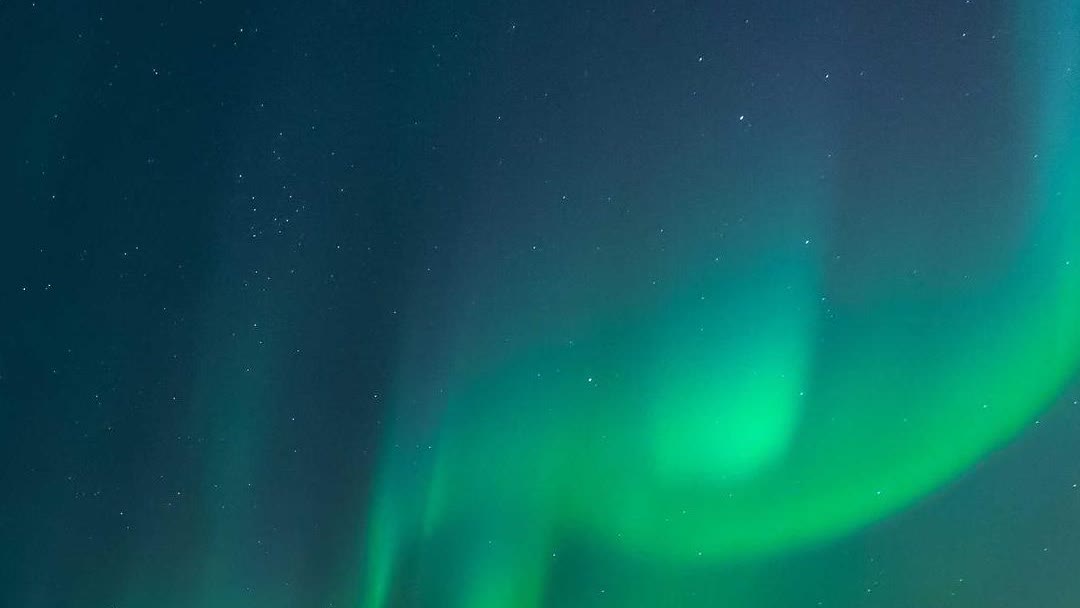
これは iPhone のホーム画面に置いた Dailies のウィジェットで、エフェクトを「吹雪」「火の粉」「蝶」の順に切り替えています。どれもそれぞれの写真の上で、言葉の後ろに重なっています。
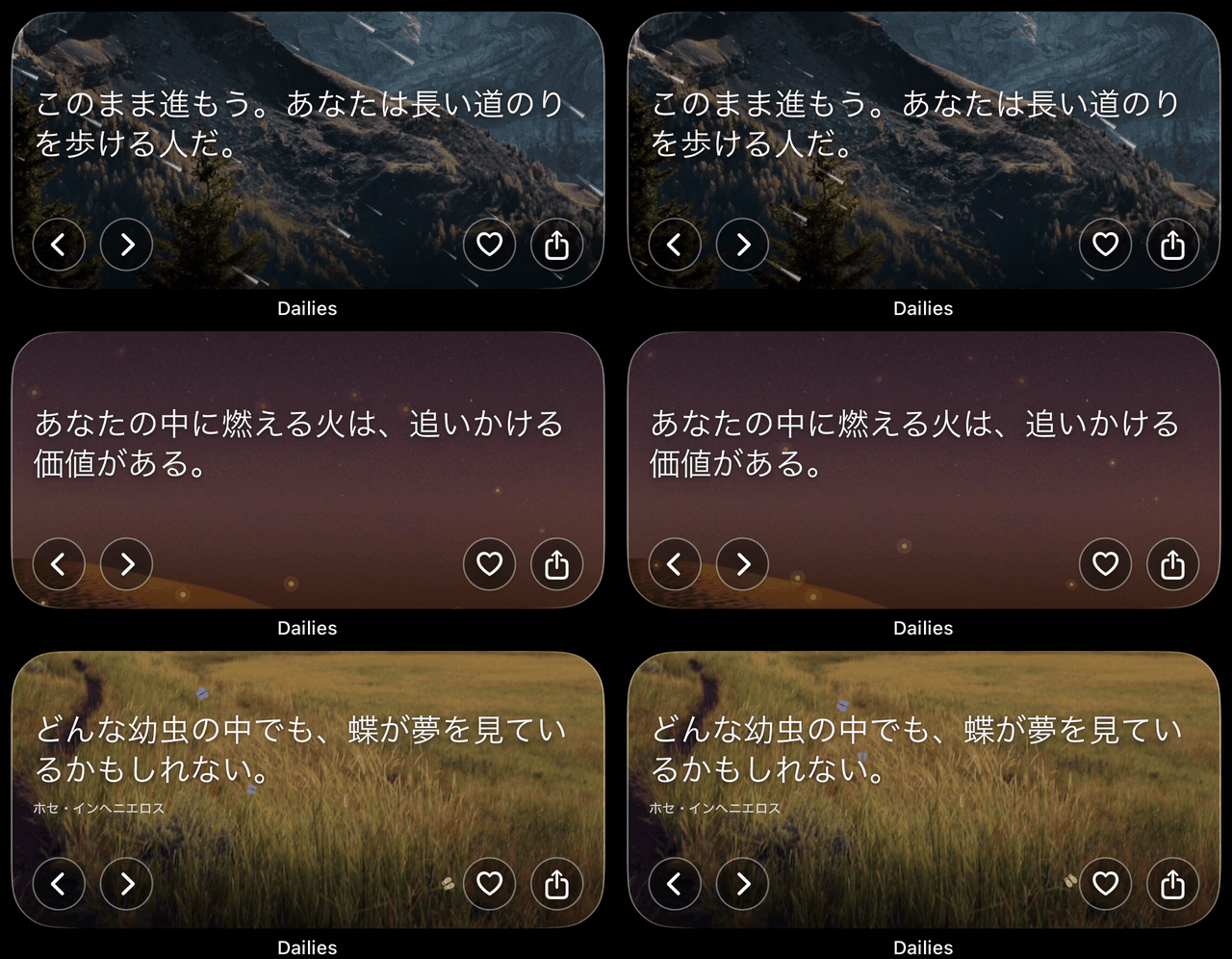
動きは、ホーム画面が表示されているあいだ iOS 自身が描いています。そのため、Dailies を開いておく必要も、バックグラウンドで動かしておく必要もありません。
作り方
- 「スタイル」を開きます。Dailies で、フィードの下部のバーにある「スタイル」をタップします。タップするたびに実際の言葉でその場でプレビューされ、保存の操作もいりません。
- 背景を選びます。「背景」タブで写真を選びます。山、森、海、砂漠、夜といった風景ごとにまとまっていて、無地の背景もいくつかあります。
- 文字の大きさを決めます。「背景」タブの下にあるスライダーで、言葉の文字の大きさを調整します。日本語の言葉は iPhone の日本語フォントで表示されるので、書体を選ぶ手間はありません。
- エフェクトを選びます。「エフェクト」タブで、雪、ホタル、流れ星、火の粉などから選びます。写真だけにしたいなら「なし」を選びます。
- ホーム画面にウィジェットを追加します。ホーム画面の何もない場所を長押しし、左上の「編集」をタップして「ウィジェットを追加」を選びます。Dailies を検索して中サイズか大サイズを選び、「ウィジェットを追加」をタップしてから「完了」をタップします。
ウィジェットは選んだ見た目になり、その後も「スタイル」に合わせて変わります。「スタイル」で背景やエフェクトを変えれば、ホーム画面のウィジェットも一緒に変わります。フォローしているトピックから1日を通して新しい言葉が届き、ウィジェットの矢印で1つずつ送ることもできます。
背景、文字の大きさ、エフェクト
- 背景で雰囲気が決まります。暗い写真は暗いホーム画面で読みやすく、エフェクトも映えます。明るい写真は明るい壁紙に合います。プレミアムなら、自分の写真や好きな色を言葉の後ろに置けます。
- 文字の大きさで収まりが決まります。大きさのスライダーが効いてくるのは中サイズのウィジェットです。小さめにすると、長い一文も収まります。
- エフェクトでテンポが決まります。ほとんど気づかないほど控えめなものもあります。光の中に浮かぶちりや、静かに暗くなる四隅。にぎやかなものもあります。激しく吹きつける雪、ゆっくり回る銀河、ときどき流れる流れ星。小さなウィジェットでは、にぎやかなもののほうがよく見えます。
ホーム画面をデザインされたように見せるコツは、ウィジェットを壁紙に合わせることです。同じ風景にするか、同じ色の入った写真を選びましょう。
動かないとき
次の2つの場合、エフェクトは表示されていても動きません。
- 「視差効果を減らす」がオンになっている。ウィジェットは iPhone 本体の設定に従います。「設定」→「アクセシビリティ」→「動作」で確認できます。
- ホーム画面のアイコンを、色合いを付けるスタイルか透明なスタイルにしている。この見た目では iOS がすべてのウィジェットを1色で描くため、写真とエフェクトは表示されません。ホーム画面を長押しして「編集」をタップし、「カスタマイズ」でデフォルトかダークのスタイルを選ぶと元に戻ります。
新しい言葉がまったく表示されないなら、それは別の問題です。iPhone のウィジェットが更新されないときの原因と対処法で解説しています。
ロック画面では
iOS は、ロック画面のウィジェットをすべて独自のスタイルで、時計と同じ色調で描きます。そのため、写真とエフェクトはホーム画面だけのものです。時計の下には言葉そのものが表示されます。ロック画面をちらりと見るときには、それがいちばんです。手順はiPhone のロック画面に名言を表示する方法に、デザインした言葉を時計の後ろに置く方法は名言の壁紙を作る方法にあります。
無料で使えるもの
背景とエフェクトの一部は無料です。一部の種類に偏らず全体から選んであるので、無料のままでも自分らしいウィジェットになります。プレミアムなら、すべての背景とエフェクトに加えて、自分の写真や色も使えます。
よくある質問
iPhone でおしゃれな名言ウィジェットを作るには?
Dailies で「スタイル」を開いて背景とエフェクトを選び、中サイズか大サイズの Dailies ウィジェットをホーム画面に追加します。ウィジェットは選んだ見た目になり、1日を通して新しい言葉を表示します。
iPhone のホーム画面のウィジェットは動きますか?
はい。Dailies のホーム画面ウィジェットでは、写真の上に、吹き抜ける雪、舞い上がる火の粉、蝶などの動くエフェクトを重ねられます。動きは、ホーム画面が表示されているあいだ iOS が描きます。
名言ウィジェットが動かないのはなぜですか?
「設定」→「アクセシビリティ」→「動作」で「視差効果を減らす」がオンになっているか、ホーム画面のアイコンが色合いを付けるスタイルか透明なスタイルになっていて、iOS がウィジェットを1色で描いているかのどちらかです。「スタイル」で「なし」以外のエフェクトを選んでいるかも確認してください。
言葉の後ろに自分の写真を使えますか?
はい、プレミアムで使えます。「スタイル」の「背景」タブで、自分の写真か単色を選べます。
ロック画面の名言ウィジェットに写真を入れられますか?
iOS はどのアプリのロック画面ウィジェットも単色で描くので、写真とエフェクトはホーム画面のウィジェットだけのものです。デザインした言葉を時計の後ろに置きたいなら、画像として保存して壁紙に設定します。
あわせて読みたい
いい言葉で、今日を始めましょう。
設定は一度だけ。あとは Dailies におまかせください。