Comment faire un widget de citations esthétique pour l’écran d’accueil de l’iPhone
Si tu soignes ton écran d’accueil, la citation qui s’y trouve peut avoir l’air soignée elle aussi : une photo derrière les mots, une police que tu as choisie, et un effet discret qui bouge, de la neige qui dérive ou des braises qui montent. Voici comment en faire un en quelques minutes, et ce que fait chaque choix.
Un widget qui bouge
Voici le widget Dailies sur l’écran d’accueil d’un iPhone, avec trois de ses effets tour à tour : Blizzard, puis Braises, puis Papillons. Chacun est posé sur sa propre photo, sous une citation dans la police choisie pour elle.
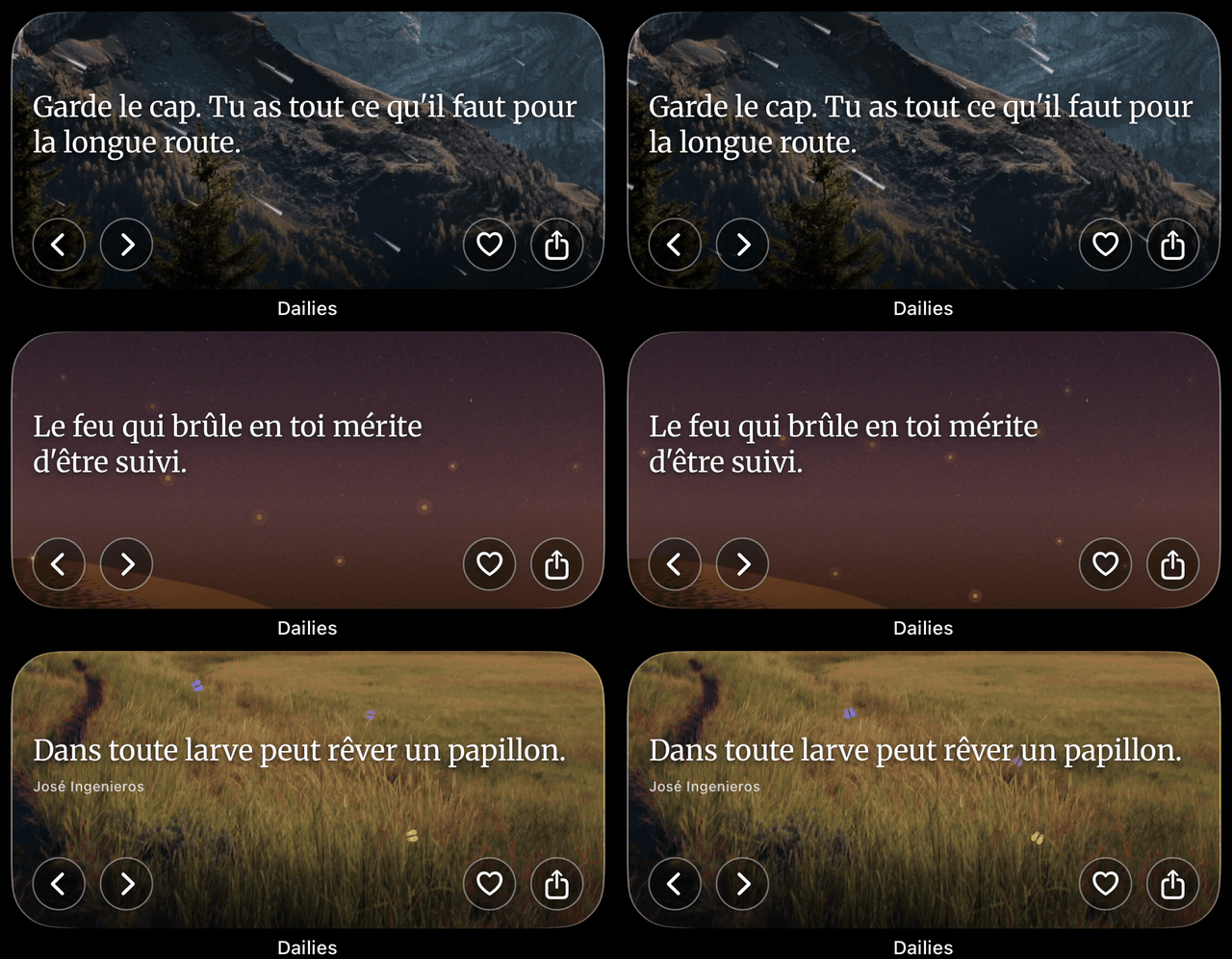
Le mouvement est dessiné par iOS lui-même tant que ton écran d’accueil est affiché, donc Dailies n’a pas besoin d’être ouvert, ni de tourner en arrière-plan, pour qu’il bouge.
Le faire
- Ouvre Style. Dans Dailies, touche Style dans la barre en bas du fil. Chaque choix s’affiche en direct sur une vraie citation à mesure que tu touches, et rien n’a besoin d’être enregistré.
- Choisis un fond. Dans l’onglet Fond, choisis une photo. Elles sont classées par paysage : montagnes, forêt, mer, désert, nuit, et quelques fonds unis.
- Choisis une police. Dans l’onglet Polices, choisis une police, du caractère de livre à la machine à écrire et à l’écriture manuscrite, et règle sa taille avec le curseur.
- Choisis un effet. Dans l’onglet Effets, choisis-en un, comme la neige, les lucioles, les météores ou les braises, ou Aucun pour la photo seule.
- Ajoute le widget à ton écran d’accueil. Maintiens le doigt sur un espace vide de ton écran d’accueil, touche Modifier en haut à gauche et choisis Ajouter un widget. Cherche Dailies, choisis la taille moyenne ou grande, touche Ajouter un widget, puis OK.
Le widget prend le style que tu as choisi, et continue de le suivre : change le fond ou l’effet dans Style, et le widget de ton écran d’accueil change avec. Une nouvelle citation y arrive au fil de la journée, tirée des thèmes que tu suis, et les flèches du widget te laissent les parcourir à la main.
Les trois choix
- Le fond donne l’ambiance. Une photo sombre se lit bien sur un écran d’accueil sombre et laisse ressortir l’effet ; une photo claire va avec un fond d’écran clair. Avec Premium, tu peux mettre ta propre photo derrière les mots, ou une couleur à toi.
- La police donne la voix. Une police à empattements se lit comme un livre, une police de machine à écrire comme un mot laissé sur le bureau, une écriture manuscrite comme un mot qu’un ami t’aurait écrit. Le curseur de taille compte sur le widget moyen : une taille plus petite fait tenir une phrase plus longue.
- L’effet donne le rythme. Certains se remarquent à peine, un peu de poussière dans la lumière ou les bords discrètement assombris. D’autres sont vifs : une neige battante, une galaxie lente, un météore de temps en temps. Sur une petite tuile, les plus vifs sont les plus faciles à voir.
Assortir le widget à ton fond d’écran, c’est l’astuce qui donne à un écran d’accueil un air pensé : le même paysage, ou une photo avec les mêmes couleurs.
Quand il reste immobile
L’effet est toujours là dans deux cas, simplement il ne bouge pas :
- Réduire les animations est activé. Le widget respecte le réglage de l’iPhone lui-même, dans Réglages, Accessibilité, Animation.
- Les icônes de ton écran d’accueil sont en Teinté ou Transparent. Avec ces styles, iOS dessine chaque widget d’une seule couleur, donc la photo et l’effet s’effacent. Maintiens le doigt sur l’écran d’accueil, touche Modifier, puis Personnaliser, et choisis Par défaut ou Sombre pour les faire revenir.
Si le widget n’affiche plus du tout de nouvelles citations, c’est autre chose : pourquoi un widget iPhone ne se met plus à jour en parle.
Sur l’écran verrouillé
iOS dessine chaque widget de l’écran verrouillé dans son propre style, dans la teinte de l’horloge, donc la photo et l’effet appartiennent à l’écran d’accueil. Sous l’horloge, tu as les mots eux-mêmes, et c’est bien à ça que sert un coup d’œil à l’écran verrouillé. Comment mettre des citations sur l’écran verrouillé de l’iPhone donne ces étapes, et faire un fond d’écran avec une citation explique comment mettre plutôt une citation mise en forme derrière l’horloge.
Ce qui est gratuit
Une sélection de fonds, de polices et d’effets est gratuite, choisie dans toute la gamme plutôt que dans un seul coin, donc un widget gratuit te ressemble déjà. Premium ouvre tous les fonds, toutes les polices et tous les effets, ainsi que tes propres photos et couleurs.
Questions
Comment faire un widget de citations esthétique sur iPhone ?
Dans Dailies, ouvre Style et choisis un fond, une police et un effet, puis ajoute le widget Dailies à ton écran d’accueil en taille moyenne ou grande. Il prend le style que tu as choisi et affiche une nouvelle citation au fil de la journée.
Un widget de l’écran d’accueil de l’iPhone peut-il bouger ?
Oui. Le widget Dailies de l’écran d’accueil peut porter un effet animé sur sa photo, comme de la neige qui souffle, des braises qui montent ou des papillons. iOS dessine le mouvement tant que ton écran d’accueil est affiché.
Pourquoi mon widget de citations ne bouge-t-il pas ?
Soit Réduire les animations est activé, dans Réglages, Accessibilité, Animation, soit les icônes de ton écran d’accueil sont en Teinté ou Transparent, où iOS dessine les widgets d’une seule couleur. Vérifie aussi que tu as choisi dans Style un autre effet qu’Aucun.
Puis-je mettre ma propre photo derrière la citation ?
Oui, avec Premium. Dans l’onglet Fond de Style, tu peux choisir une photo à toi, ou une couleur unie.
Mon widget de citations sur l’écran verrouillé peut-il avoir une photo derrière ?
iOS dessine les widgets de l’écran verrouillé d’une seule teinte, pour toutes les apps, donc la photo et l’effet vivent sur le widget de l’écran d’accueil. Pour avoir une citation mise en forme derrière l’horloge, enregistre-la comme image et fais-en ton fond d’écran.
À lire aussi
Commence aujourd’hui avec quelque chose de bien.
Configure-le une fois. Dailies s’occupe du reste.