Ideen für den iPhone-Sperrbildschirm unter iOS 27
iOS 27 hat dem Sperrbildschirm die meisten Neuerungen seit ein paar Jahren gebracht: eine Uhr, die auf die Größe des Datums schrumpfen kann, Hintergrundbilder, die ein Foto erweitern oder aus einem Satz entstehen, den du eintippst, und einen Regler dafür, wie durchsichtig das Glas ist. Hier steht, was neu ist, und dazu acht Einrichtungen zum Nachmachen.
Was in iOS 27 neu ist
- Eine kleine Uhr. Die Uhrzeit muss nicht mehr das Größte auf dem Bildschirm sein. Eine Layout-Option oben rechts im Feld für Schrift und Farbe macht sie so klein, dass sie oben neben dem Datum sitzt, und das ganze Foto bleibt frei.
- Ränder ergänzen lassen. Ist ein Foto zu klein für den Bildschirm oder hat es das falsche Format, kann Apple Intelligence die Ränder ergänzen, sodass es den Sperrbildschirm füllt, ohne dass du an ein Gesicht heranzoomen musst. iOS schlägt das vielleicht von selbst vor, während du das Hintergrundbild festlegst. Dafür brauchst du ein iPhone, auf dem Apple Intelligence läuft.
- Hintergrundbilder aus Image Playground. Beschreib ein Bild in einem Satz, und Image Playground erstellt es und legt es als deinen Sperrbildschirm fest.
- Ein Regler für Liquid Glass. Unter Einstellungen → Erscheinungsbild → Liquid Glass reicht ein Regler von klar bis getönt. Getönt macht Mitteilungen und Bedienelemente über einem unruhigen Foto leichter lesbar.
Acht Einrichtungen zum Nachmachen
1. Der freie Blick
Dein bestes Landschaftsfoto, die kleine Uhr und sonst nichts. Das funktioniert nur mit einem Foto, das gut genug ist, um für sich allein angeschaut zu werden, und genau dafür ist die kleine Uhr da.
2. Eine gute Zeile
Ein ruhiges Foto, die Uhr in voller Größe und darunter ein einziges breites Widget mit etwas, das sich zu lesen lohnt. Ein Zitat-Widget wie Dailies setzt dorthin eine kurze Zeile aus den Themen, denen du folgst, und wechselt sie etwa einmal pro Stunde, sodass auf dem Sperrbildschirm jedes Mal etwas Neues steht, wenn du das iPhone in die Hand nimmst. Die Schritte stehen in So bringst du Zitate auf deinen iPhone-Sperrbildschirm.
3. Deine Menschen, gemischt
„Zufällige Fotos“ mit den Menschen in deinem Leben, ein neues Bild bei jedem Aufwecken des iPhone. Schalte den Tiefeneffekt ein, damit Gesichter vor die Uhr treten.
4. Der Arbeitstag
Eine schlichte Farbe oder ein sanfter Verlauf, dein nächster Termin über der Uhrzeit und darunter Erinnerungen und das Wetter. Verknüpf ihn mit deinem Fokus „Arbeiten“, damit er von selbst erscheint, wenn der Tag beginnt. Wie das geht, steht in So verknüpfst du einen Sperrbildschirm mit einem Fokus.
5. Zur Ruhe kommen
Ein dunkles Foto, eine gedämpfte rote oder bernsteinfarbene Uhr und gar keine Widgets. Verknüpf ihn mit deinem Fokus „Schlafen“. Ein Sperrbildschirm, auf dem nichts ist, will um elf Uhr abends nichts von dir.
6. Etwas, das nur du hast
Ein altes Foto, das nie auf den Bildschirm gepasst hat, zurückgeholt, indem du die Ränder ergänzen lässt. Scans von Papierabzügen und quer aufgenommene Bilder gewinnen dabei am meisten.
7. Aus einem Satz gemacht
Öffne in der Galerie der Hintergrundbilder die Option für Image Playground und beschreib, was du willst: ein ruhiges Meer im Morgengrauen als Aquarell, deine Straße im Schnee. Halte die untere Hälfte schlicht, wenn du Widgets hinzufügst.
8. Die Welt, live
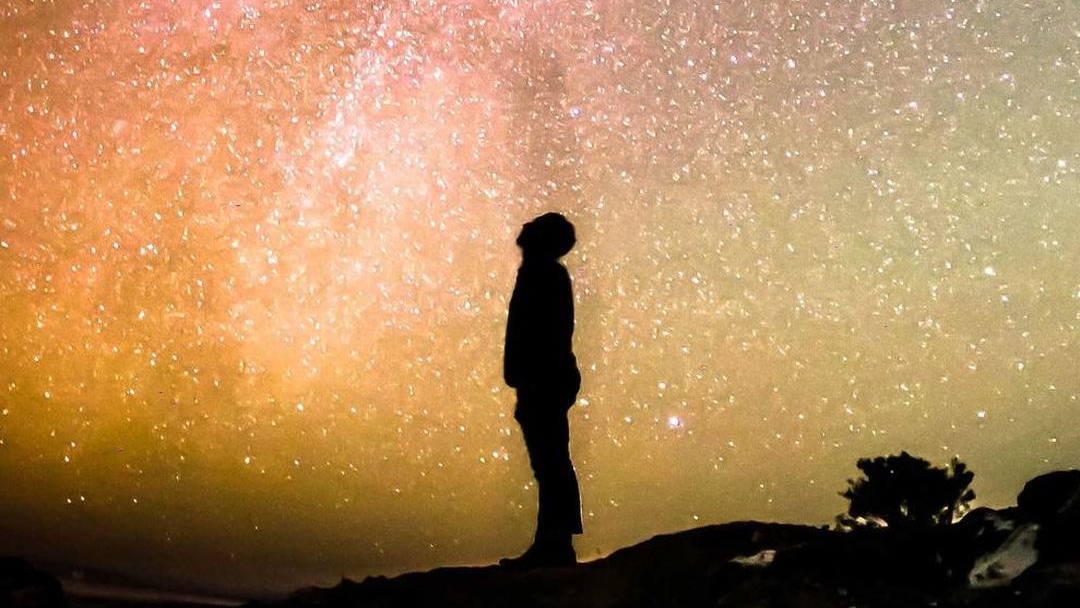
Apples Hintergrundbild Wetter oder Astronomie, das sich mit dem Himmel draußen ändert oder die Erde so zeigt, wie sie gerade aussieht. Kombinier es mit der kleinen Uhr, damit der Blick frei bleibt.
Die Schritte
Jede Einrichtung oben fängt gleich an:
- Entsperr das iPhone und halte den Sperrbildschirm gedrückt. Bleib auf dem Sperrbildschirm, statt nach oben zu streichen. Die Reihe deiner Sperrbildschirme erscheint.
- Tippe auf + und wähle ein Hintergrundbild. Nimm ein Foto, „Zufällige Fotos“, eins von Apples Designs, oder mach dir eins in Image Playground.
- Richte das Foto aus. Zieh zwei Finger auseinander oder zusammen und verschieb das Bild. Ist es zu klein für den Bildschirm, kannst du die Ränder von Apple Intelligence ergänzen lassen.
- Wähle die Uhr. Tippe auf die Uhrzeit, um das Feld für Schrift und Farbe zu öffnen. Wähle eine Schrift und eine Farbe, und nimm für die kleine Uhr die Layout-Option oben rechts.
- Füge Widgets hinzu. Tippe auf den Bereich für Widgets und wähle aus der Liste. Ein breites Widget nimmt die halbe Reihe ein.
- Tippe auf „Hinzufügen“. Wähle dann, ob der Home-Bildschirm dasselbe Bild bekommt oder ein eigenes.
Um stattdessen einen zu ändern, den du schon hast, tippe auf „Anpassen“ statt auf das Plus. Alles andere, was der Editor kann, steht in So passt du deinen iPhone-Sperrbildschirm an.
Lesbar bleiben
Ob ein Sperrbildschirm taugt, zeigt sich nicht daran, wie er allein aussieht, sondern daran, wie er mit drei Mitteilungen darüber aussieht. Bevor du dich festlegst, prüf ihn, während ein paar warten. Sind sie schwer zu lesen, schieb den Regler für Liquid Glass Richtung getönt, nimm ein ruhigeres Foto oder wähle eine sanftere Uhrfarbe, die auch die Widgets übernehmen.
Fragen
Was ist neu auf dem Sperrbildschirm in iOS 27?
Eine kleine Uhr, die neben dem Datum sitzt, das Ergänzen der Ränder eines Fotos mit Apple Intelligence, Hintergrundbilder aus Image Playground und ein Regler für Liquid Glass unter Einstellungen, Erscheinungsbild, der von klar bis getönt reicht.
Wie mache ich die Uhr unter iOS 27 kleiner?
Halte den Sperrbildschirm gedrückt, tippe auf „Anpassen“, tippe auf die Uhrzeit, um das Feld für Schrift und Farbe zu öffnen, und wähle mit der Option oben rechts im Feld das kleine Layout.
Wie lasse ich die Ränder meines Hintergrundbilds ergänzen?
Wenn du ein Foto als Sperrbildschirm festlegst, kannst du Apple Intelligence die Ränder ergänzen lassen, sodass das Foto den Bildschirm füllt. Dafür brauchst du ein iPhone, auf dem Apple Intelligence läuft.
Wie mache ich meinen Sperrbildschirm leichter lesbar?
Schieb den Regler für Liquid Glass unter Einstellungen, Erscheinungsbild Richtung getönt, nimm ein ruhigeres Foto oder wähle eine sanftere Uhrfarbe. Prüf ihn, während ein paar Mitteilungen zu sehen sind.
Was sollte ich auf meinen Sperrbildschirm setzen?
Etwas, das sich von selbst ändert, damit es dir weiter auffällt: „Zufällige Fotos“, ein Live-Hintergrundbild mit Wetter oder Astronomie oder ein Widget mit einem kurzen Zitat unter der Uhr.
Weiterlesen
Fang heute mit etwas Gutem an.
Einmal einrichten. Den Rest macht Dailies.

