Come aggiungere widget su iPad, nella schermata Home e nella schermata di blocco
Sull'iPad i widget funzionano quasi esattamente come sull'iPhone. Le differenze conviene conoscerle prima di iniziare: una dimensione in più, una schermata Home che si riorganizza da sola quando ruoti l'iPad, e una schermata di blocco che tiene un gruppo di widget per la verticale e uno separato per l'orizzontale.
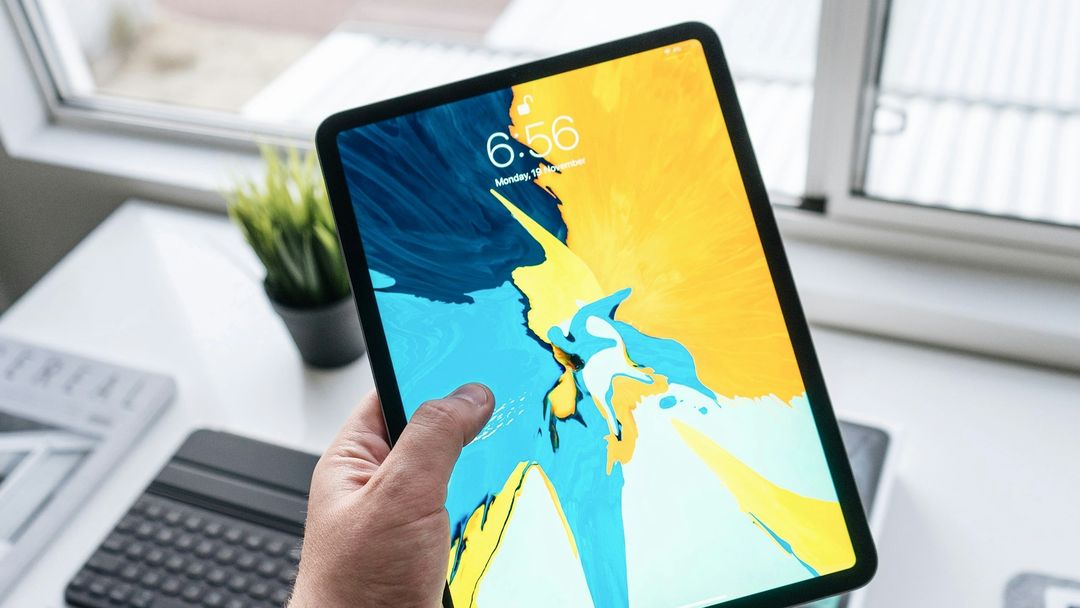
Aggiungere un widget alla schermata Home dell'iPad
Gli stessi passaggi per ogni app. L'esempio è Dailies; usa l'app che ti interessa.
- Vai alla pagina della schermata Home dove vuoi il widget.
- Tieni premuto un punto vuoto dello sfondo finché le app iniziano a tremolare.
- Tocca Modifica in alto sullo schermo, poi tocca Aggiungi widget.
- Cerca Dailies, oppure scorri fino a trovarla, e toccala.
- Scorri a sinistra e a destra tra le dimensioni. Quando vedi quella che vuoi, tocca Aggiungi widget.
- Mentre le app tremolano ancora, trascina il widget dove vuoi, poi tocca Fine.
Sulle versioni recenti di iPadOS c'è una scorciatoia, se l'icona dell'app è già nella schermata Home: tieni premuta l'icona, e il menu che si apre mostra in alto le dimensioni dei widget dell'app. Toccane una e l'icona diventa quel widget. Più avanti, tieni premuto il widget per farlo tornare un'icona.
Le dimensioni su iPad
Un iPhone offre alle app un widget piccolo, uno medio e uno grande. L'iPad ne aggiunge un quarto, extra large, largo il doppio di quello grande, che ha senso solo su uno schermo di queste dimensioni. Ogni app decide quali creare, quindi non tutte le app li mostrano tutti e quattro.
Su iPad Dailies offre il medio e il grande, come su iPhone. Non c'è quello piccolo, perché una frase in quel riquadro viene tagliata o rimpicciolita fino a non leggersi più, e non c'è l'extra large, perché una sola riga di testo stesa su mezzo iPad sembra persa, non generosa.
Per cambiare la dimensione di un widget già posizionato, tienilo premuto e scegli un'altra dimensione dal menu che si apre. Ci sono solo le dimensioni che l'app offre.
Rotazione, pile e vista Oggi
Ruotare l'iPad
La griglia della schermata Home ha una forma diversa in verticale e in orizzontale, quindi quando ruoti l'iPad, iPadOS ridispone app e widget. Metti il widget dove lo vuoi nella posizione in cui tieni l'iPad più spesso, poi ruotalo una volta e controlla dove è finito.
Le pile
Una pila è un insieme di widget della stessa dimensione nello stesso punto, che scorri uno dopo l'altro. Aggiungi entrambi i widget, poi trascinane uno direttamente sopra l'altro e lascialo andare. Per cambiare una pila, tienila premuta e tocca Modifica pila: puoi riordinarla, rimuovere un widget e disattivare Rotazione smart e Suggerimenti widget.
Rotazione smart lascia a iPadOS la scelta del widget da mostrare nella pila. È piacevole con il calendario e il meteo, e fastidiosa con una frase che volevi leggere. Se vuoi trovare la frase lì ogni volta che guardi, disattivala.
La vista Oggi
Scorri verso destra dal bordo sinistro della schermata Home e arrivi alla vista Oggi, una colonna di widget di lato. Lì i widget si aggiungono allo stesso modo: tieni premuto un punto vuoto finché tutto tremola, tocca Modifica, poi Aggiungi widget. È un buon posto per una frase se preferisci lasciare la schermata Home alle app.
Per vedere la vista Oggi mentre l'iPad è bloccato, apri Impostazioni → Face ID e codice (oppure Touch ID e codice) e controlla che Vista Oggi e ricerca sia attivo sotto Consenti accesso quando bloccato.
Aggiungere un widget alla schermata di blocco dell'iPad
I widget della schermata di blocco sono arrivati sull'iPad più tardi che sull'iPhone, con iPadOS 17. Ogni iPad che può usare Dailies può mostrarne uno, quindi se l'app si è installata, funzionerà.
- Riattiva l'iPad con il tasto superiore e tieni premuta la schermata di blocco. Se non succede niente, tieni premuto di nuovo e inserisci il codice.
- Scorri fino alla schermata di blocco che vuoi cambiare e tocca Personalizza. Se iPadOS te lo chiede, scegli la schermata di blocco e non la schermata Home.
- Tocca i widget che ci sono già, oppure tocca Aggiungi widget.
- Scegli Dailies dall'elenco e tocca il widget per aggiungerlo.
- Tocca fuori dal pannello dei widget per chiuderlo, poi tocca Fine.
I widget della schermata di blocco sono disegnati da iPadOS in un'unica tonalità, sull'iPad come sull'iPhone: niente sfondo, niente colore, niente font proprio dell'app. È la regola del sistema operativo, e vale per ogni app.
Verticale e orizzontale si configurano separatamente
Questa è la parte che coglie di sorpresa quasi tutti. Una schermata di blocco dell'iPad contiene due gruppi di widget: in verticale stanno in una fila sotto l'ora, in orizzontale in una colonna lungo il lato sinistro. iPadOS li tiene separati, quindi un widget che aggiungi tenendo l'iPad dritto non c'è quando lo giri di lato.
Aggiungi il widget nell'orientamento che usi di più, poi ruota l'iPad, tieni premuta di nuovo la schermata di blocco, tocca Personalizza e aggiungilo anche nell'altro orientamento. Se il tuo iPad vive in una custodia con tastiera, quello che conta è l'orizzontale.
Lo spazio sopra l'ora è ancora un'altra cosa. Contiene una riga di testo, sulla data o sul meteo, in entrambi gli orientamenti. Dailies non offre un widget lì, perché una frase tagliata dopo quattro parole non è una frase.
Rimuovere un widget
- Dalla schermata Home: tieni premuto il widget, tocca Rimuovi widget, poi Rimuovi. Per una pila, il menu dice invece Rimuovi pila.
- Dalla schermata di blocco: tieni premuta la schermata di blocco, tocca Personalizza, tocca i widget e tocca il − su quello che vuoi togliere. Ricordati di controllare anche l'altro orientamento.
Rimuovere un widget non rimuove mai l'app né niente di ciò che contiene.
Dailies su iPad
Dailies funziona su iPad in verticale e in orizzontale, e i suoi widget si comportano come sull'iPhone:
- Il widget della schermata Home, medio o grande, riprende lo sfondo e il font che hai scelto nell'app, con le frecce per passare alla frase successiva o tornare alla precedente senza aprire niente.
- Il widget della schermata di blocco mostra una frase breve nell'unica tonalità che iPadOS consente lì. Toccalo per aprire l'app su quella frase.
- Entrambi cambiano circa una volta all'ora e seguono la stessa frase, così vanno d'accordo invece di mostrarti due righe diverse.
- Anche sull'iPad le frasi possono arrivare come notifiche, nelle ore che imposti in Personalizza → Dose quotidiana.
L'app ti guida passo passo per entrambi i widget, con le schermate disegnate, in Personalizza → Widget della schermata Home e Personalizza → Widget della schermata di blocco.
Se usi Dailies anche su un iPhone, ogni dispositivo ha i suoi widget. Aggiungerne uno sull'iPad non cambia niente sull'iPhone, e viceversa.
Quando qualcosa non va
L'app non è nell'elenco dei widget
- Apri l'app una volta su questo iPad. iPadOS non propone i widget di un'app finché l'app non è stata avviata almeno una volta su quel dispositivo, anche se la usi ogni giorno sull'iPhone.
- Cerca nell'elenco invece di scorrerlo.
- Riavvia l'iPad. Ricostruisce l'elenco dei widget.
- Controlla che l'app non sia stata scaricata. Un'app scaricata conserva l'icona, con una piccola nuvola accanto al nome, e i suoi widget spariscono con lei finché non tocchi per scaricarla di nuovo.
Il widget della schermata di blocco è sparito quando ho ruotato l'iPad
Non è sparito. È nel gruppo dell'altro orientamento. Aggiungilo di nuovo tenendo l'iPad nella nuova posizione; vedi verticale e orizzontale.
Il widget resta fermo sulla stessa frase
Di solito è l'iPad che risparmia batteria. Disattiva la Modalità risparmio energetico, poi apri l'app una volta, così una frase nuova arriva a entrambi i widget. L'elenco completo delle soluzioni è in perché il widget non si aggiorna; tutto quello che c'è lì vale anche per l'iPad.
Niente di tutto questo aiuta? help@mydailies.app arriva a una persona, e la pagina di aiuto ha la versione breve.
Domande
Si possono mettere widget sulla schermata di blocco dell'iPad?
Sì, da iPadOS 17. Tieni premuta la schermata di blocco, tocca Personalizza, poi tocca Aggiungi widget. iPadOS tiene un gruppo separato per la verticale e uno per l'orizzontale, quindi aggiungi il widget in entrambi se ruoti l'iPad.
Perché i widget della schermata di blocco spariscono quando ruoto l'iPad?
Perché la schermata di blocco dell'iPad ha un gruppo di widget per la verticale, in una fila sotto l'ora, e un altro per l'orizzontale, in una colonna lungo il lato sinistro. Personalizza di nuovo la schermata di blocco nell'altro orientamento e aggiungili lì.
Cos'è il widget extra large?
Una dimensione che offre solo l'iPad, larga il doppio del widget grande. Ogni app decide se crearne uno. Su iPad Dailies offre il medio e il grande.
Perché un'app manca dall'elenco dei widget sul mio iPad?
Molto spesso perché l'app non è ancora stata aperta su quell'iPad. iPadOS propone i widget di un'app solo dopo che l'app è stata avviata almeno una volta sul dispositivo. Aprila, poi riprova, e riavvia l'iPad se manca ancora.
I widget dell'iPad e dell'iPhone si sincronizzano?
No. Ogni dispositivo ha la sua schermata Home e la sua schermata di blocco, quindi un widget aggiunto sull'iPad va aggiunto separatamente sull'iPhone, e viceversa.
Continua a leggere
Comincia oggi con qualcosa di bello.
Lo imposti una volta. Al resto pensa Dailies.