اقتباسات ملهمة لشاشة القفل
اختيار اقتباس ملهم وخلفية، ثم الحفظ والتعيين. تقع الكلمات تحت الساعة.
مجانًا ودون تسجيل. تُصنع الصورة على جهازك.
خلفيات باقتباسات ملهمة
الضغط على إحداها يفتحها في الأعلى، ثم يمكن حفظها بالحجم الكامل.
اقتباسات ملهمة عن الأمل
-
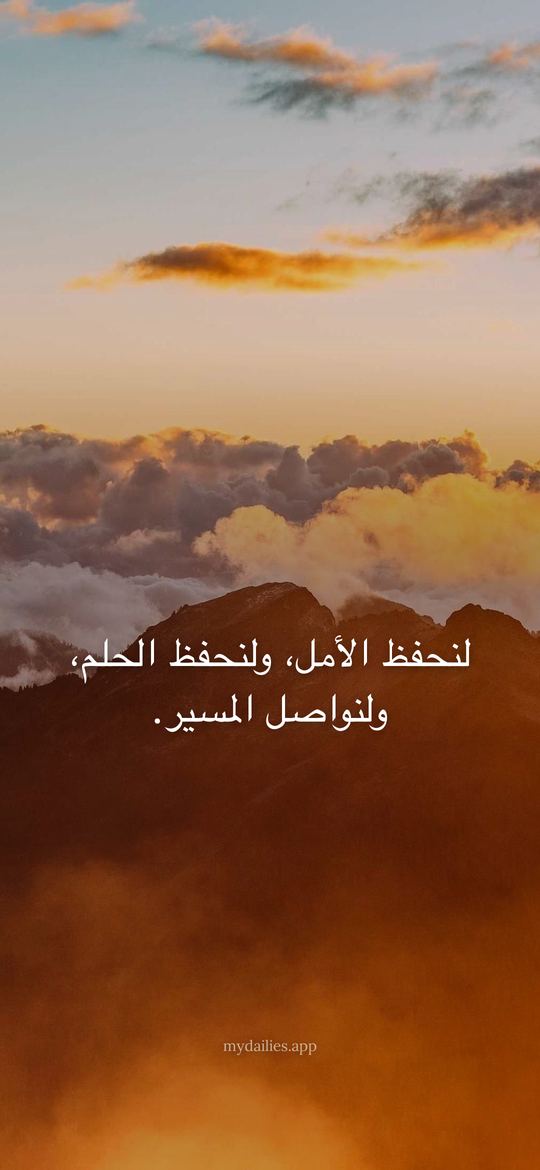
لنحفظ الأمل، ولنحفظ الحلم، ولنواصل المسير.
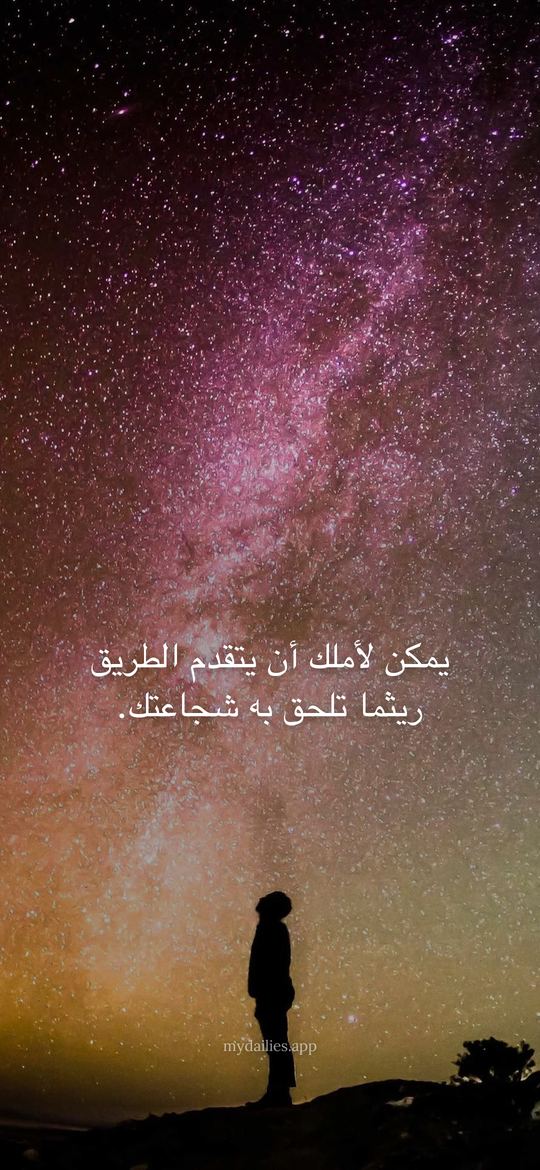
يمكن لأملك أن يتقدم الطريق ريثما تلحق به شجاعتك.
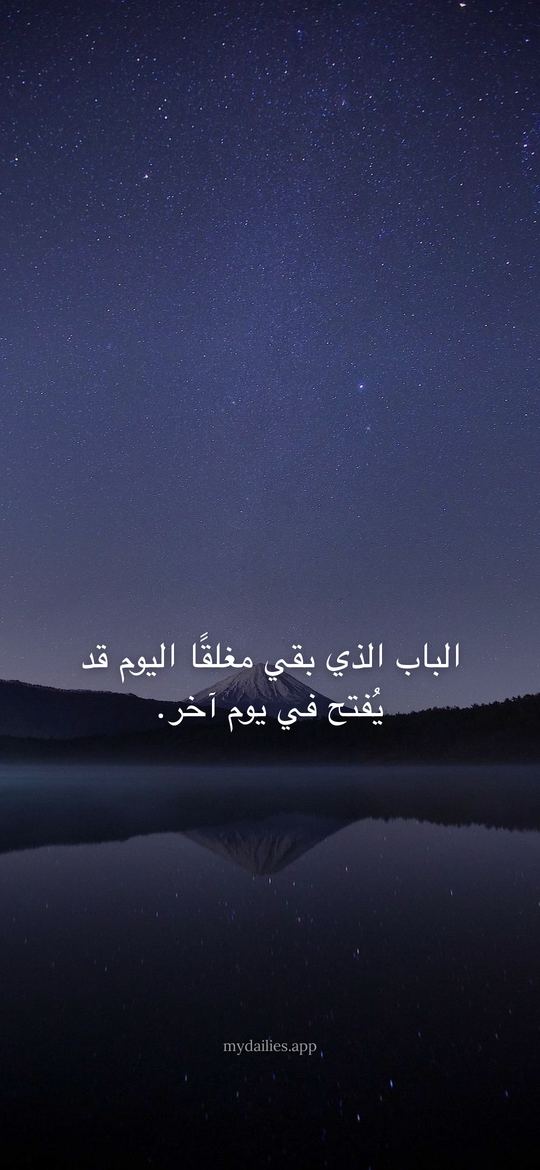
الباب الذي بقي مغلقًا اليوم قد يُفتح في يوم آخر.
استخدام هذا السطرالصبر ثقة بمستقبلك.
استخدام هذا السطرمن حقك الحماس لحياتك من جديد.
استخدام هذا السطرالامتنان لهذا الفصل لا يمنع الاستعداد للفصل التالي.
استخدام هذا السطرالعقل المتفائل يرى دروبًا لا يراها الخوف.
استخدام هذا السطرلنحمل ماضينا برقيّ، ومستقبلنا بالأمل.
اقتباسات ملهمة عن الشجاعة
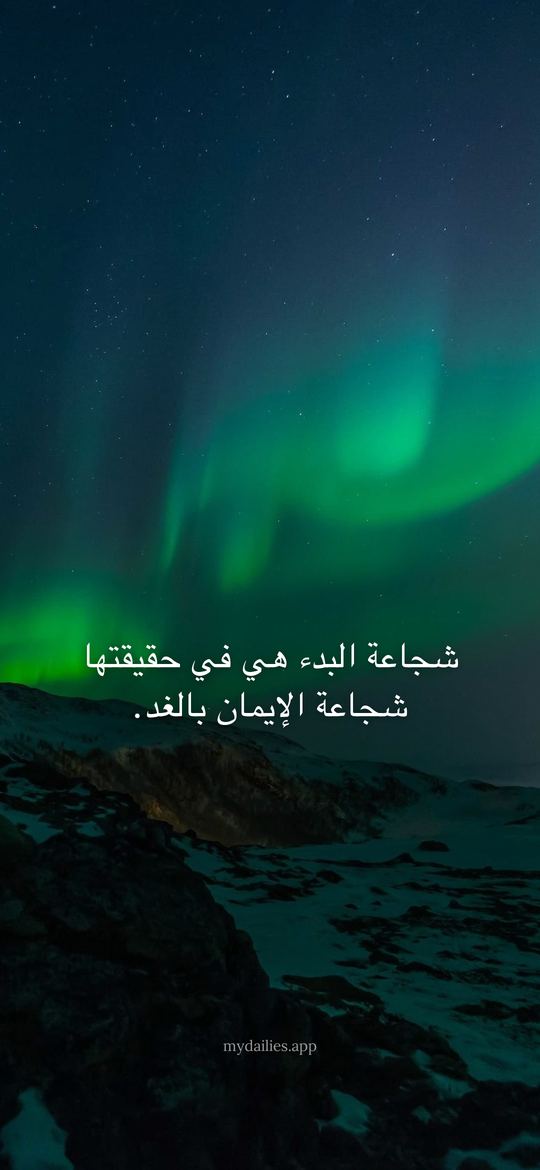
شجاعة البدء هي في حقيقتها شجاعة الإيمان بالغد.
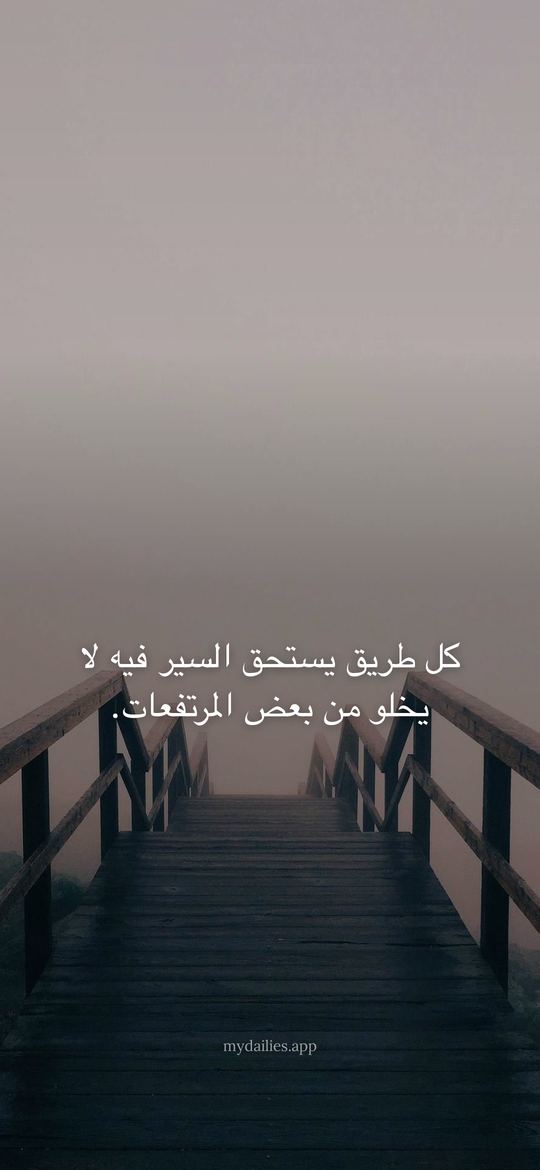
كل طريق يستحق السير فيه لا يخلو من بعض المرتفعات.
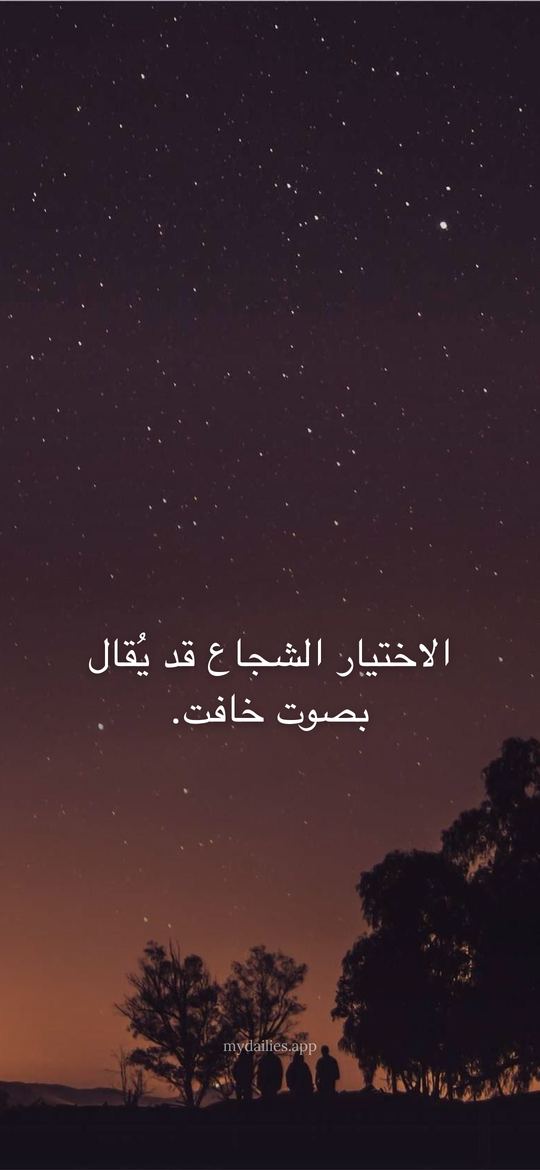
الاختيار الشجاع قد يُقال بصوت خافت.
استخدام هذا السطرلحظة شجاعة واحدة قد توصلك أبعد مما توصلك إليه سنوات من الانتظار.
استخدام هذا السطرالشجاعة وحدها هي التي ترسم مسار الحياة.
فوفنارغ
استخدام هذا السطرلا مكافأة إلا لمن يجرؤ.
إرنست رينان
استخدام هذا السطركل فعل شجاع يكتب شيئًا جديدًا في حياتك.
استخدام هذا السطرالفصول الجديدة يكتبها من يملكون الشجاعة لبدئها.
اقتباسات ملهمة عن الدهشة
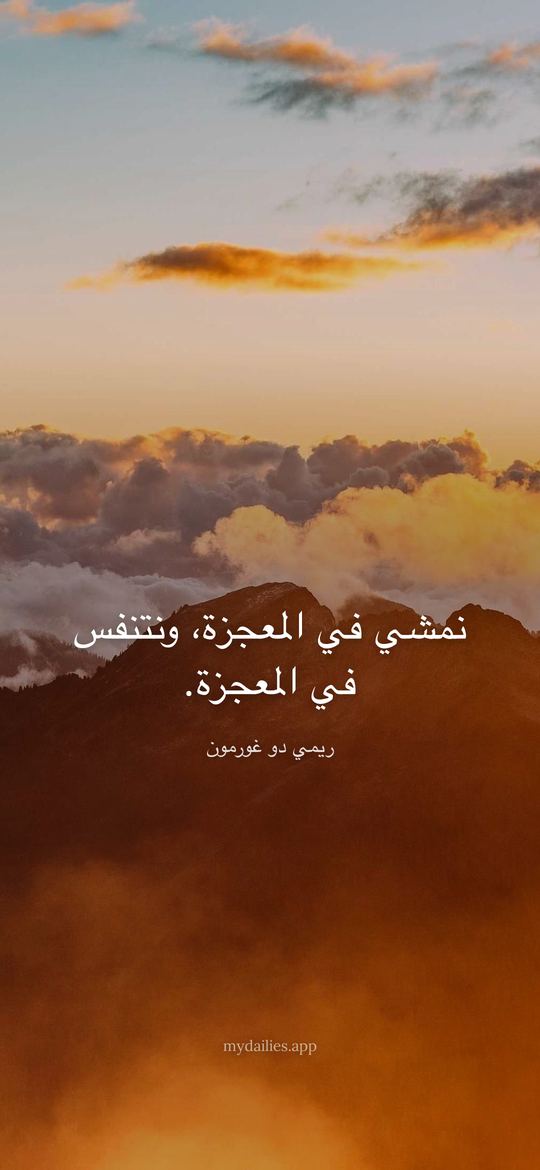
نمشي في المعجزة، ونتنفس في المعجزة.
ريمي دو غورمون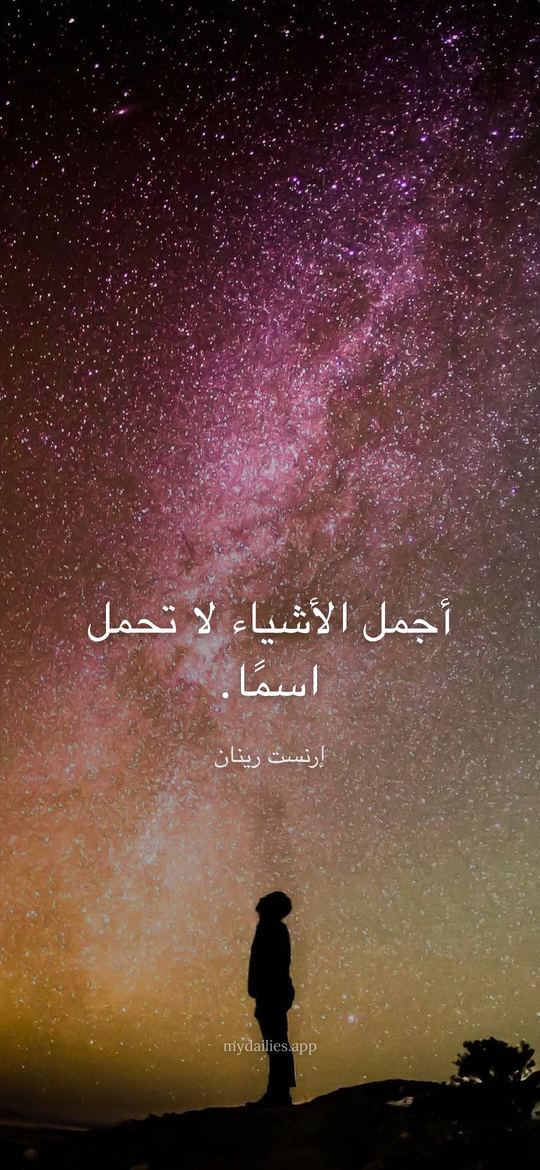
أجمل الأشياء لا تحمل اسمًا.
إرنست رينان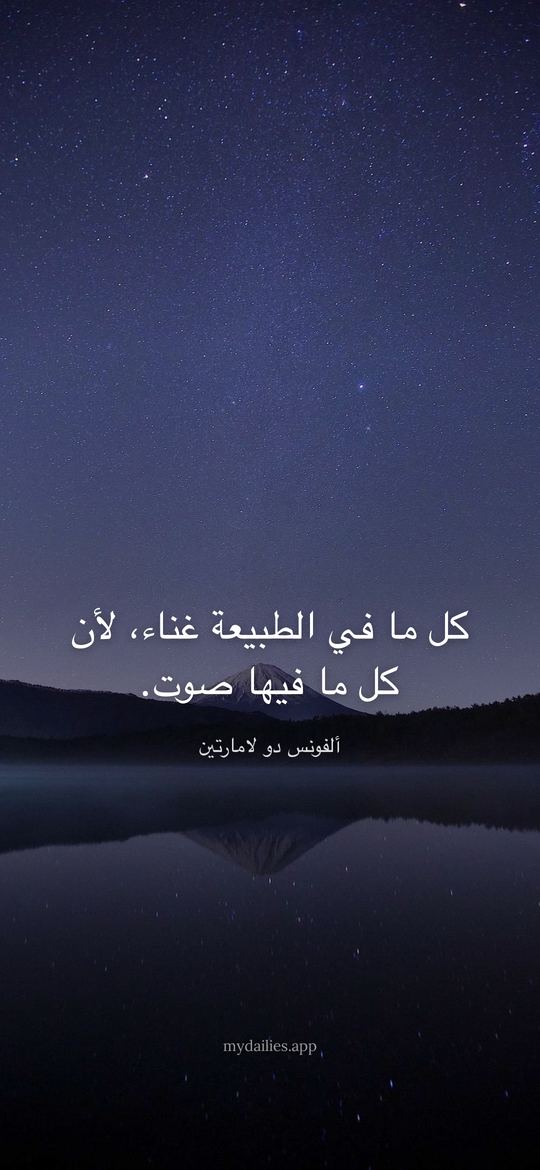
كل ما في الطبيعة غناء، لأن كل ما فيها صوت.
ألفونس دو لامارتين
استخدام هذا السطرالعيون المرفوعة إلى السماء جميلة دائما، أيا كانت.
جوزيف جوبير
استخدام هذا السطرما نسمّيه الزمن اللامتناهي قد يكون دقيقة بين معجزتين.
إرنست رينان
استخدام هذا السطرللروح الشاعرة، شمس كل يوم شمس جديدة.
ميغيل دي أونامونو
استخدام هذا السطرفي أصغر الأشياء وأدقّها يكمن خير العالم.
إرنست فون فويشترسليبن
استخدام هذا السطرالأشياء الجميلة محبّبة؛ إنها تزيّن الحياة.
أناتول فرانس
اقتباسات ملهمة عن معنى الحياة
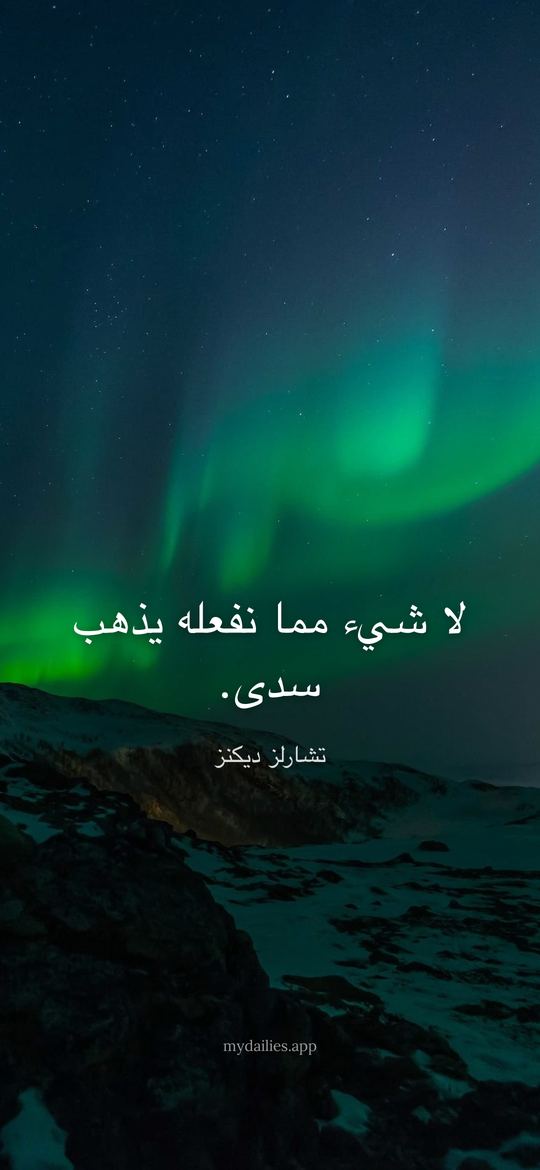
لا شيء مما نفعله يذهب سدى.
تشارلز ديكنز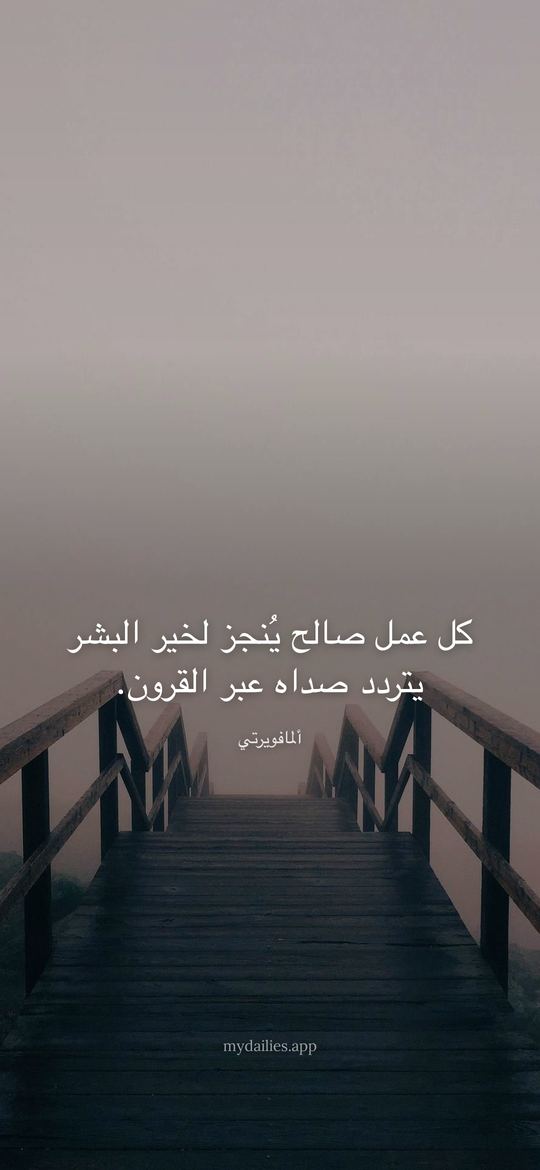
كل عمل صالح يُنجز لخير البشر يتردد صداه عبر القرون.
ألمافويرتي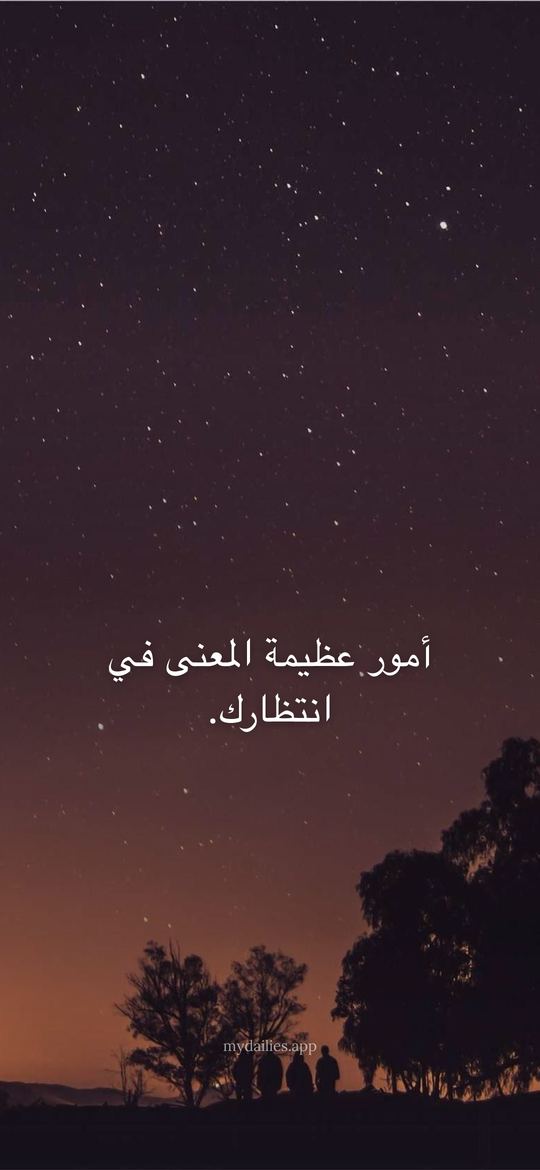
أمور عظيمة المعنى في انتظارك.
استخدام هذا السطرنحن لا نستعد للحياة. هذا جزء منها.
استخدام هذا السطرلنبقَ قريبين مما يهم، يومًا بعد يوم.
استخدام هذا السطرما يثير فضولك يستحق الانتباه. فمنه يبدأ أبعد طريق لك.
استخدام هذا السطرفي أي مجال تقريبًا، سينقذك شغفك به.
ويليام جيمس
استخدام هذا السطرلنجعل من حياتنا كلها ما يشبه مقطعا شعريا.
رامون دل بايي إنكلان
طريقة تعيينها خلفيةً لشاشة القفل
على iPhone
- الضغط على «حفظ هذه الخلفية»، ثم على «حفظ الصورة». تُحفظ الصورة في تطبيق الصور.
- فتح الإعدادات ← خلفية الشاشة والضغط على «إضافة خلفية شاشة جديدة».
- الضغط على «الصور» واختيار الصورة.
- الضغط على «إضافة»، ثم على «تعيين كزوج خلفية شاشة»، أو على «تخصيص الشاشة الرئيسية» لخلفية أهدأ خلف التطبيقات.
على Android
- الضغط على «حفظ هذه الخلفية». تُحفظ الصورة في التنزيلات.
- فتحها في صور Google أو في تطبيق المعرض.
- الضغط على القائمة (النقاط الثلاث) واختيار «استخدام كـ» أو «تعيين كخلفية».
- اختيار «شاشة القفل».
الدليل الكامل، مع نصائح لإبعاد الساعة عن الكلمات والتنقل بين عدة خلفيات عبر خلط الصور: طريقة إنشاء خلفية شاشة باقتباس على iPhone.
أسئلة
هل هذه الخلفيات مجانية؟
نعم. يمكن حفظ العدد الذي يناسبك منها. تحمل كل خلفية علامة mydailies.app صغيرة قرب الحافة السفلية.
ما مقاسها؟
1080 × 2340 بكسل، وهو الشكل الطويل لشاشات الهواتف الحديثة. يضبط الهاتف الصورة لتناسب الشاشة، وتبقى الكلمات بعيدة عن الساعة.
هل ستغطي الساعة الاقتباس؟
لا. تقع الكلمات في النصف السفلي من الصورة، تحت الساعة وتحت الصف الذي توضع فيه أدوات شاشة القفل. وإن كانت الساعة ممدودة طولًا، فيمكن تصغيرها أثناء تخصيص شاشة القفل.
من كتب هذه الأسطر؟
كُتب معظمها من أجل Dailies. أما الباقي فلكتّاب أصبحت أعمالهم في الملك العام، وأسماؤهم تحت السطر.
هل يمكن إرسال إحداها إلى شخص ما؟
نعم. يمكن حفظها وإرسال الصورة، أو ختم سطر في ظرف في صفحة كلمات تشجيع.
هل من شخص عزيز يحتاج إلى سطر كهذا؟ إرسال سطر في ظرف.
سطر جديد كل يوم، دون تغيير الخلفية
الخلفية تقول الشيء نفسه كل يوم. أما Dailies فيضع سطرًا جديدًا على شاشة القفل كل يوم، يُختار بحسب ما يهمك.